Cara menambahkan checklist onboarding di aplikasi yang dibuat dengan Cursor tanpa developer
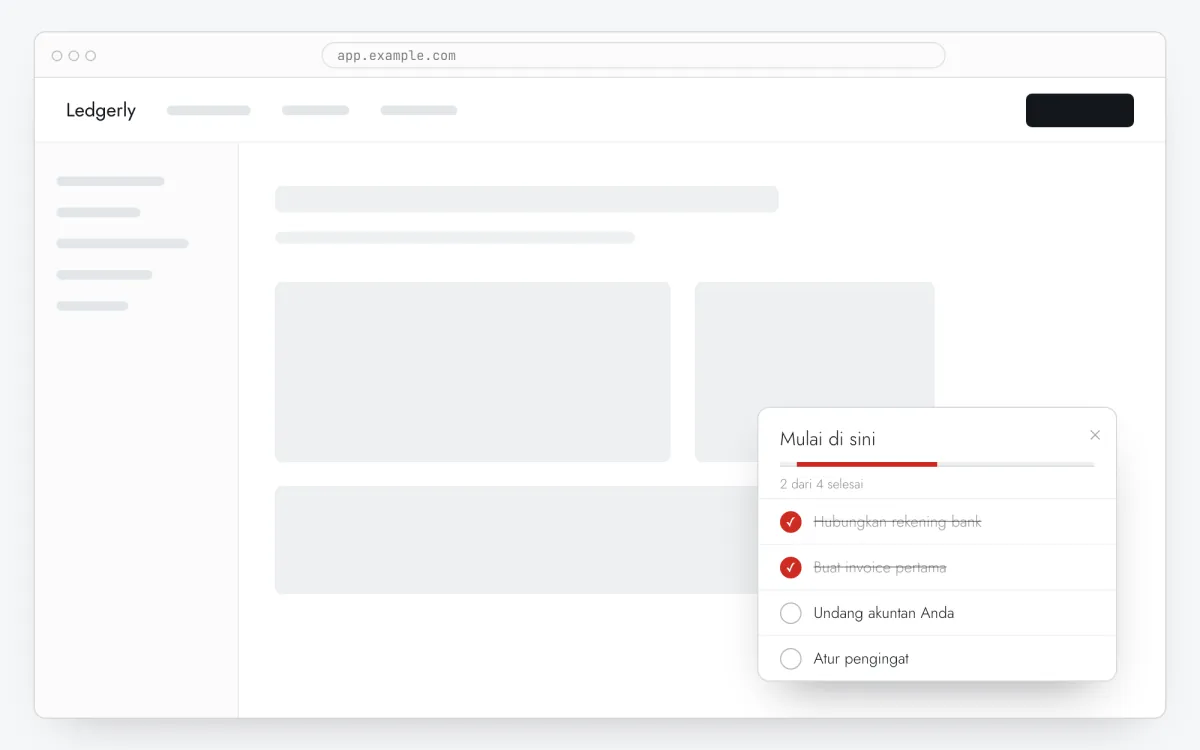
Checklist onboarding di aplikasi yang dibuat dengan Cursor: empat tugas, progress bar, dan setiap item hanya satu klik dari layar yang tepat — diatur di editor Clew, tanpa pekerjaan front-end.
- Waktu
- ● 15 menit
- Harga
- Uji coba gratis 14 hari, tanpa kartu
- Siapa yang mengerjakan
- Anda dan Cursor Agent
Contoh: checklist onboarding di aplikasi yang dibuat dengan Cursor
CRM yang dikelola dengan Cursor. Akun tanpa rekan tim (belum ada properti team_invited) melihat di /deals: impor kontak, buat pipeline, undang tim Anda.
Format ini termasuk dalam paket Pro. Setiap akun baru dimulai dengan uji coba gratis 14 hari dengan semua format dan aturan audiens, tanpa kartu. Setelah uji coba berakhir, tidak ada yang dihapus dan yang sudah dipublikasikan tetap tampil; tur dan tooltip tetap gratis di paket Free.
Cara menambahkan checklist onboarding di aplikasi yang dibuat dengan Cursor, langkah demi langkah
- Langkah 01
Salin snippet Clew Anda
Buat akun gratis (atau masuk), tambahkan situs Anda, lalu buka Ringkasan di admin. Klik baris pada kartu Belum ada sinyal dari widget. untuk menyalinnya: baris itu sudah berisi kunci situs asli Anda, bukan placeholder.
<!-- Clew: ganti TEMPEL_KUNCI_SITUS_ANDA dengan kunci situs dari Admin > Ringkasan -->
<script src="https://tryclew.io/widget/TEMPEL_KUNCI_SITUS_ANDA.js" async></script>
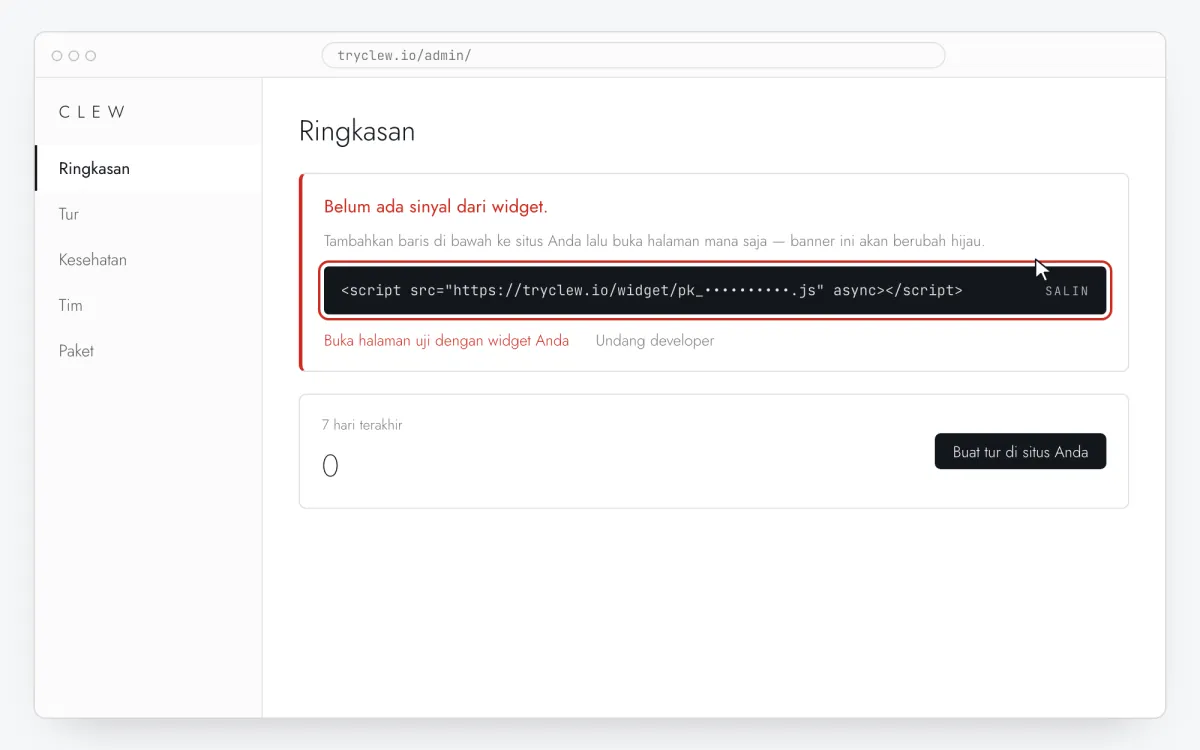
Langkah 1 · ilustrasi skematis - Langkah 02
Buka repositori di Cursor, mode Agent
Buka folder proyek di Cursor dan chat dalam mode Agent, agar ia bisa mengedit file sendiri.
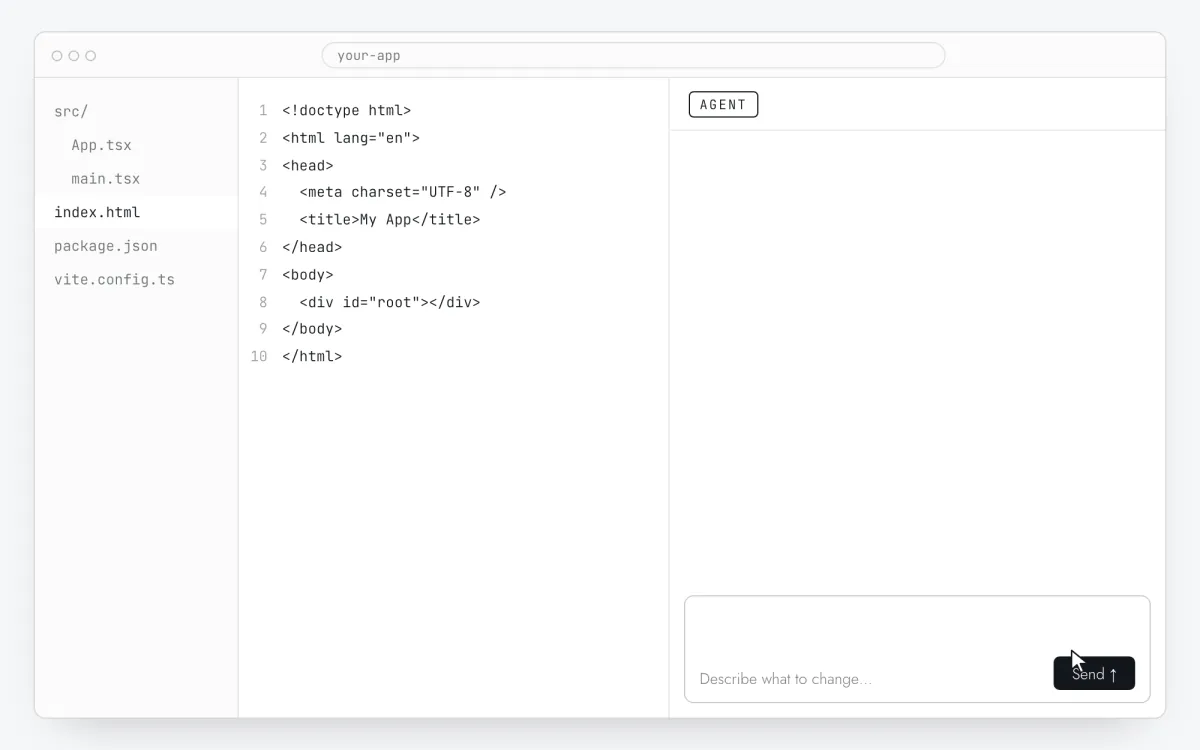
Langkah 2 · ilustrasi skematis - Langkah 03
Kirim prompt dengan kunci Anda
Ganti
TEMPEL_KUNCI_SITUS_ANDAdengan kunci Anda lalu kirim. Cursor membaca repositori dan memilih file root yang tepat dari daftar di prompt.Tambahkan widget onboarding Clew ke aplikasi ini. Sisipkan tag persis seperti ini satu kali saja, supaya dimuat di setiap halaman, termasuk setelah perpindahan rute di sisi klien: <script src="https://tryclew.io/widget/TEMPEL_KUNCI_SITUS_ANDA.js" async></script> Cari file HTML root atau root layout proyek ini (index.html untuk Vite, app/layout.tsx dengan next/script untuk Next.js App Router, app.head.script di nuxt.config.ts untuk Nuxt, src/app.html untuk SvelteKit) lalu tambahkan tag di sana. Setelah pengguna yang login dimuat, dan setiap kali nilai berikut berubah, panggil Clew.identify() dengan beberapa properti non-pribadi berupa string — misalnya { plan: "trial", role: "owner", onboarded: "false" }. Jika widget mungkin belum dimuat, definisikan dulu stub antrean: window.TutorKit = window.TutorKit || { q: [], identify: function (p) { this.q.push(["identify", p]); } }; lalu panggil window.TutorKit.identify(...). Jangan pernah mengirim nama, email, atau data pribadi lainnya. Aturan: - Gunakan URL skrip persis seperti yang diberikan. Jangan mengunduh, membundel, atau memasang paket npm. - Jika proyek memakai Content-Security-Policy, izinkan https://tryclew.io di script-src dan connect-src. - Jangan ubah hal lain, lalu tunjukkan diff-nya.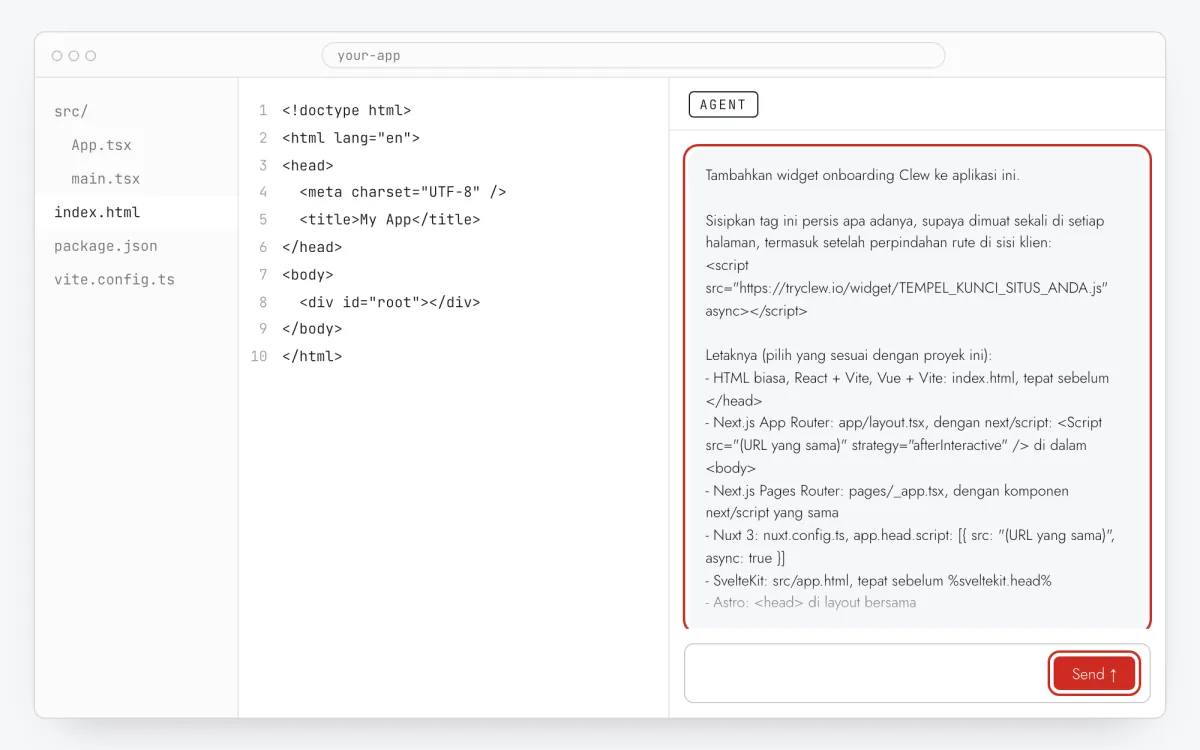
Langkah 3 · ilustrasi skematis - Langkah 04
Terima diff, commit, lalu deploy
Tinjau diff — tag di satu file root plus tambahan kecil dari prompt — lalu terima, commit, dan push. Hosting Anda men-deploy seperti biasa.
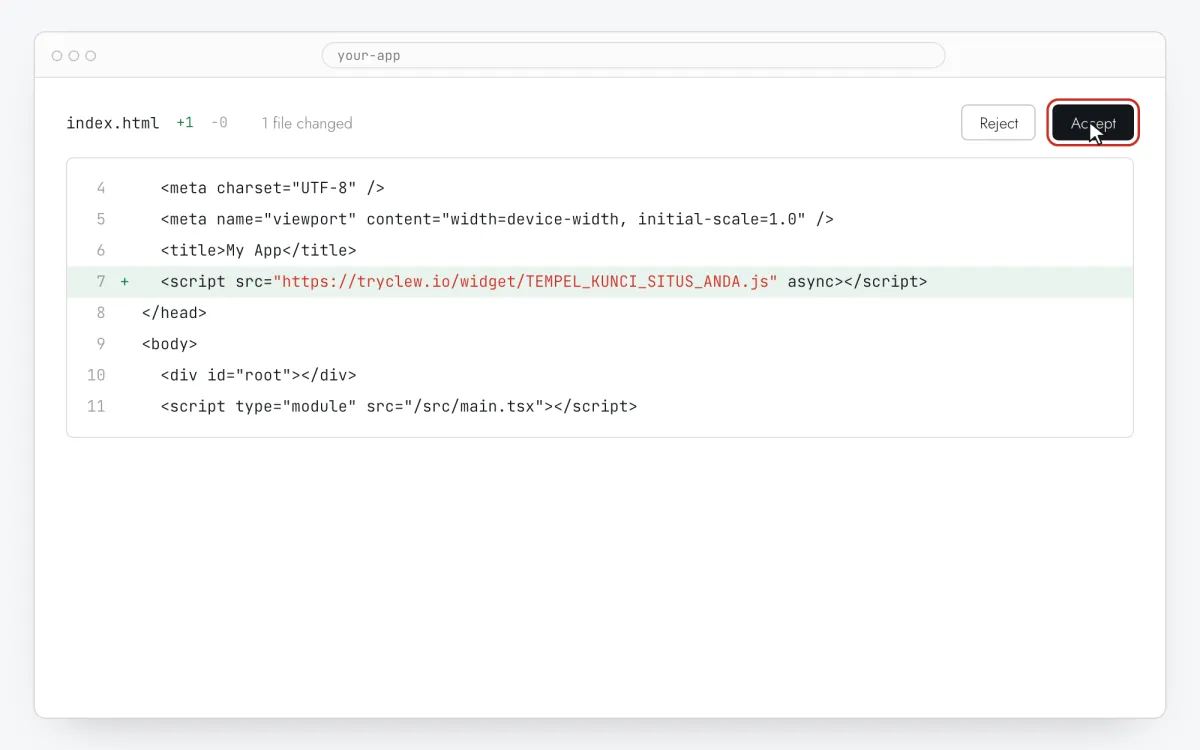
Langkah 4 · ilustrasi skematis - Langkah 05
Tulis item checklist di Clew
Di Clew buka Alur → + Alur baru dan pilih Checklist onboarding. Isi Judul checklist, lalu tambahkan 3–5 Item checklist: judul berupa aksi, satu baris penjelasan, dan di URL link halaman tempat tugas dikerjakan. Tidak perlu selector.
Langkah 5 · ilustrasi skematis - Langkah 06
Tentukan di mana, kapan, dan untuk siapa tampil
Di editor yang sama, isi Di mana ditampilkan (URL halaman), Kapan ditampilkan, Target audiens, dan Frekuensi. Ini pengaturan untuk contoh di atas:
Pengaturan Nilai Format Checklist onboarding Di mana ditampilkan (URL halaman) Bagian berdasarkan prefiks /dealsKapan ditampilkan Langsung saat halaman dimuat Target audiens Properti team_invitedtidak adaFrekuensi Sekali per pengunjung 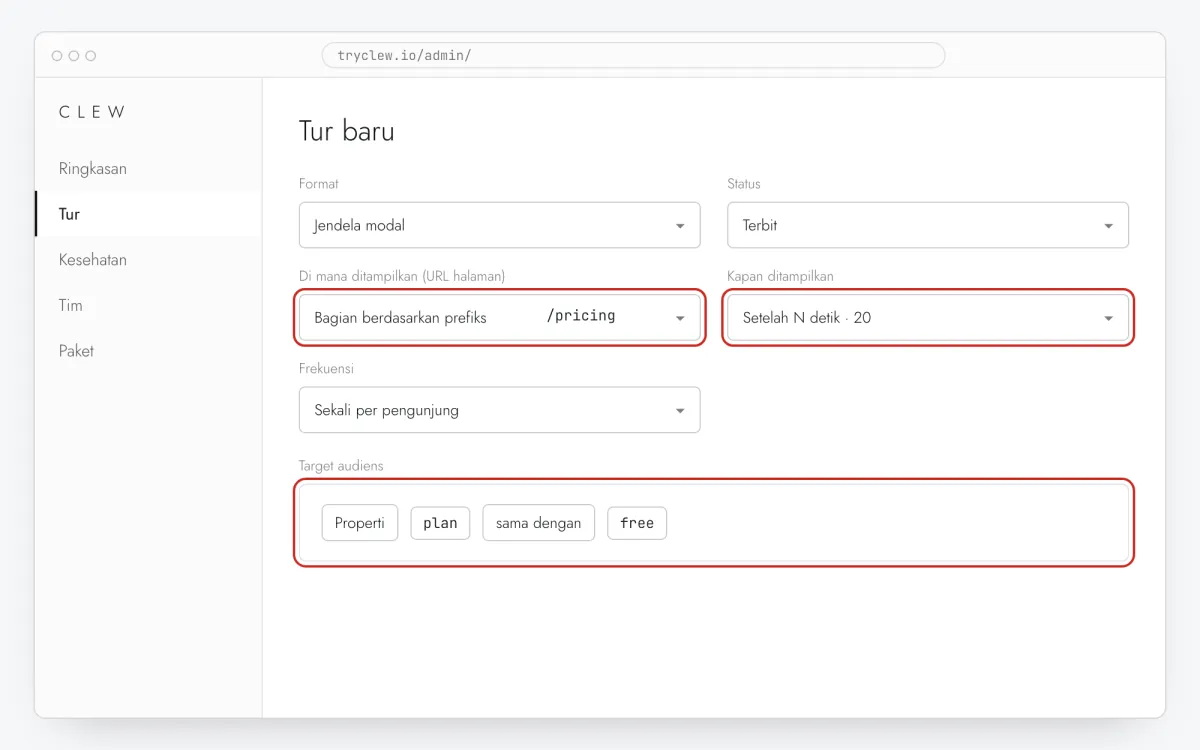
Langkah 6 · ilustrasi skematis - Langkah 07
Publikasikan dan cek di situs live
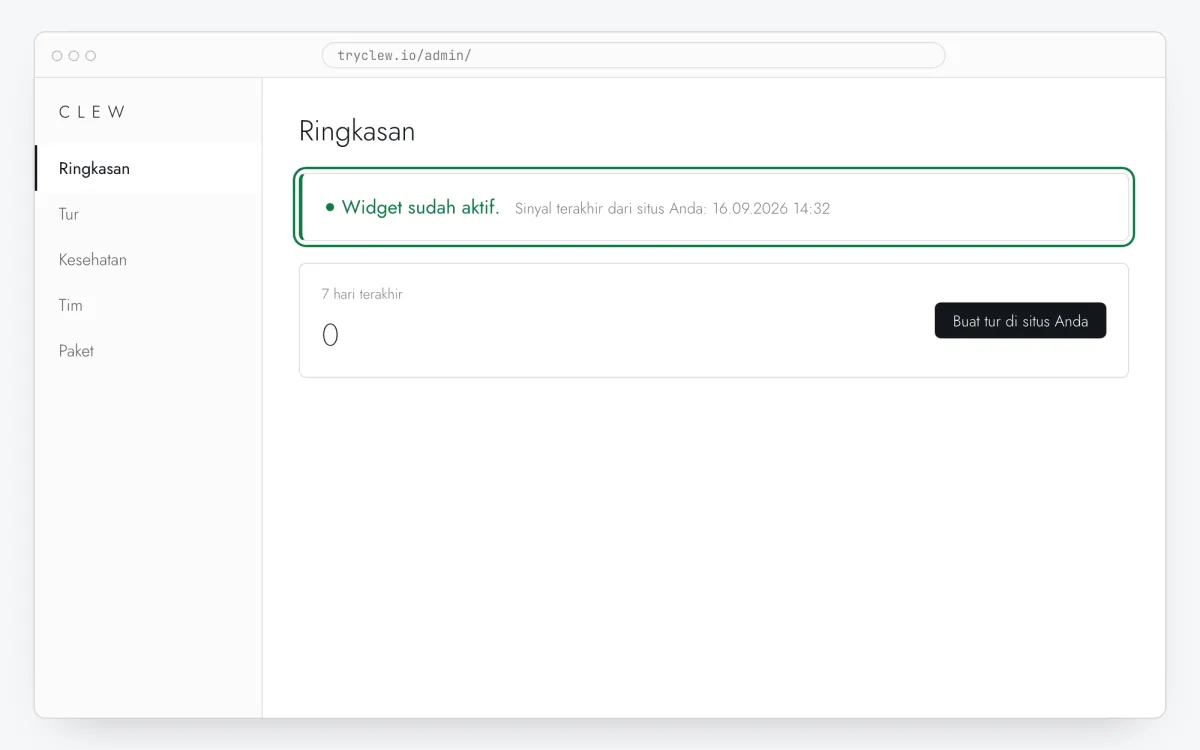
Ubah Status menjadi Terbit lalu simpan. Buka halaman di jendela privat: Clew mengingat siapa yang sudah melihat item “sekali”, jadi browser yang biasa Anda pakai mungkin melewatinya. Tayangan, penyelesaian, dan titik berhenti muncul di statistik.
Langkah 7 · ilustrasi skematis
Jebakan umum: checklist onboarding di aplikasi yang dibuat dengan Cursor
Tinjau sebelum menerima
Agen kadang “merapikan” kode di sekitarnya. Tolak perubahan di luar file yang disebut prompt; checklist onboarding tidak membutuhkan hal lain.
Development lokal bukan production
Widget juga berfungsi di localhost, berguna untuk menguji, tetapi statistik pengunjung dan sinyal widget aktif datang dari aplikasi yang sudah di-deploy.
Nilai dibandingkan sebagai teks
Aturan membandingkan string. Jika aplikasi mengirim onboarded: false sebagai boolean, tulis false di aturan; lebih baik lagi, minta asisten mengirim string. Operator ada bernilai benar bahkan untuk false.
Satu daftar dalam satu waktu
Selama checklist terbuka, widget tidak memulai tur lain saat navigasi. Pakai checklist untuk fase setup dan biarkan pengguna menutupnya; tur di halaman lain dimulai setelahnya.
Tanya jawab
Kenapa tidak ada?
Aplikasi baru mengirim team_invited setelah undangan pertama, jadi “tidak ada” memilih akun yang belum mengundang siapa pun.
Model Cursor mana yang dipakai?
Model apa pun dalam mode Agent sanggup; tugasnya kecil dan file-nya disebut di prompt.
Apakah checklist onboarding gratis?
Checklist termasuk dalam Pro. Setiap akun baru mendapat uji coba 14 hari dengan checklist dan aturan audiens, tanpa kartu. Setelah uji coba berakhir, checklist yang dipublikasikan tetap tampil.
Apakah item tercentang otomatis?
Item tercentang saat pengguna mengekliknya (tautannya terbuka di tab baru). Centang otomatis berdasarkan event aplikasi belum tersedia.
Yang juga bisa ditambahkan di aplikasi yang dibuat dengan Cursor
- Cara membuat product tour di aplikasi yang dibuat dengan Cursor tanpa developer
- Cara menyiapkan onboarding pengguna di aplikasi yang dibuat dengan Cursor tanpa developer
- Cara menambahkan paywall upgrade di aplikasi yang dibuat dengan Cursor tanpa developer
Checklist onboarding di platform lain
- Google Tag ManagerCara menambahkan checklist onboarding lewat Google Tag Manager tanpa developer
- LovableCara menambahkan checklist onboarding di aplikasi Lovable tanpa developer
- Bolt.newCara menambahkan checklist onboarding di aplikasi Bolt.new tanpa developer
- v0Cara menambahkan checklist onboarding di aplikasi v0 tanpa developer
- ReplitCara menambahkan checklist onboarding di aplikasi Replit tanpa developer
- Claude CodeCara menambahkan checklist onboarding dengan Claude Code tanpa developer