Paano magdagdag ng popup sa Framer site nang walang developer
Step-by-step na gabay para sa popup sa Framer: i-install ang isang line, isulat ang modal sa editor ng Clew, at piliin kailan lalabas — pagkatapos ng ilang segundo, kapag nag-scroll, o sa pagbabalik — nang hindi hinahawakan muli ang theme.
- Oras
- ● 10 minuto
- Presyo
- 14-araw na free trial, walang card
- Sino ang gagawa
- Editor ng Framer site
Halimbawa: popup sa Framer
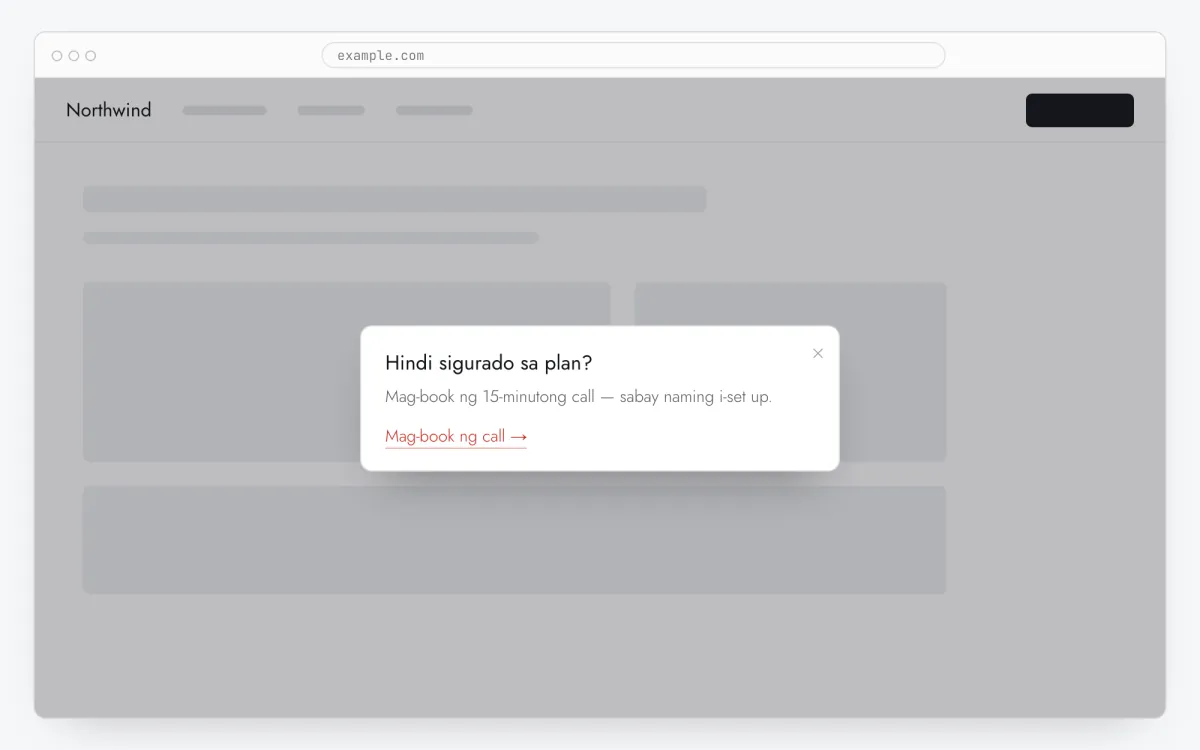
Naglunsad ang startup ng bersyon 2 at ang site ay nasa Framer. Limang segundo ay nakikita ang bagong homepage; pagkatapos lumalabas minsan ang modal na “Live ang v2 — panoorin ang 90-segundong tour” may link sa launch video.
Ang format na ito ay bahagi ng Pro plan. Bawat bagong account ay nagsisimula sa 14-araw na free trial na may lahat na format at audience rules, walang card. Kapag nagtapos ang trial, walang nabubura at patuloy na ipinapakita ang mga naka-publish; nananatiling libre ang mga tour at tooltip sa Free plan.
Paano magdagdag ng popup sa Framer, step by step
- Step 01
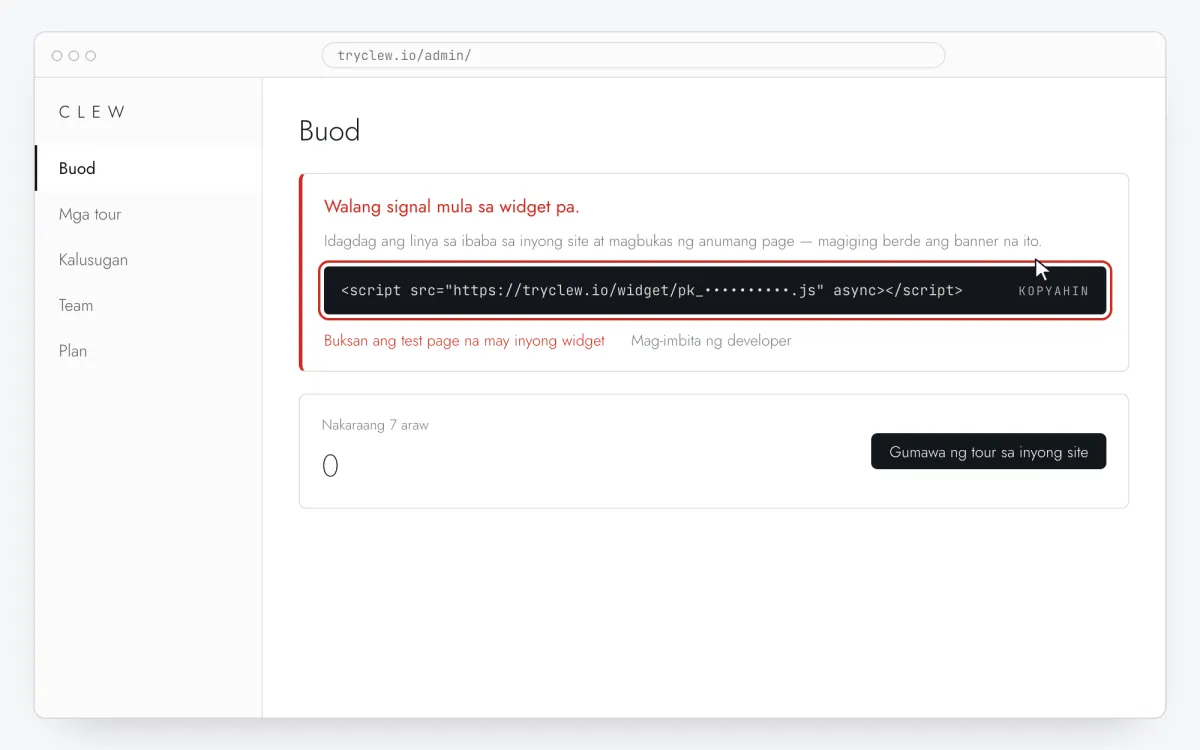
Kopyahin ang inyong Clew snippet
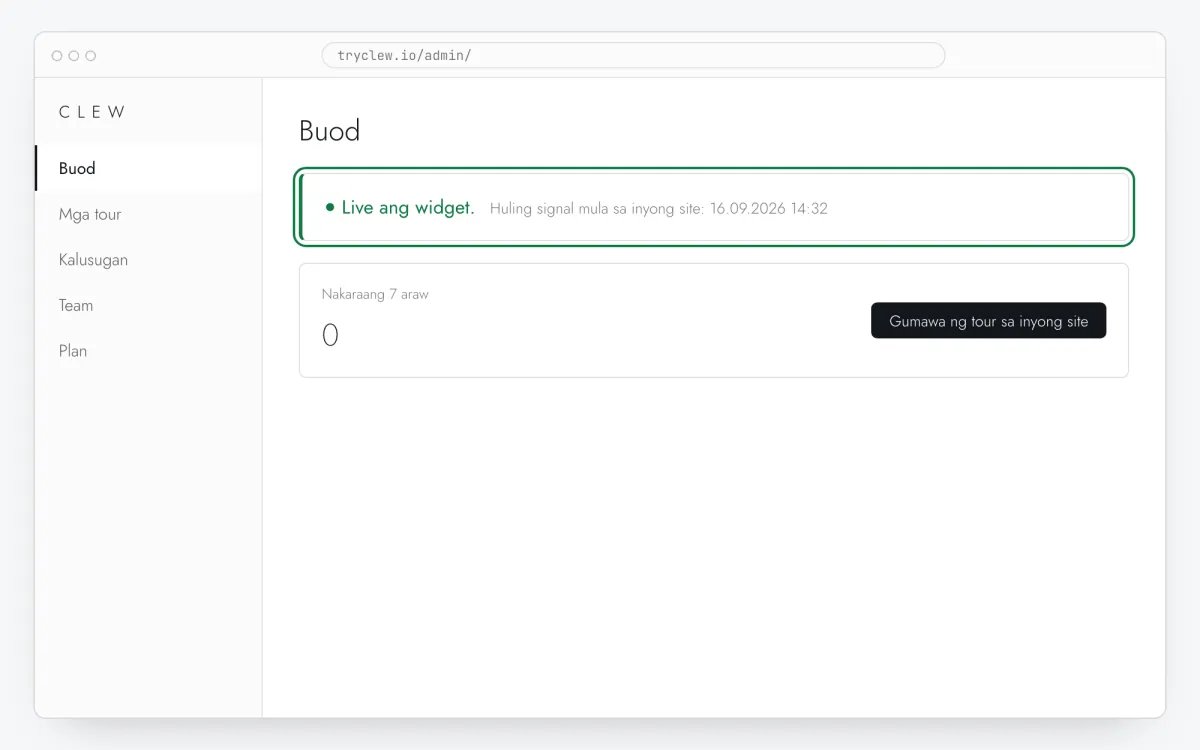
Gumawa ng libreng account (o mag-sign in), idagdag ang inyong site at buksan ang Buod sa admin. I-click ang line sa card na Walang signal mula sa widget pa. para kopyahin: nasa loob na ang tunay na site key sa halip ng placeholder.
<!-- Clew: palitan ang ILAGAY_ANG_SITE_KEY ng site key mula sa Admin > Buod -->
<script src="https://tryclew.io/widget/ILAGAY_ANG_SITE_KEY.js" async></script>
Step 1 · eskematikong ilustrasyon - Step 02
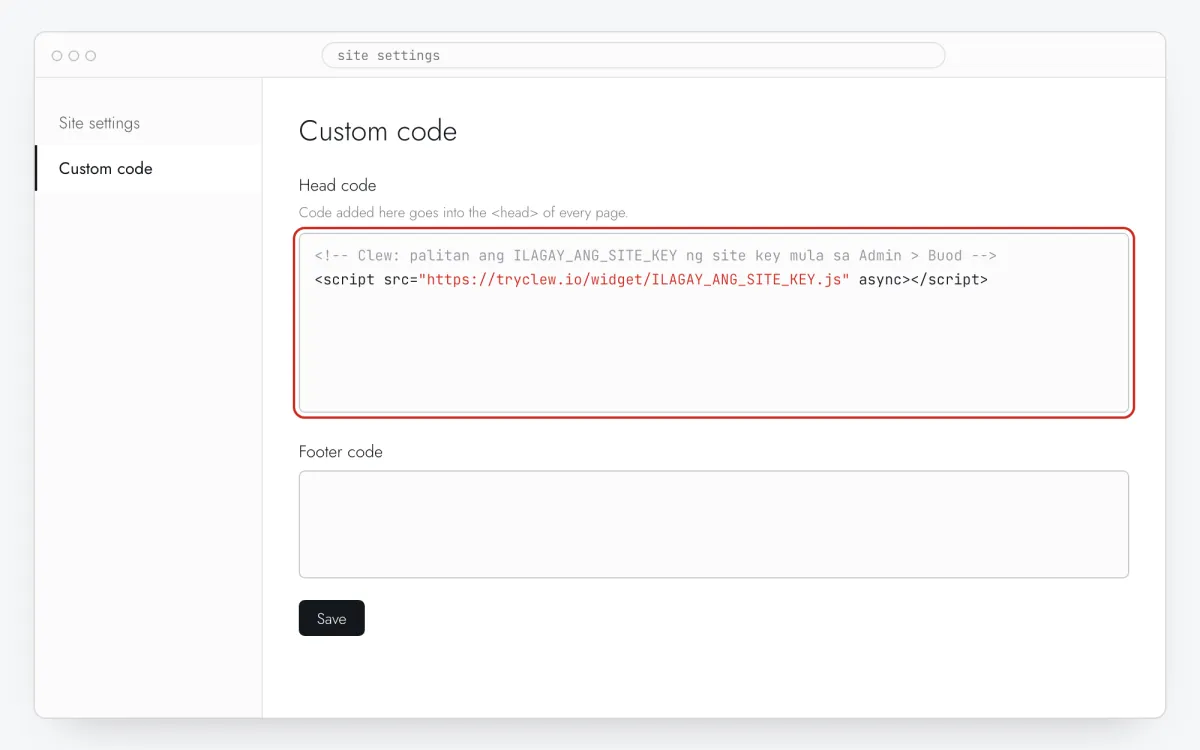
Buksan ang Site settings → Custom code
Sa inyong Framer project buksan ang Site settings at ang seksyong Custom code. Kailangan ng paid site plan.

Step 2 · eskematikong ilustrasyon - Step 03
I-paste sa dulo ng head
I-paste ang line ng Clew sa End of <head> tag at i-save.
Step 3 · eskematikong ilustrasyon - Step 04
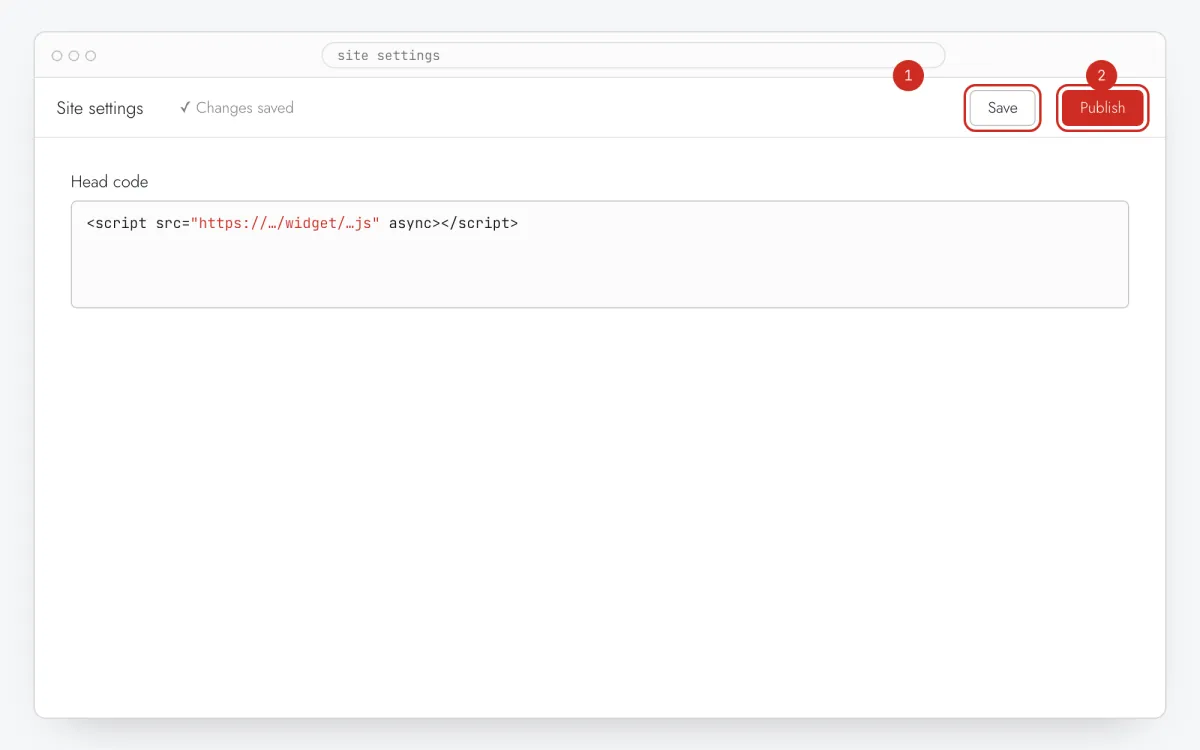
I-publish
I-click ang Publish. Tumatakbo ang code sa naka-publish na site, hindi sa canvas preview.
Step 4 · eskematikong ilustrasyon - Step 05
Isulat ang popup sa Clew
Sa Clew buksan ang Mga flow → + Bagong flow at itakda ang Format sa Modal window. Magdagdag ng isang step: maikling title, isa o dalawang pangungusap, at sa Text ng link / URL ng link ang text ng button at ang page na binubuksan nito. Hindi kailangan ng selector ang modal: laging nasa gitna.
Step 5 · eskematikong ilustrasyon - Step 06
Piliin kung saan, kailan at para kanino ipapakita
Sa parehong editor, sagutan ang Saan ipakita (URL ng page), Kailan ipakita, Pag-target ng audience at Frequency. Ito ang mga setting ng halimbawa sa itaas:
Setting Value Format Modal window Saan ipakita (URL ng page) Exact na path /Kailan ipakita Pagkatapos ng N segundo: 5 segundo Pag-target ng audience Walang rule: lahat na nagbukas sa page Frequency Minsan bawat bisita 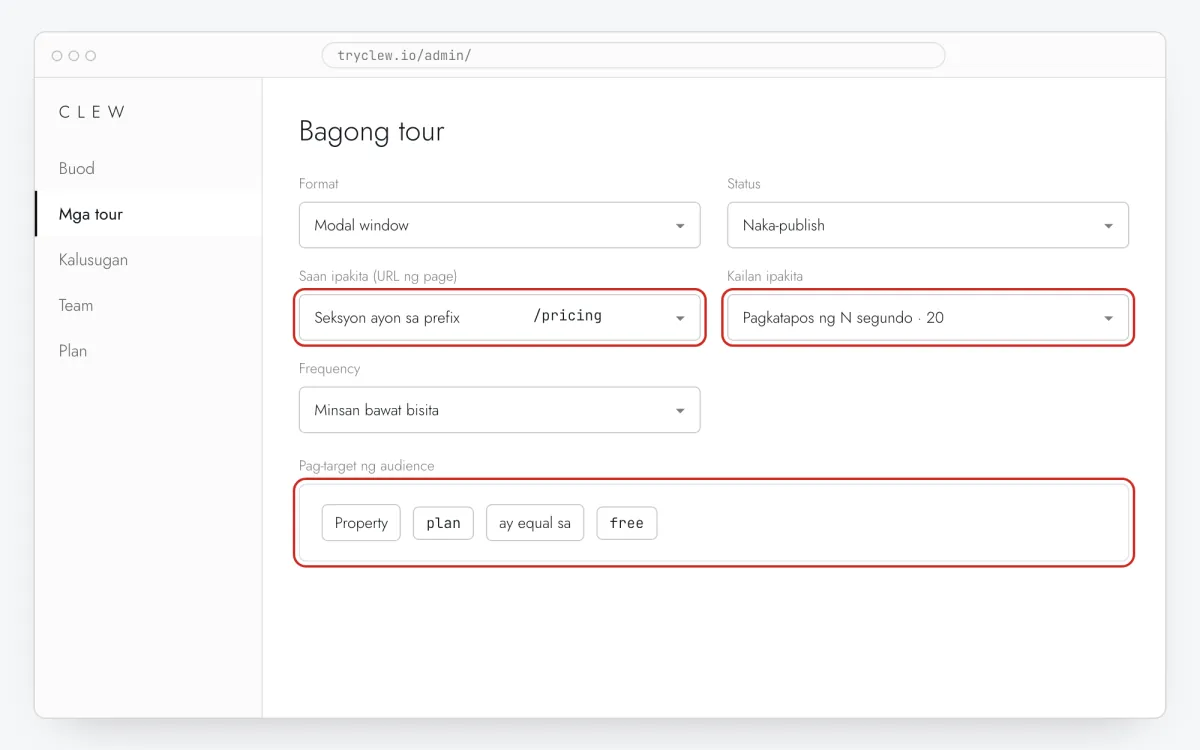
Step 6 · eskematikong ilustrasyon - Step 07
I-publish at tingnan sa live na site
Itakda ang Status sa Naka-publish at i-save. Buksan ang page sa private window: tinatandaan ng Clew kung sino ang nakakita na ng item na “minsan”, kaya maaaring hindi ito ipakita sa inyong karaniwang browser. Ang mga view, completion at drop-off ay nasa stats.
Step 7 · eskematikong ilustrasyon
Mga dapat iwasan: popup sa Framer
Nag-navigate ang Framer nang walang full reload
Ang paglipat sa pagitan ng page ay hindi naglo-load muli ng document. Sinusundan ng widget ang route change nang kusa, kaya ang popup na naka-bind sa URL ng page ay lumalabas kapag nakarating roon ang bisita.
Generated na class name
Ang Framer class name gaya ng framer-1x2y3z ay maaaring magbago pagkatapos ng edit. Hindi kailangan ng selector ang modal; kung magdadagdag ng tooltip mamaya, tingnan muli sa Kalusugan pagkatapos ng republish.
Huwag pagsabayin sa popup ng builder
Kung ang theme o plugin ay nagpapakita na ng newsletter o cookie popup sa parehong page, dalawang layer ang makikita ng bisita. Patayin ang isa, o bigyan ang Clew ng ibang trigger (scroll o ikalawang pagbisita).
Mga tanong at sagot
Maaari bang baguhin ang text nang walang republish sa Framer?
Maaari. Ang popup ay nasa Clew: i-edit at i-save, at ipinapakita ng live na site ang bagong text sa susunod na page view.
Binabawasan ba ang page speed score ng Framer?
Async ang line at naglo-load ng maliit na script na walang dependency pagkatapos ng page; hindi hinaharangan ang rendering.
Maaari bang ipakita ang popup sa isang page lamang?
Maaari. I-install ang line sa buong site at piliin ang Exact na path o Seksyon ayon sa prefix sa Saan ipakita (URL ng page). Hindi lalabas ang popup sa ibang page.
Libre ba ang popup?
Ang modal format ay bahagi ng Pro; ang mga bagong account ay may 14-araw na trial na may lahat, walang card. Libre ang tour at tooltip sa Free plan.
Saan dinadala ang button?
Sa anumang page na inilagay sa URL ng link. Nagbubukas ito sa bagong tab para hindi mawala sa bisita ang page na kanyang binabasa.
Popup sa iba pang platform
- ShopifyPaano magdagdag ng popup sa Shopify store nang walang developer
- WordPressPaano magdagdag ng popup sa WordPress site nang walang developer
- WebflowPaano magdagdag ng popup sa Webflow site nang walang developer
- WixPaano magdagdag ng popup sa Wix website nang walang developer
- Google Tag ManagerPaano magdagdag ng popup sa inyong website gamit ang Google Tag Manager nang walang developer