Paano magdagdag ng onboarding checklist sa app nang walang developer
Binabago ng getting-started checklist ang “ano ngayon?” tungo sa apat na malinaw na gawain na may progress bar. Sa Clew, isinusulat ninyo ang mga item, i-link ang bawat isa sa page kung saan ito ginagawa, at pinipili kung sino ang nakakakita ng listahan — iniimbak ng widget ang progress sa browser ng user.
- Oras
- ● 15 minuto
- Presyo
- 14-araw na free trial, walang card
- Format
- Onboarding checklist
Ano ang checklist ng Clew
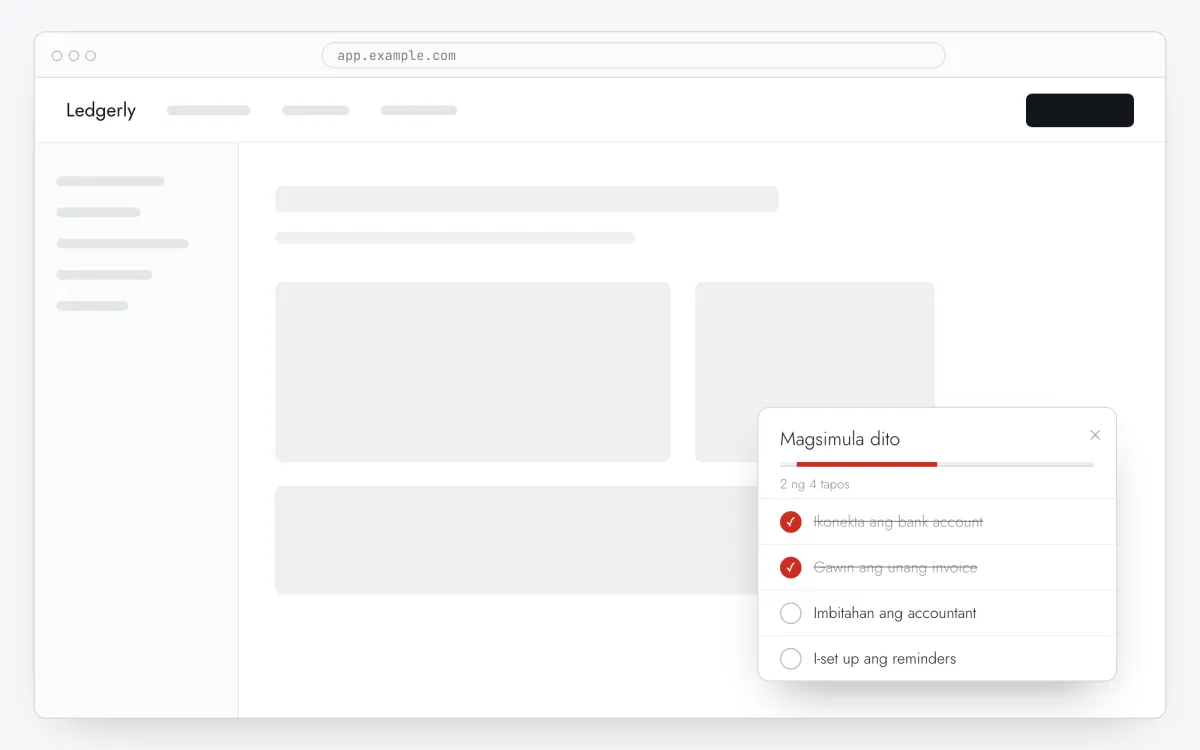
Ang format na Onboarding checklist ay compact na panel sa sulok ng screen: title, progress bar at Mga item ng checklist. Ang bawat item ay may title, maikling paglalarawan at opsyonal na link. Kapag i-click ng user ang item, ito ay na-check at nagbubukas ang link sa bagong tab.
Naka-save ang progress sa browser ng bisita, kaya tinatandaan ng listahan ang mga natapos sa pagitan ng mga pagbisita sa device na iyon. Binibilang ang completion kapag na-check ang lahat na item.
Ano ang ilalagay sa listahan
Ang setup na nagbubukas ng value
Ikonekta ang data, gawin ang unang project, imbitahan ang kasamahan — tatlo o apat na step pagkatapos nito ay nagsisimulang may pakinabang ang produkto.
Direktang link sa tamang screen
Ang bawat item ay dinadala sa page kung saan ginagawa ito, kaya walang naghahanap sa menu.
Tour sa likod ng item
I-link ang item sa page na may ?tutorial=<slug> at kaagad magsisimula ang tour na iyon: ang checklist ay nagiging interactive guide.
Para sa mga nangangailangan lamang
Gamit ang audience rule, ipinapakita ang listahan sa mga user sa trial o sa account na hindi pa tapos sa setup, hindi sa lahat habambuhay.
Paano magdagdag ng onboarding checklist sa 5 step
- Step 01
Kopyahin ang inyong Clew snippet
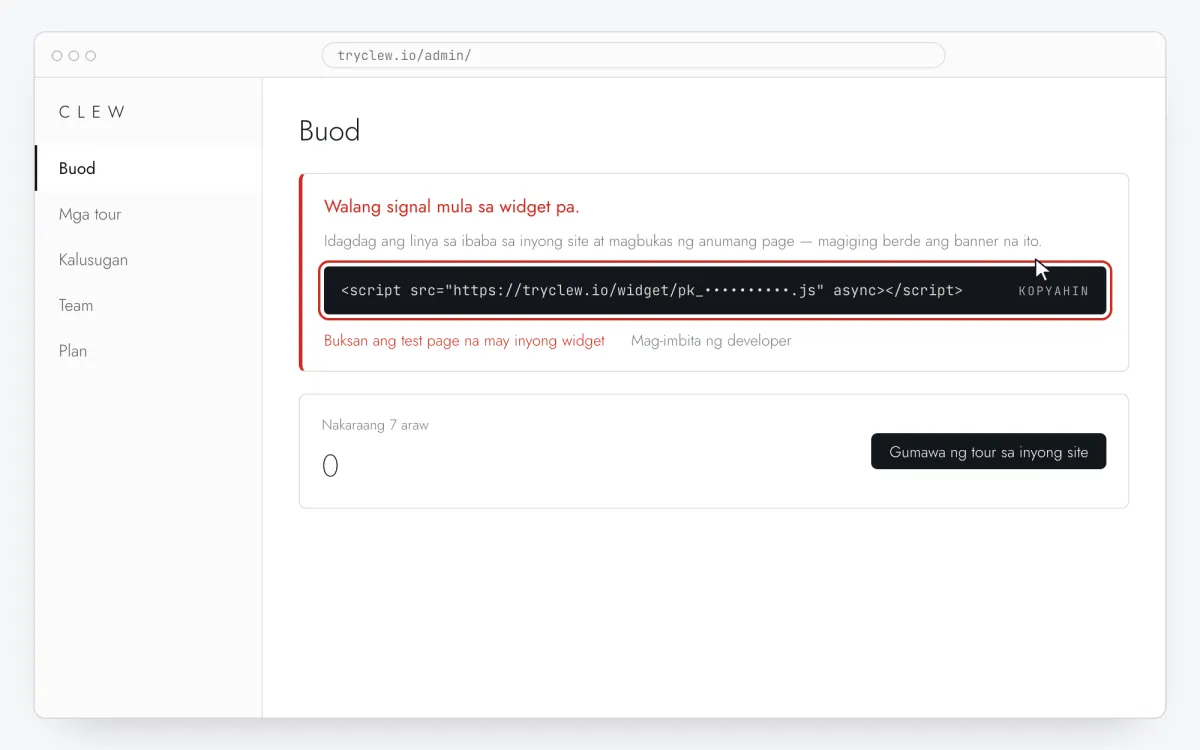
Gumawa ng libreng account (o mag-sign in), idagdag ang inyong site at buksan ang Buod sa admin. I-click ang line sa card na Walang signal mula sa widget pa. para kopyahin: nasa loob na ang tunay na site key sa halip ng placeholder.
<!-- Clew: palitan ang ILAGAY_ANG_SITE_KEY ng site key mula sa Admin > Buod -->
<script src="https://tryclew.io/widget/ILAGAY_ANG_SITE_KEY.js" async></script>
Step 1 · eskematikong ilustrasyon - Step 02
Idagdag ang line sa site nang minsan
I-paste ang snippet kung saan pinamamahalaan ninyo ang site. Ang bawat gabay ay 5–10 minuto at hindi kailangang ulitin: ang lahat na iba pa ay ginagawa sa Clew.

Step 2 · eskematikong ilustrasyon - Step 03
Isulat ang mga item ng checklist sa Clew
Sa Clew buksan ang Mga flow → + Bagong flow at piliin ang Onboarding checklist. Sagutan ang Title ng checklist at magdagdag ng 3–5 Mga item ng checklist: title na isang aksyon, isang line ng paliwanag, at sa URL ng link ang page kung saan ginagawa ito. Hindi kailangan ng selector.
Step 3 · eskematikong ilustrasyon - Step 04
Piliin kung saan, kailan at para kanino ipapakita
Sa parehong editor, sagutan ang Saan ipakita (URL ng page), Kailan ipakita, Pag-target ng audience at Frequency. Ito ang mga setting ng halimbawa sa itaas:
Setting Value Format Onboarding checklist Saan ipakita (URL ng page) Seksyon ayon sa prefix /appKailan ipakita Kaagad kapag nag-load ang page Pag-target ng audience Property planay equal satrialFrequency Minsan bawat bisita 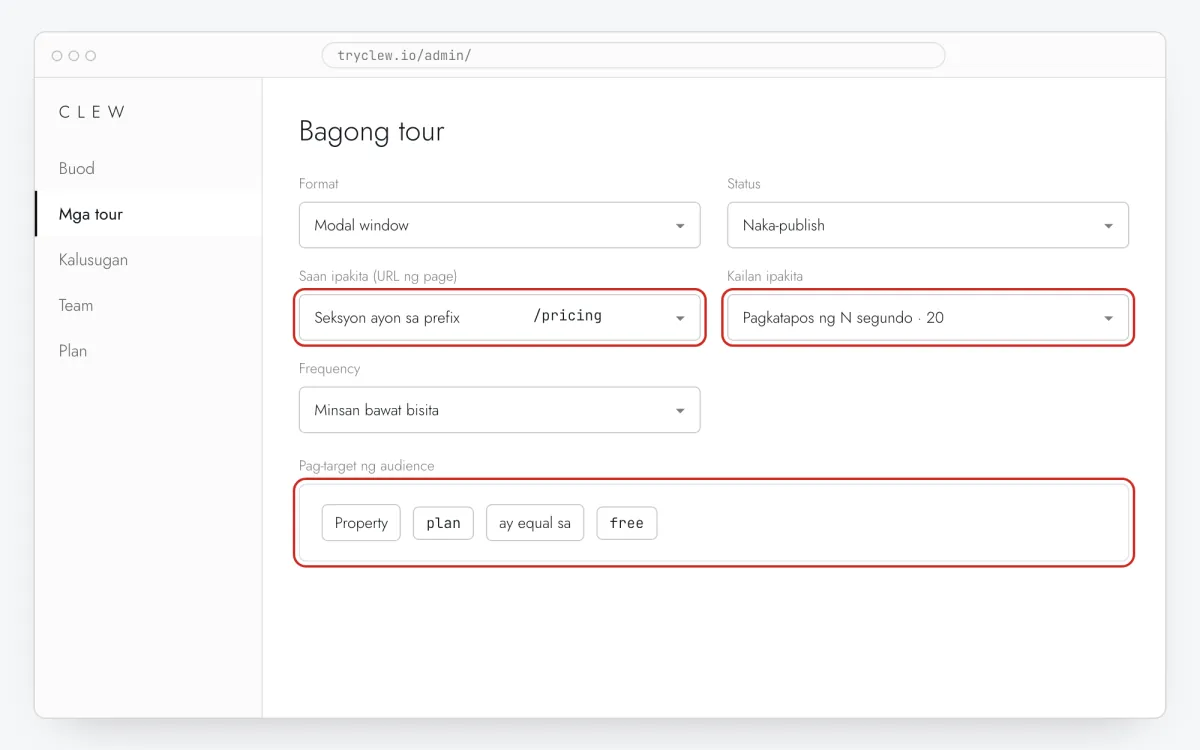
Step 4 · eskematikong ilustrasyon - Step 05
I-publish at tingnan sa live na site
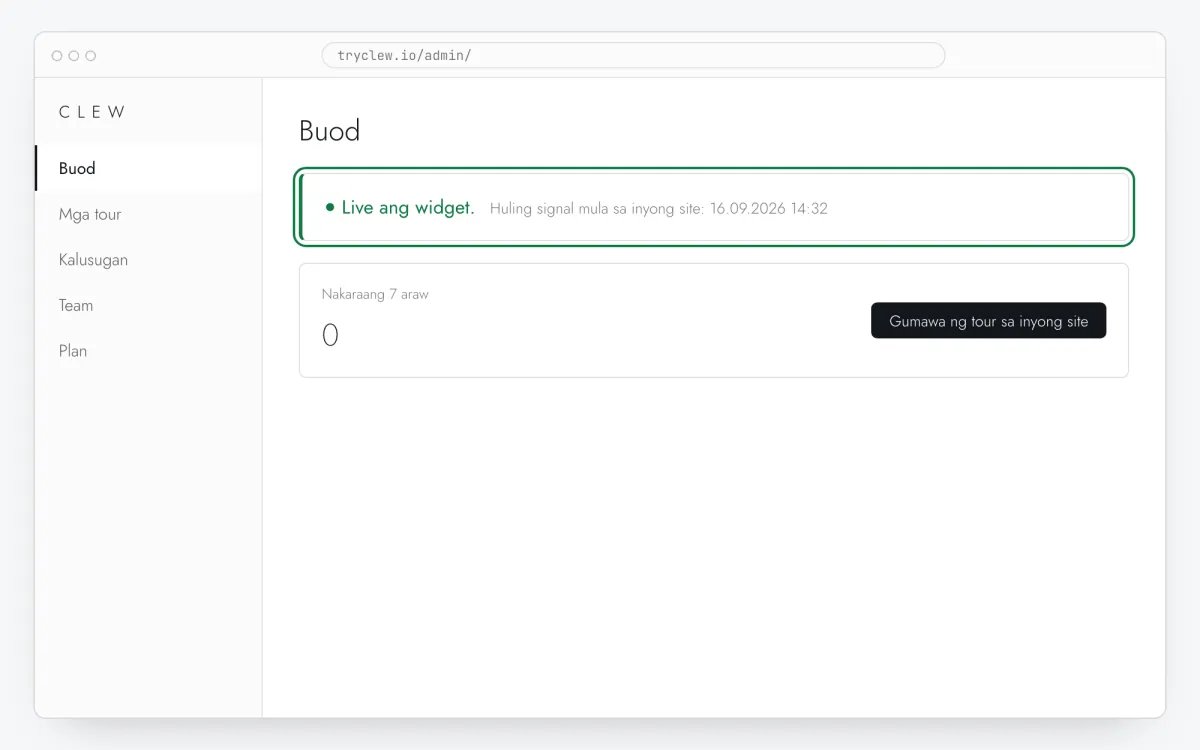
Itakda ang Status sa Naka-publish at i-save. Buksan ang page sa private window: tinatandaan ng Clew kung sino ang nakakita na ng item na “minsan”, kaya maaaring hindi ito ipakita sa inyong karaniwang browser. Ang mga view, completion at drop-off ay nasa stats.
Step 5 · eskematikong ilustrasyon
Step by step: onboarding checklist sa inyong platform
Piliin ang platform kung saan ginawa ang inyong site o app. Ang bawat gabay ay may mga step sa pag-install, halimbawang may handang setting, at mga karaniwang problema ng platform na iyon.
Libre ba?
Ang format na ito ay bahagi ng Pro plan. Bawat bagong account ay nagsisimula sa 14-araw na free trial na may lahat na format at audience rules, walang card. Kapag nagtapos ang trial, walang nabubura at patuloy na ipinapakita ang mga naka-publish; nananatiling libre ang mga tour at tooltip sa Free plan.
Mga tanong at sagot
Libre ba ang checklist?
Ang checklist format ay bahagi ng Pro. Ang mga bagong account ay may 14-araw na trial na may lahat na format at audience rules, walang card; nananatiling libre ang tour at tooltip.
Kusang na-check ba ang item kapag tapos ang gawain?
Hindi pa: na-check ang item kapag i-click ito ng user, na nagbubukas din ng link nito. Ang pag-check ayon sa event ng app ay inihayag para sa susunod na bersyon; pansamantala, isulat ang mga item bilang aksyon (“Gawin ang inyong unang project”) para ang click ay natural na susunod na step.
Naka-sync ba ang progress sa mga device?
Hindi. Naka-save sa browser. Para sa karamihan ng onboarding ito ay sapat: sine-set up ang produkto sa device kung saan nag-sign up.
Paano itago ang checklist sa mga tapos na sa setup?
Magpadala ng property gaya ng onboarded gamit ang Clew.identify() at magdagdag ng rule na Property onboarded ay hindi equal sa true.