Paano magdagdag ng tooltip at hint sa website nang walang developer
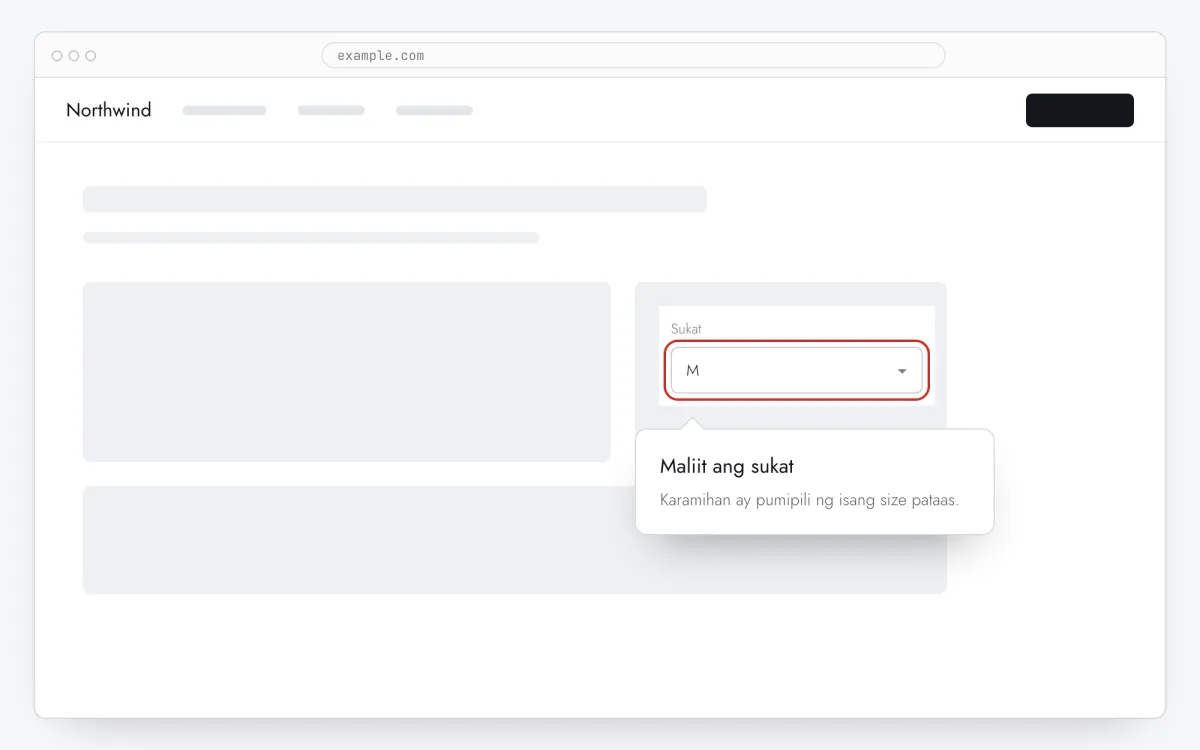
Kung minsan, kailangan ng bisita ng isang pangungusap sa tamang lugar: “tumatawag lamang kami para kumpirmahin”, “maliit ang sukat — pumili ng isang size pataas”. Inilalagay ng Clew ang pangungusap na iyon sa tabi ng element mismo, nang hindi binabago ang theme.
- Oras
- ● 10 minuto
- Presyo
- Free plan
- Format
- Step-by-step na tooltip
Ano ang tooltip ng Clew
Ang tooltip ay item na may isang step sa format na Step-by-step na tooltip: maliit na bubble na may title at text, nakadikit sa element ng page at awtomatikong nakaposisyon (o Itaas, Ibaba, Kaliwa, Kanan).
Maaaring lumabas Kaagad kapag nag-load ang page, Pagkatapos ng N segundo o Kapag i-click ang element — ang huli ay ginagawang trigger ng hint ang anumang icon o link. Pinipili ang element sa pag-click gamit ang Pumili ng element.
Mga magandang lugar para sa hint
Mga form field na nagdududa
Phone, TIN, laki ng company: isang line kung bakit hinihingi ito ay nagbabawas ng alinlangan.
Presyo at plan toggle
Ano ang “per seat”, magkano ang savings sa annual — sa tabi ng numero.
Mga opsyon ng produkto
Sukat, compatibility, delivery date sa tabi ng selector, hindi sa FAQ na walang nagbubukas.
Settings sa app
Hint sa click sa tabi ng advanced na opsyon, tuwing kailangan ng user.
Paano magdagdag ng tooltip sa 5 step
- Step 01
Kopyahin ang inyong Clew snippet
Gumawa ng libreng account (o mag-sign in), idagdag ang inyong site at buksan ang Buod sa admin. I-click ang line sa card na Walang signal mula sa widget pa. para kopyahin: nasa loob na ang tunay na site key sa halip ng placeholder.
<!-- Clew: palitan ang ILAGAY_ANG_SITE_KEY ng site key mula sa Admin > Buod -->
<script src="https://tryclew.io/widget/ILAGAY_ANG_SITE_KEY.js" async></script>
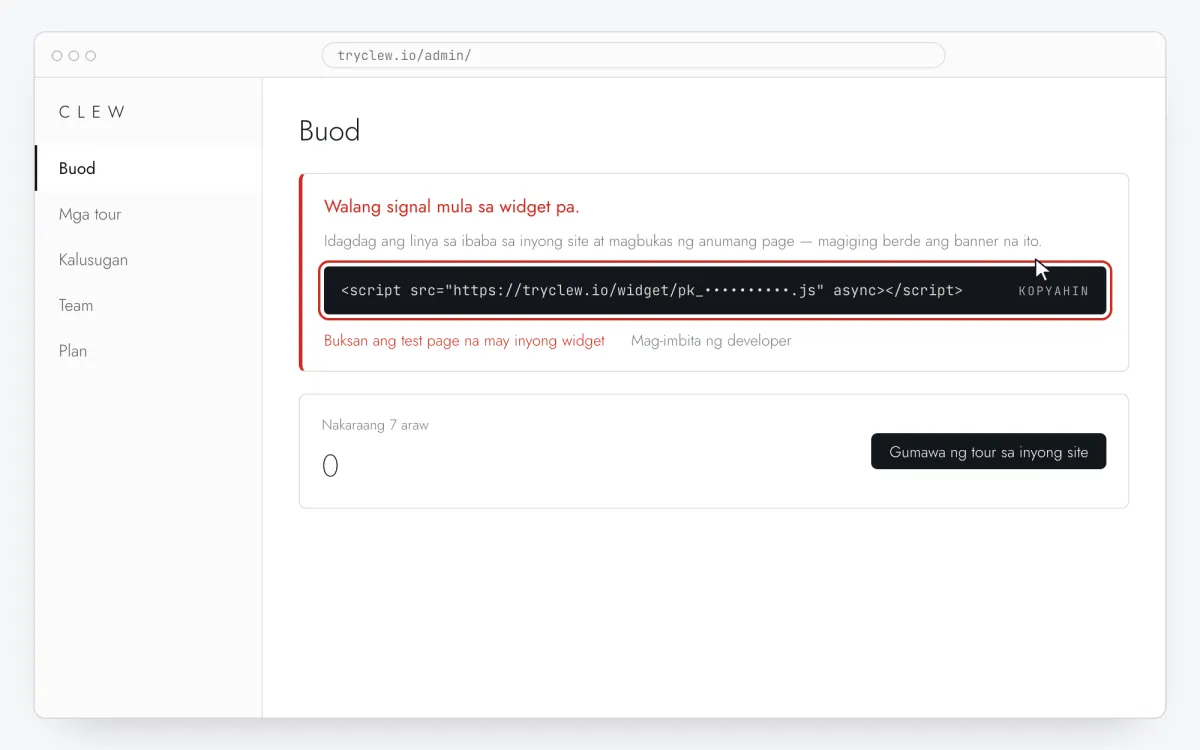
Step 1 · eskematikong ilustrasyon - Step 02
Idagdag ang line sa site nang minsan
I-paste ang snippet kung saan pinamamahalaan ninyo ang site. Ang bawat gabay ay 5–10 minuto at hindi kailangang ulitin: ang lahat na iba pa ay ginagawa sa Clew.

Step 2 · eskematikong ilustrasyon - Step 03
Ikabit ang tooltip sa element
Sa Clew buksan ang Mga flow → + Bagong flow, iwan ang Step-by-step na tooltip at i-click ang I-edit sa iyong site. Sa inyong page i-click ang Pumili ng element, i-click ang field o button, at isulat ang maikling title at isang pangungusap. Itakda ang Posisyon kung ang awtomatikong posisyon ay tumatakip sa mahalagang bagay.
Step 3 · eskematikong ilustrasyon - Step 04
Piliin kung saan, kailan at para kanino ipapakita
Sa parehong editor, sagutan ang Saan ipakita (URL ng page), Kailan ipakita, Pag-target ng audience at Frequency. Ito ang mga setting ng halimbawa sa itaas:
Setting Value Format Step-by-step na tooltip Saan ipakita (URL ng page) Seksyon ayon sa prefix /productsKailan ipakita Pagkatapos ng N segundo: 8 segundo Pag-target ng audience Walang rule: lahat na nagbukas sa page Frequency Minsan bawat bisita 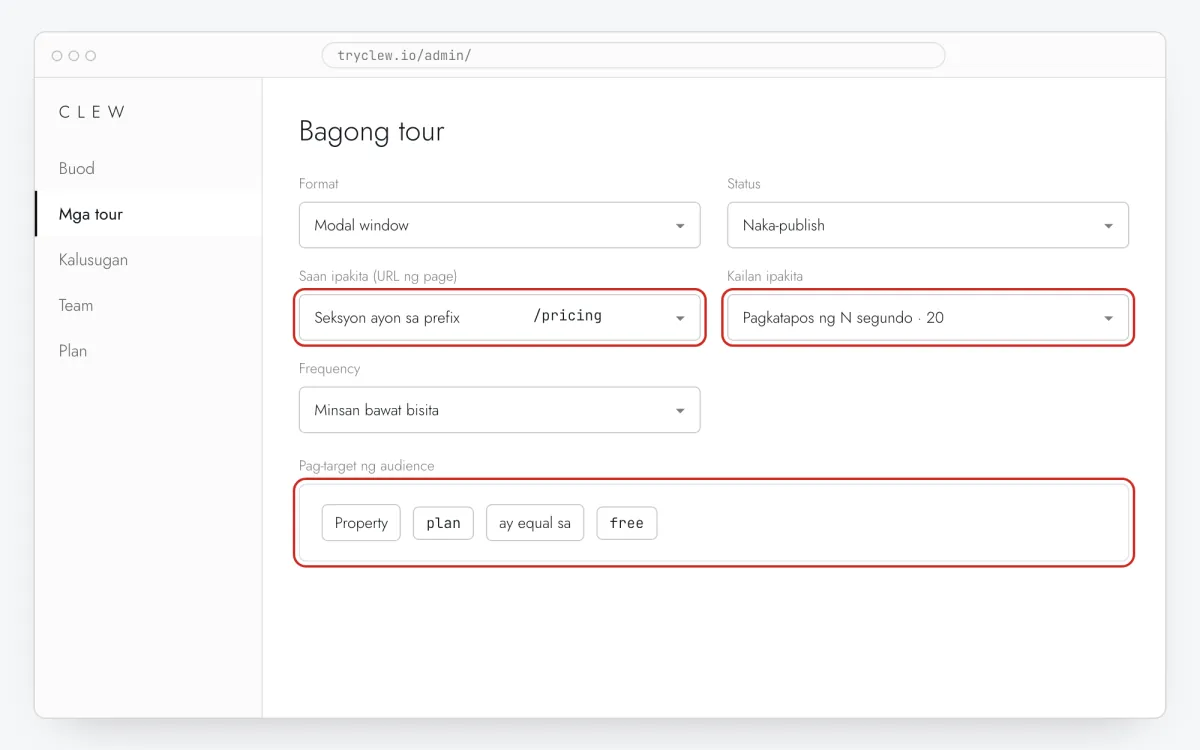
Step 4 · eskematikong ilustrasyon - Step 05
I-publish at tingnan sa live na site
Itakda ang Status sa Naka-publish at i-save. Buksan ang page sa private window: tinatandaan ng Clew kung sino ang nakakita na ng item na “minsan”, kaya maaaring hindi ito ipakita sa inyong karaniwang browser. Ang mga view, completion at drop-off ay nasa stats.
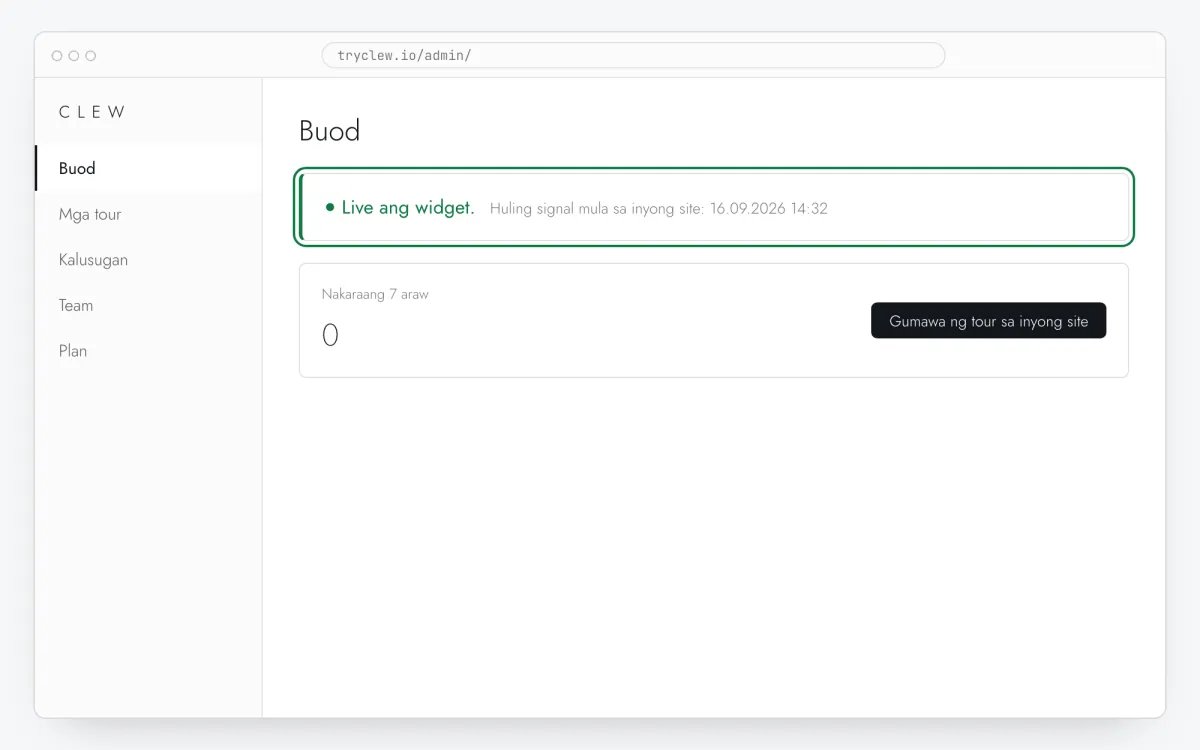
Step 5 · eskematikong ilustrasyon
Step by step: tooltip sa inyong platform
Piliin ang platform kung saan ginawa ang inyong site o app. Ang bawat gabay ay may mga step sa pag-install, halimbawang may handang setting, at mga karaniwang problema ng platform na iyon.
Libre ba?
Libre sa Free plan ng Clew, walang card at walang expiry: isang site at hanggang 3 na naka-publish na tour o tooltip. Ang audience rules at A/B test ay nasa Pro.
Mga tanong at sagot
Libre ba ang tooltip?
Libre. Ang tooltip at tour ay nasa Free plan: isang site, hanggang 3 na naka-publish, walang card at walang expiry.
Maaari bang lumabas tuwing pagbisita?
Maaari: itakda ang Frequency sa Bawat pagbisita. Gamit ang Kapag i-click ang element, ito ay nagiging on-demand na hint.
Gumagana ba sa mobile?
Gumagana. Inaayos ng bubble ang posisyon para magkasya sa screen at i-scroll ang page sa element.
Kung ang element ay hindi nasa page?
Hindi ipinapakita ang tooltip at iniuulat ng tab na Kalusugan ang nawawalang element, kaya malalaman ninyo pagkatapos ng redesign.