Cara menambahkan popup ke situs Webflow tanpa developer
Panduan langkah demi langkah untuk popup di Webflow: pasang satu baris, tulis modal di editor Clew, dan tentukan kapan muncul — setelah beberapa detik, saat di-scroll, atau pada kunjungan ulang — tanpa menyentuh tema lagi.
- Waktu
- ● 10 menit
- Harga
- Uji coba gratis 14 hari, tanpa kartu
- Siapa yang mengerjakan
- Admin situs Webflow
Contoh: popup di Webflow
Studio desain di Webflow ingin pengunjung beranda melihat studi kasus terbarunya. Modal “Lihat cara kami menggandakan pendaftaran Acme” muncul setelah separuh beranda di-scroll, sekali per pengunjung, dengan tombol ke studi kasus.
Format ini termasuk dalam paket Pro. Setiap akun baru dimulai dengan uji coba gratis 14 hari dengan semua format dan aturan audiens, tanpa kartu. Setelah uji coba berakhir, tidak ada yang dihapus dan yang sudah dipublikasikan tetap tampil; tur dan tooltip tetap gratis di paket Free.
Cara menambahkan popup di Webflow, langkah demi langkah
- Langkah 01
Salin snippet Clew Anda
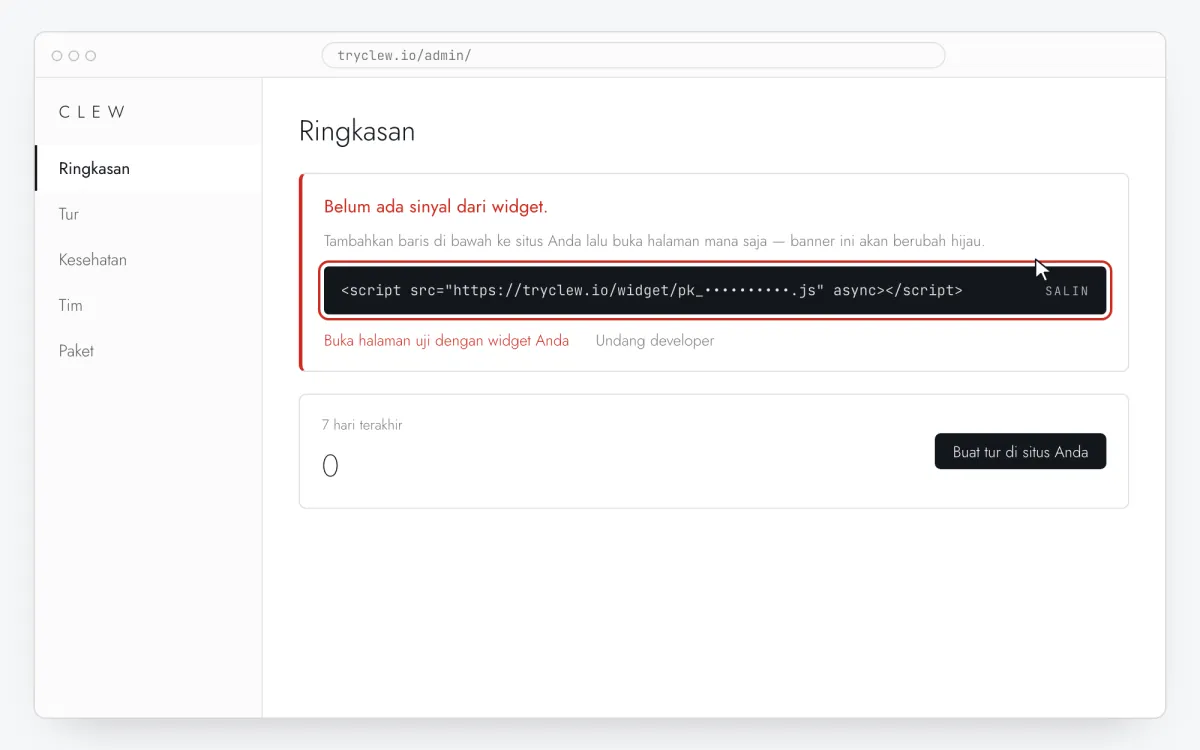
Buat akun gratis (atau masuk), tambahkan situs Anda, lalu buka Ringkasan di admin. Klik baris pada kartu Belum ada sinyal dari widget. untuk menyalinnya: baris itu sudah berisi kunci situs asli Anda, bukan placeholder.
<!-- Clew: ganti TEMPEL_KUNCI_SITUS_ANDA dengan kunci situs dari Admin > Ringkasan -->
<script src="https://tryclew.io/widget/TEMPEL_KUNCI_SITUS_ANDA.js" async></script>
Langkah 1 · ilustrasi skematis - Langkah 02
Buka Site settings → Custom code
Di dashboard Webflow buka Site settings situs Anda dan tab Custom code. Custom code membutuhkan Site plan berbayar.

Langkah 2 · ilustrasi skematis - Langkah 03
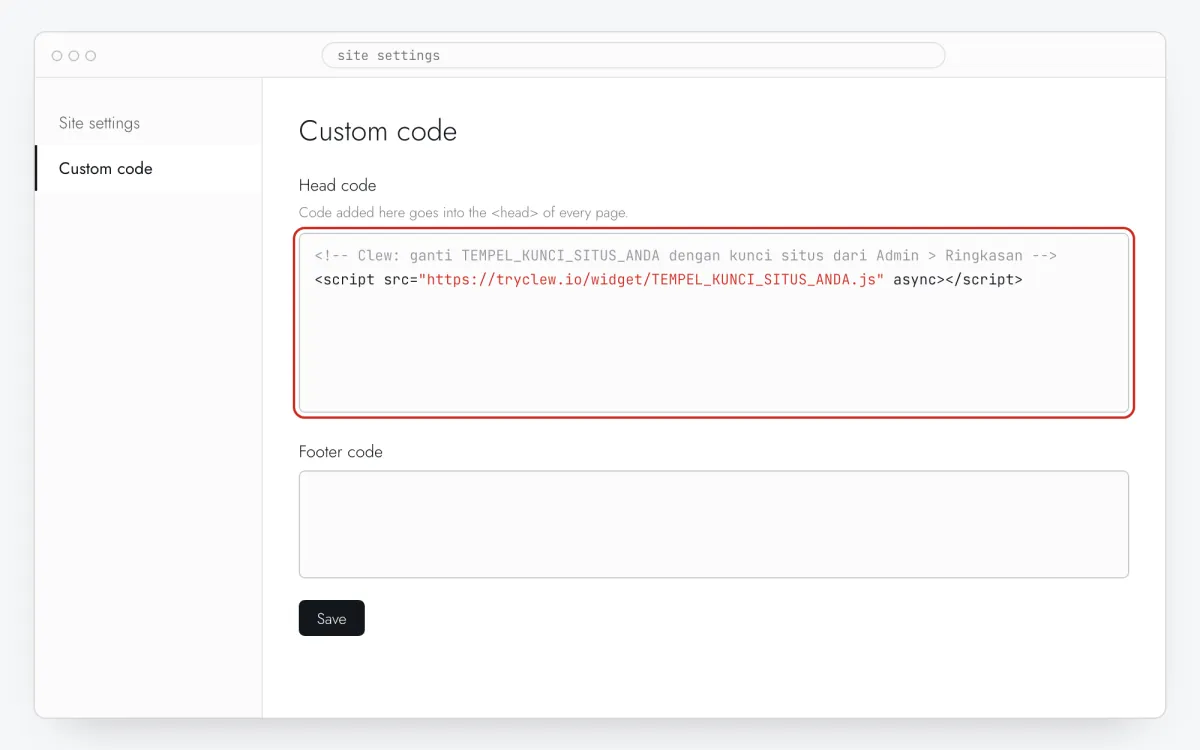
Tempel ke Head code
Tempel baris Clew ke Head code lalu klik Save changes.
Langkah 3 · ilustrasi skematis - Langkah 04
Publikasikan situs
Custom code baru sampai ke situs live setelah Publish — ke domain Anda dan ke
webflow.iojika memakai keduanya.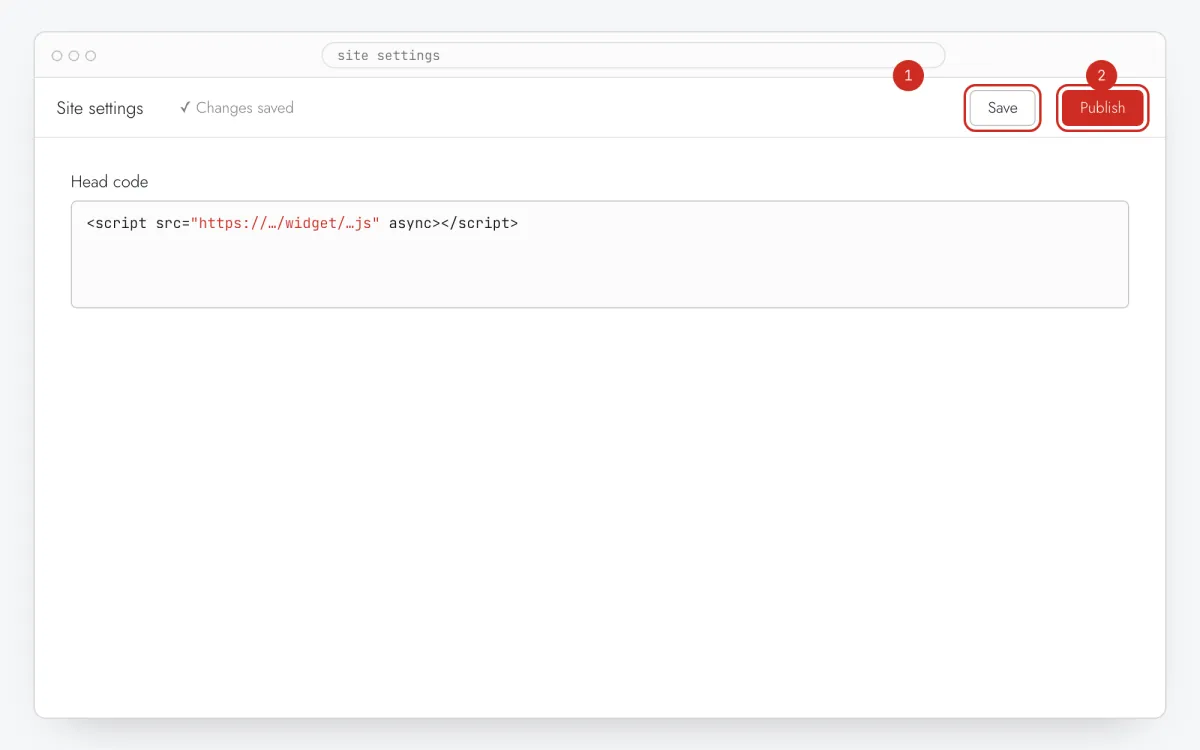
Langkah 4 · ilustrasi skematis - Langkah 05
Tulis popup di Clew
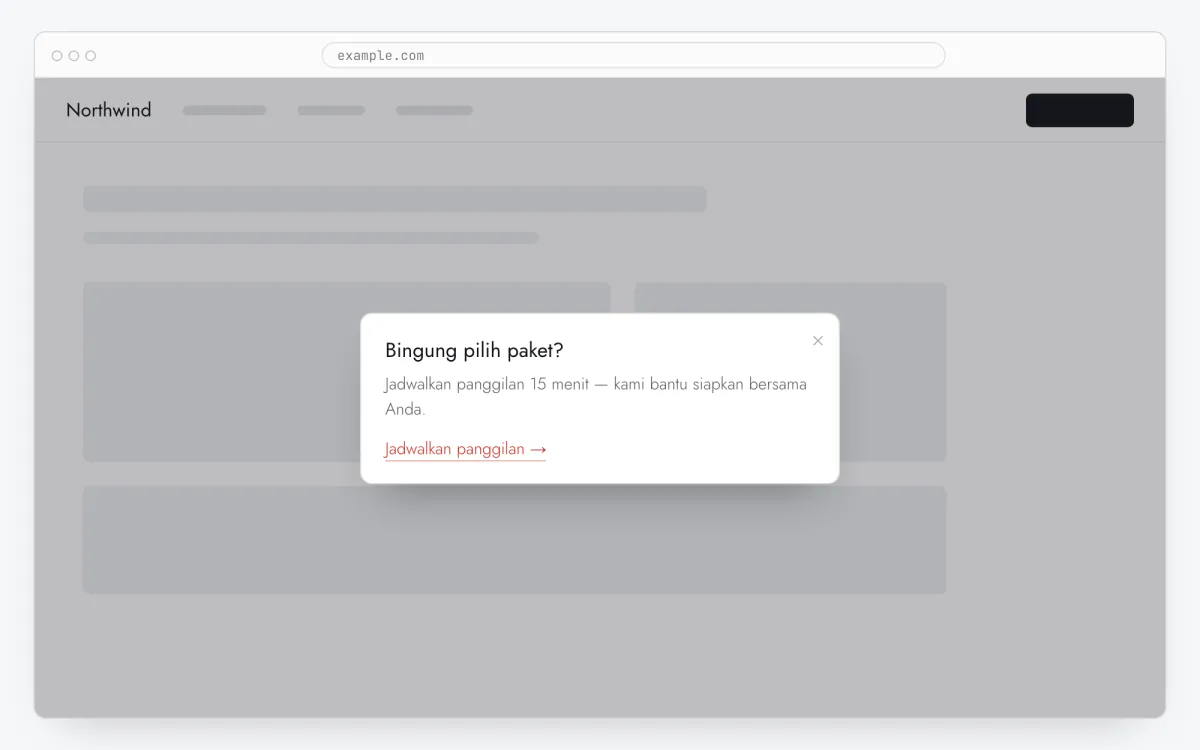
Di Clew buka Alur → + Alur baru, lalu atur Format ke Jendela modal. Tambahkan satu langkah: judul singkat, satu atau dua kalimat, dan di Teks link / URL link isi teks tombol serta halaman yang dibukanya. Modal tidak butuh selector: selalu tampil di tengah.
Langkah 5 · ilustrasi skematis - Langkah 06
Tentukan di mana, kapan, dan untuk siapa tampil
Di editor yang sama, isi Di mana ditampilkan (URL halaman), Kapan ditampilkan, Target audiens, dan Frekuensi. Ini pengaturan untuk contoh di atas:
Pengaturan Nilai Format Jendela modal Di mana ditampilkan (URL halaman) Path persis /Kapan ditampilkan Setelah scroll N%: 50 % halaman Target audiens Tanpa aturan: semua yang membuka halaman Frekuensi Sekali per pengunjung 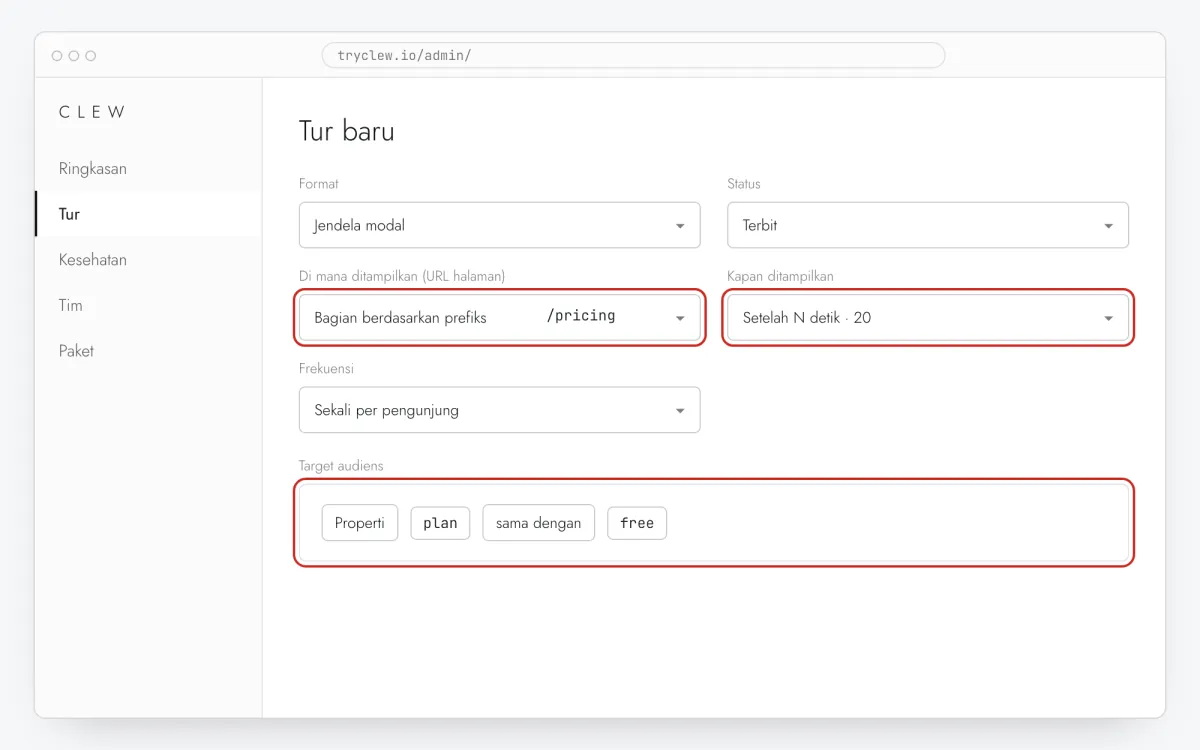
Langkah 6 · ilustrasi skematis - Langkah 07
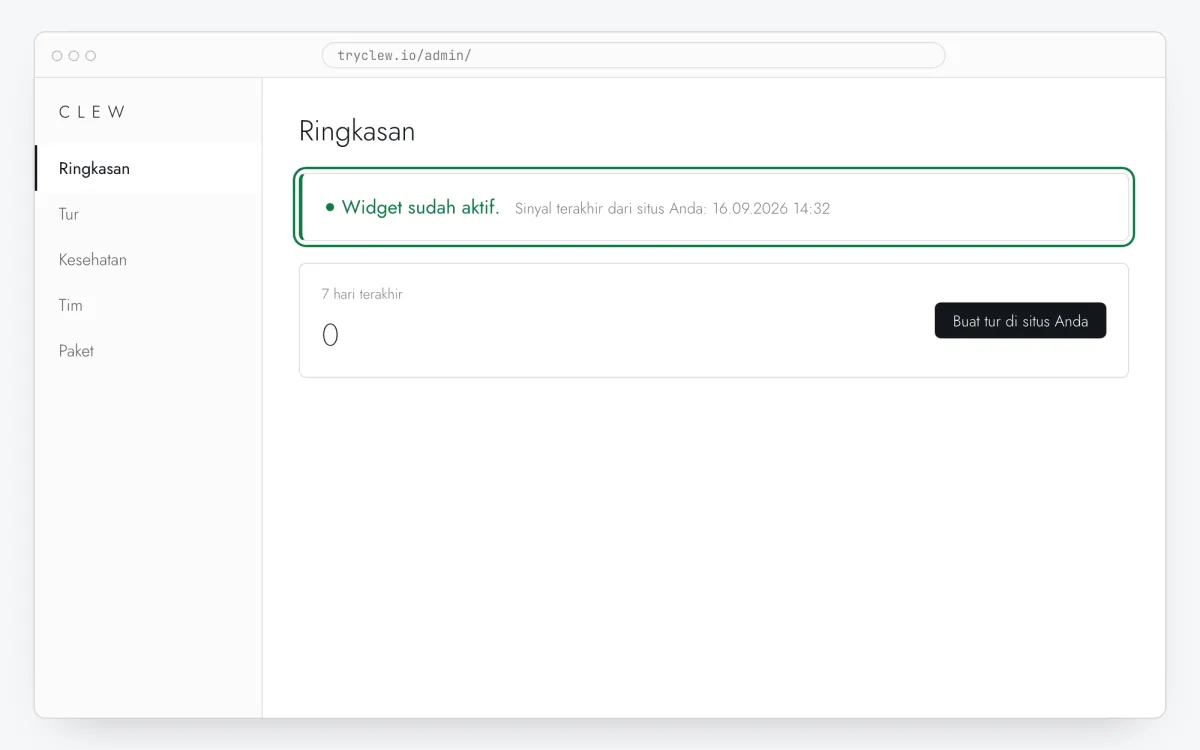
Publikasikan dan cek di situs live
Ubah Status menjadi Terbit lalu simpan. Buka halaman di jendela privat: Clew mengingat siapa yang sudah melihat item “sekali”, jadi browser yang biasa Anda pakai mungkin melewatinya. Tayangan, penyelesaian, dan titik berhenti muncul di statistik.
Langkah 7 · ilustrasi skematis
Jebakan umum: popup di Webflow
Domain staging dihitung sebagai URL terpisah
Aturan URL membandingkan path, jadi popup untuk /pricing tampil di situsanda.webflow.io maupun di domain Anda. Berguna untuk menguji sebelum publish ke domain.
Interactions bisa bertabrakan
Jika Interaction Webflow sudah membuka modal saat halaman dimuat, kedua lapisan saling bersaing. Pakai pemicu scroll atau jeda untuk popup Clew.
Jangan ditumpuk dengan popup bawaan builder
Jika tema atau plugin sudah menampilkan popup newsletter atau cookie di halaman yang sama, pengunjung melihat dua lapisan. Matikan salah satunya atau beri Clew pemicu lain (scroll atau kunjungan kedua).
Tanya jawab
Bisakah popup mengikuti gaya situs Webflow saya?
Anda mengatur warna latar, teks, border, aksen, dan radius sudut di Tampilan, jadi cocok dengan brand tanpa CSS.
Apakah saya butuh paket Webflow berbayar?
Ya. Webflow hanya mengizinkan custom code untuk seluruh situs pada Site plan berbayar, dan tidak ada cara lain yang didukung.
Bisakah popup hanya tampil di satu halaman?
Bisa. Pasang baris kode di seluruh situs, lalu pilih Path persis atau Bagian berdasarkan prefiks di Di mana ditampilkan (URL halaman). Popup tidak akan muncul di halaman lain.
Apakah popup gratis?
Format modal termasuk dalam Pro; akun baru mendapat uji coba 14 hari dengan semua fitur, tanpa kartu. Tur dan tooltip gratis di paket Free.
Tombolnya mengarah ke mana?
Ke halaman mana pun yang Anda isi di URL link. Halaman itu terbuka di tab baru, jadi pengunjung tidak kehilangan halaman yang sedang dibuka.
Yang juga bisa ditambahkan di Webflow
Popup di platform lain
- ShopifyCara menambahkan popup ke toko Shopify tanpa developer
- WordPressCara menambahkan popup ke situs WordPress tanpa developer
- WixCara menambahkan popup ke situs Wix tanpa developer
- FramerCara menambahkan popup ke situs Framer tanpa developer
- Google Tag ManagerCara menambahkan popup ke situs Anda lewat Google Tag Manager tanpa developer