Como colocar um pop-up em um site Webflow sem programador
Guia passo a passo para um pop-up no Webflow: instale uma linha, escreva o modal no editor do Clew e decida quando ele aparece — depois de alguns segundos, na deslocamento, numa visita de retorno — sem mexer no tema de novo.
- Tempo
- ● 10 minutos
- Preço
- Teste grátis de 14 dias, sem cartão
- Quem faz
- Administrador do site no Webflow
Exemplo: um pop-up no Webflow
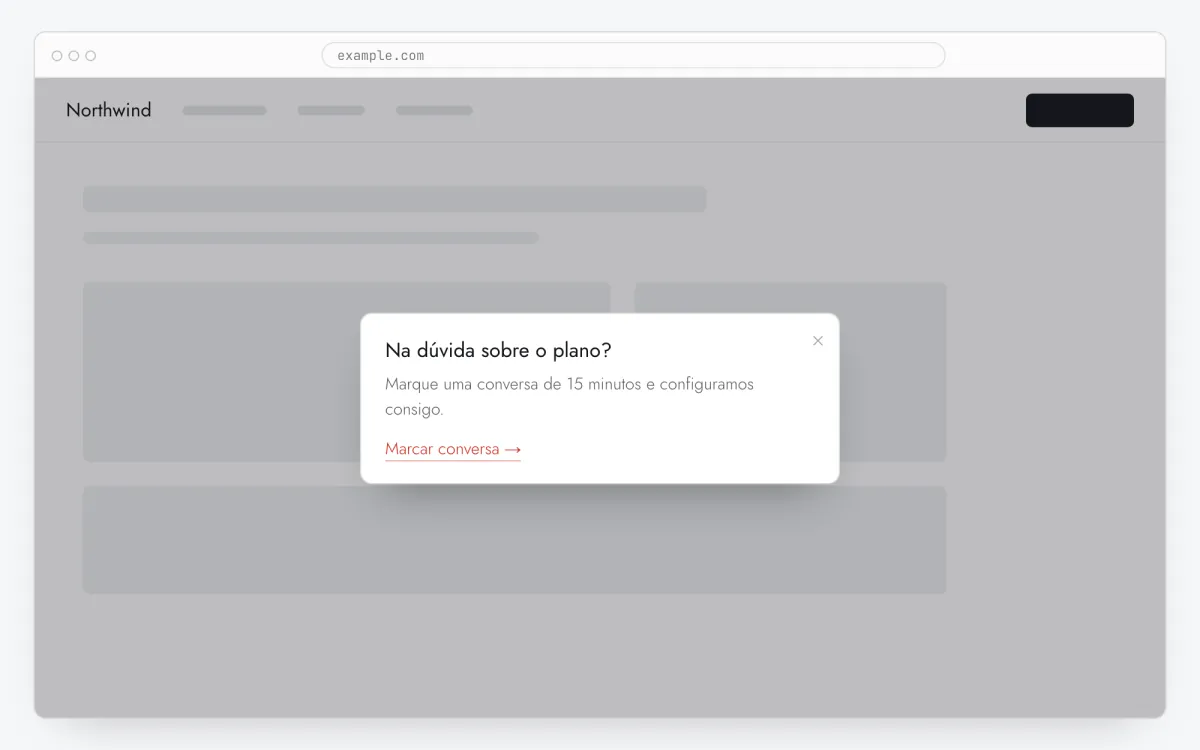
Um estúdio de design no Webflow quer que quem visita a home veja o case mais recente. Um modal “Veja como dobramos os registos da Acme” aparece depois de percorrer metade da home, uma vez por visitante, com botão para o case.
Este formato faz parte do plano Pro. Toda conta nova começa com 14 dias de teste grátis com todos os formatos e regras de público, sem cartão. Quando o teste acaba, nada é apagado e o que foi publicado continua a aparecer; tours e tooltips continuam gratuitos no plano Free.
Como adicionar o pop-up no Webflow, passo a passo
- Passo 01
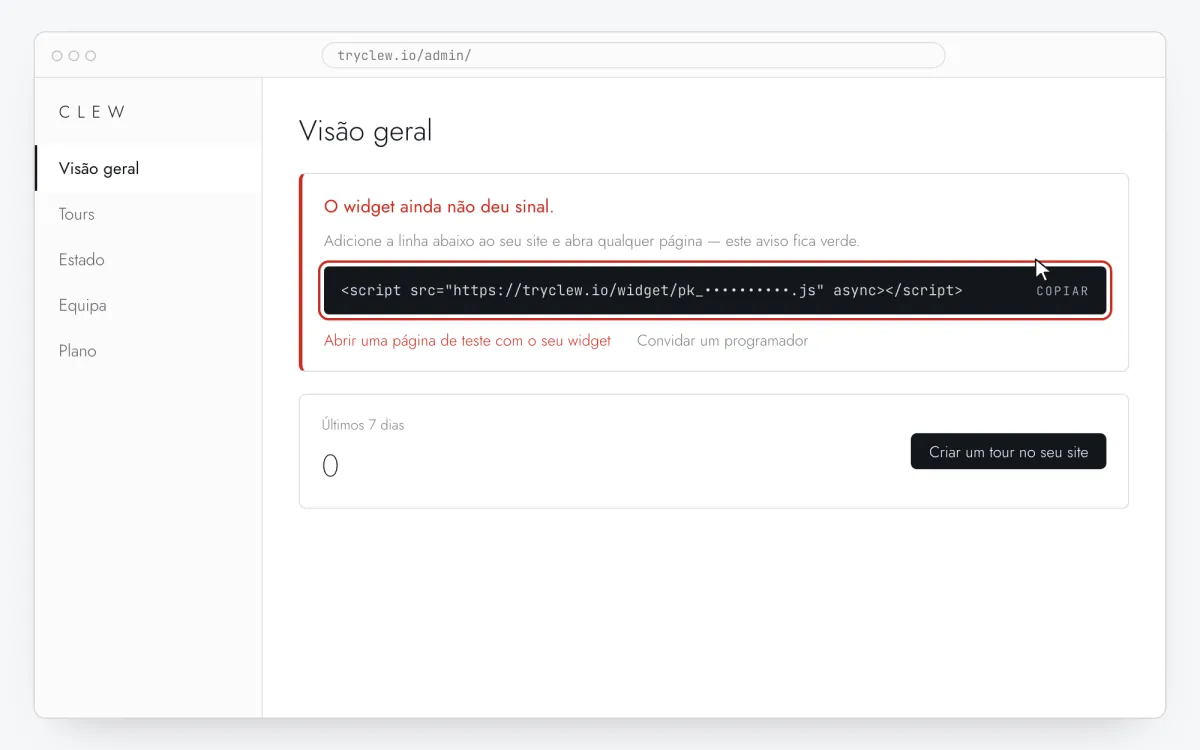
Copie o seu snippet do Clew
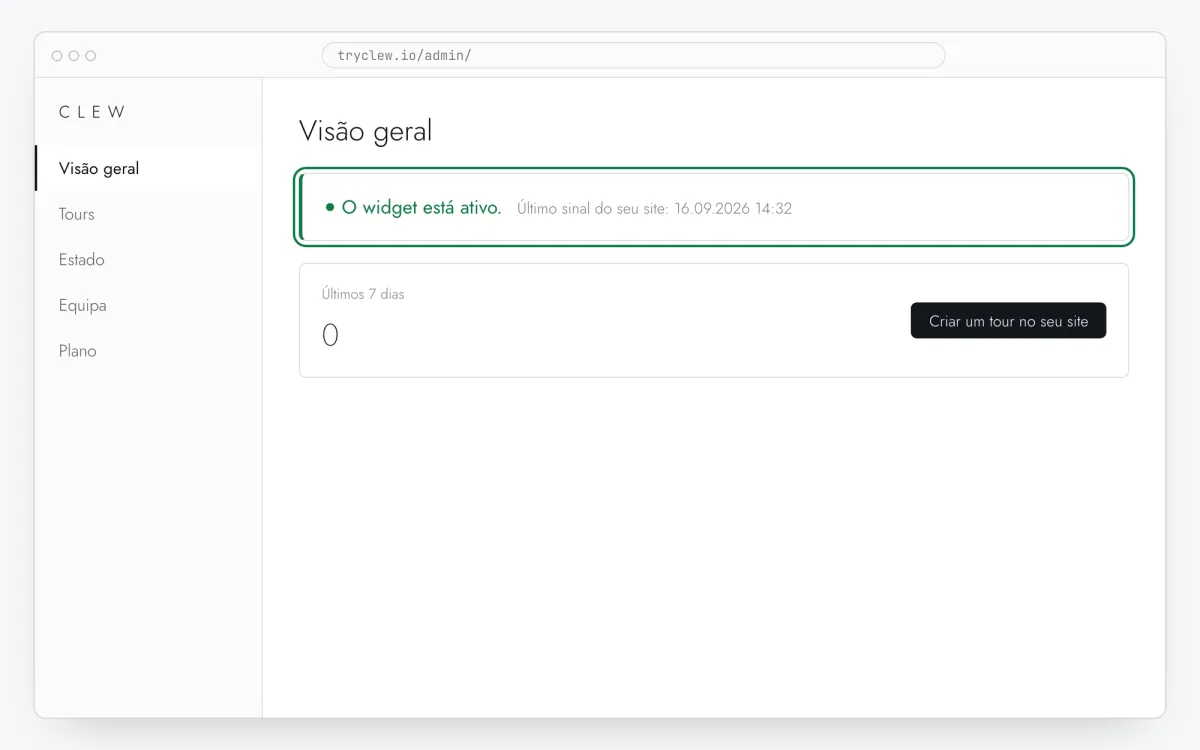
Crie uma conta gratuita (ou entre), adicione o seu site e abra Visão geral no admin. Clique na linha do cartão O widget ainda não deu sinal. para copiar: ela já vem com a chave real do seu site no lugar do marcador.
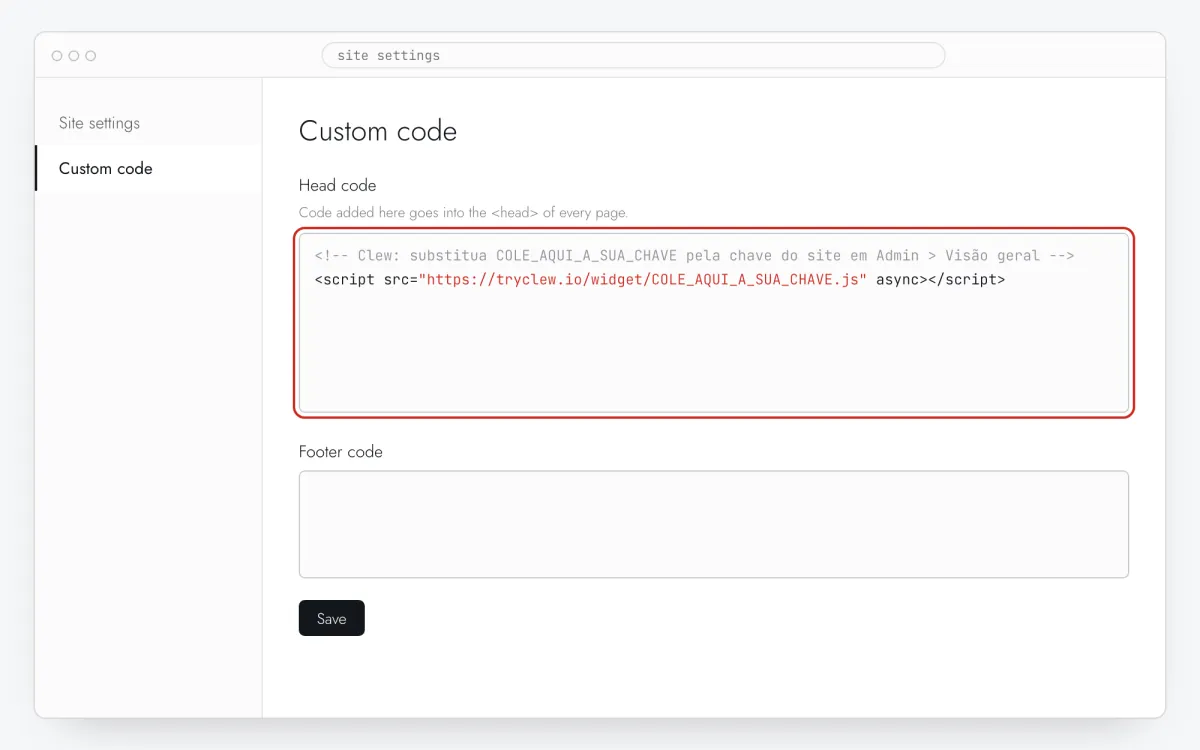
<!-- Clew: substitua COLE_AQUI_A_SUA_CHAVE pela chave do site em Admin > Visão geral -->
<script src="https://tryclew.io/widget/COLE_AQUI_A_SUA_CHAVE.js" async></script>
Passo 1 · ilustração esquemática - Passo 02
Abra Site settings → Custom code
No painel do Webflow abra os Site settings do site e o separador Custom code. Código personalizado exige um Site plan pago.

Passo 2 · ilustração esquemática - Passo 03
Cole em Head code
Cole a linha do Clew em Head code e clique em Save changes.
Passo 3 · ilustração esquemática - Passo 04
Publique o site
O código personalizado só chega ao site real depois de Publish, no seu domínio próprio e no
webflow.io, se usar os dois.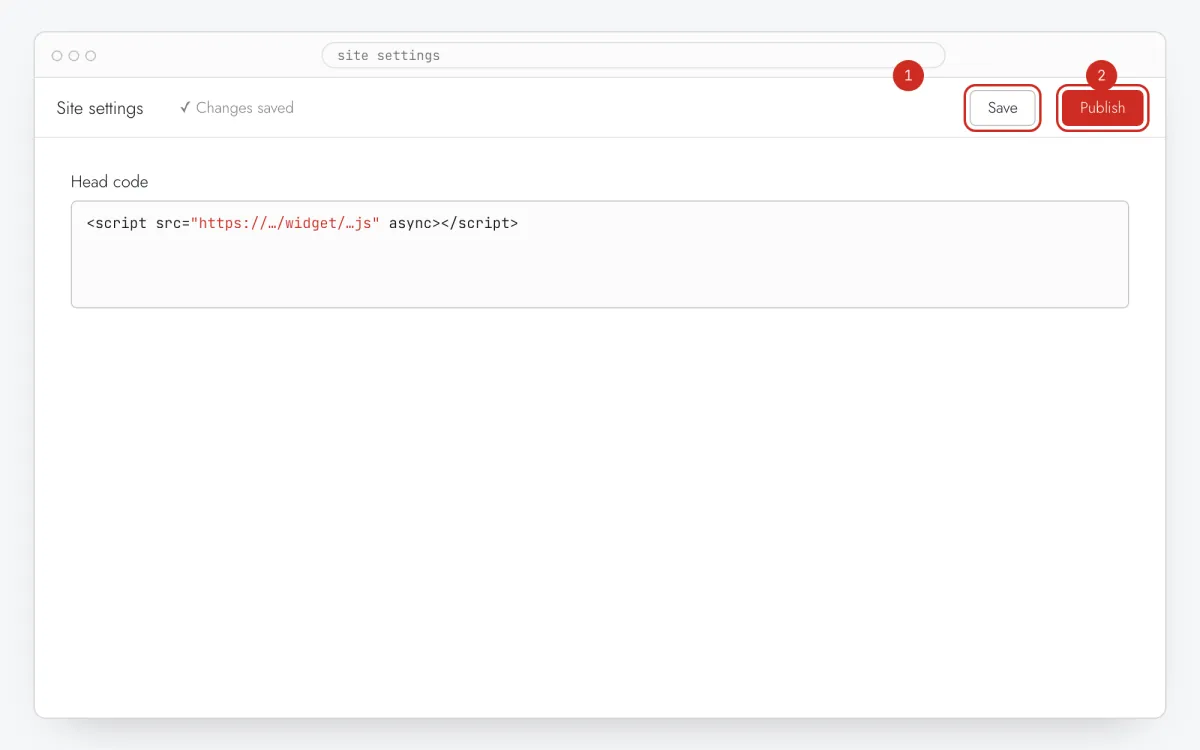
Passo 4 · ilustração esquemática - Passo 05
Escreva o pop-up no Clew
No Clew abra Fluxos → + Novo fluxo e escolha Formato Janela modal. Adicione um passo: um título curto, uma ou duas frases e, em Texto do link / URL do link, o texto do botão e a página que ele abre. O modal não precisa de seletor: sempre aparece centralizado.
Passo 5 · ilustração esquemática - Passo 06
Escolha onde, quando e para quem aparece
No mesmo editor, preencha Onde mostrar (URL da página), Quando mostrar, Segmentação de público e Frequência. Estas são as configurações do exemplo acima:
Configuração Valor Formato Janela modal Onde mostrar (URL da página) Caminho exato /Quando mostrar Após percorrer N% da página: 50 % da página Segmentação de público Sem regras: toda nós que abre a página Frequência Uma vez por visitante 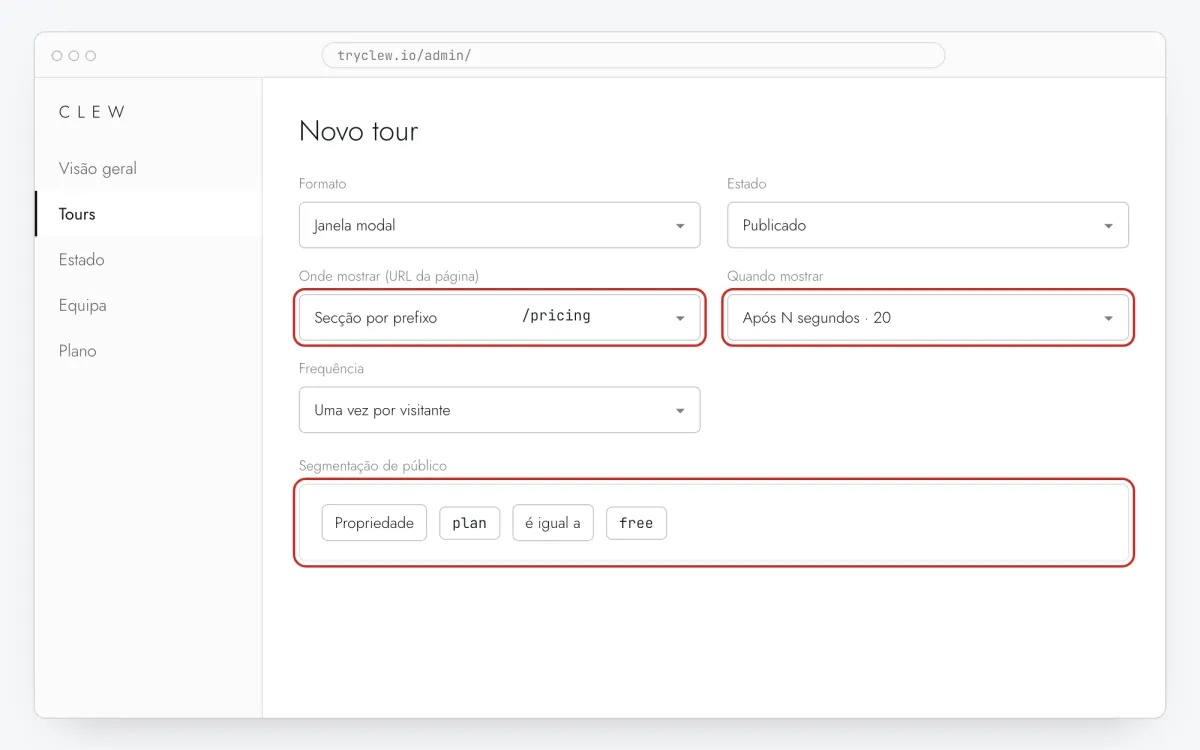
Passo 6 · ilustração esquemática - Passo 07
Publique e verifique no site real
Mude Estado para Publicado e guarde. Abra a página numa janela anónima: o Clew lembra quem já viu um item de “uma vez”, por isso o seu navegador de sempre pode saltar. Visualizações, conclusões e abandonos aparecem nas estatísticas.
Passo 7 · ilustração esquemática
Armadilhas: pop-up no Webflow
O domínio de staging conta como outra URL
As regras de URL comparam caminhos, por isso um pop-up configurado para /pricing aparece tanto em seusite.webflow.io quanto no seu domínio. É útil para testar antes de publicar no domínio.
Interactions podem sobrepor-se
Se uma Interaction do Webflow já abre um modal no carregamento, as duas camadas competem. Use um acionador de deslocamento ou atraso para o pop-up do Clew.
Não empilhe com os pop-ups do construtor
Se o tema ou um plugin já mostra um pop-up de newsletter ou de cookies na mesma página, o visitante vê duas camadas. Desligue um deles ou dê ao Clew outro acionador (deslocamento ou segunda visita).
Perguntas e respostas
É possível deixar o pop-up com o aspeto do meu site no Webflow?
Define as cores de fundo, texto, borda e destaque e o arredondamento em Aspeto, por isso combina com a marca sem CSS.
Preciso de um plano pago do Webflow?
Sim. O Webflow só permite código personalizado no site inteiro em Site plans pagos, e não existe alternativa suportada.
É possível mostrar o pop-up numa página só?
Sim. Instale a linha no site inteiro e escolha Caminho exato ou Secção por prefixo em Onde mostrar (URL da página). O pop-up não aparece em nenhuma outra página.
O pop-up é grátis?
O formato modal faz parte do Pro; contas novas têm 14 dias de teste com tudo, sem cartão. Tours e tooltips são grátis no plano Free.
Para onde o botão leva?
Para qualquer página que indicar em URL do link. Abre noutro separador, para o visitante não perder a página em que estava.
O que mais é possível adicionar no Webflow
Pop-up em outras plataformas
- ShopifyComo colocar um pop-up em uma loja Shopify sem programador
- WordPressComo colocar um pop-up em um site WordPress sem programador
- WixComo colocar um pop-up em um site Wix sem programador
- FramerComo colocar um pop-up em um site Framer sem programador
- Google Tag ManagerComo colocar um pop-up em seu site com o Google Tag Manager sem programador