Cómo añadir un popup a una web en Webflow sin programador
Guía paso a paso para un popup en Webflow: instala una línea, escribe el modal en el editor de Clew y decide cuándo aparece —tras unos segundos, al hacer scroll o en una visita repetida— sin volver a tocar la plantilla.
- Tiempo
- ● 10 minutos
- Precio
- Prueba gratis de 14 días, sin tarjeta
- Quién lo hace
- Administrador del sitio en Webflow
Ejemplo: un popup en Webflow
Un estudio de diseño en Webflow quiere que los visitantes de la portada vean su último caso de éxito. Un modal “Así duplicamos los registros de Acme” aparece al hacer scroll por media portada, una vez por visitante, con un botón al caso.
Este formato forma parte del plan Pro. Cada cuenta nueva empieza con una prueba gratis de 14 días con todos los formatos y reglas de audiencia, sin tarjeta. Al terminar no se borra nada y lo publicado se sigue mostrando; los tours y tooltips siguen gratis en el plan Free.
Cómo añadir el popup en Webflow, paso a paso
- Paso 01
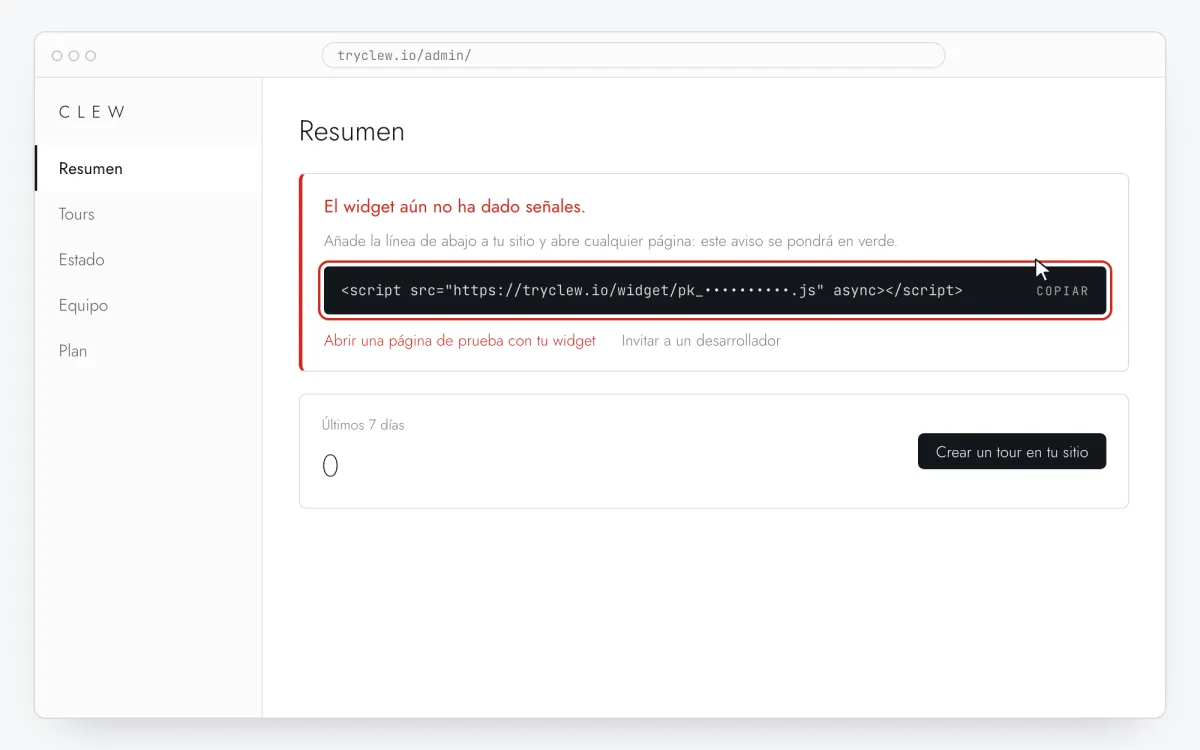
Copia tu snippet de Clew
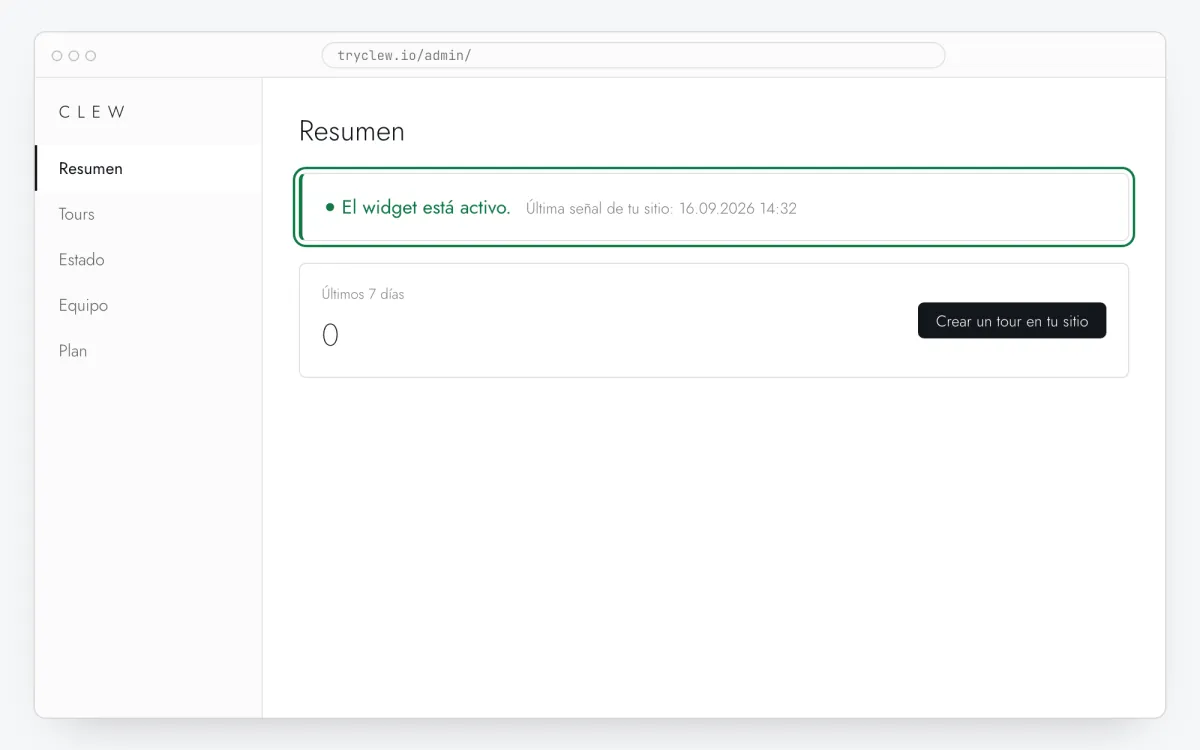
Crea una cuenta gratis (o inicia sesión), añade tu sitio y abre Admin → Resumen. Haz clic en la línea de la tarjeta del widget para copiarla: ya lleva la clave real de tu sitio en lugar del marcador.
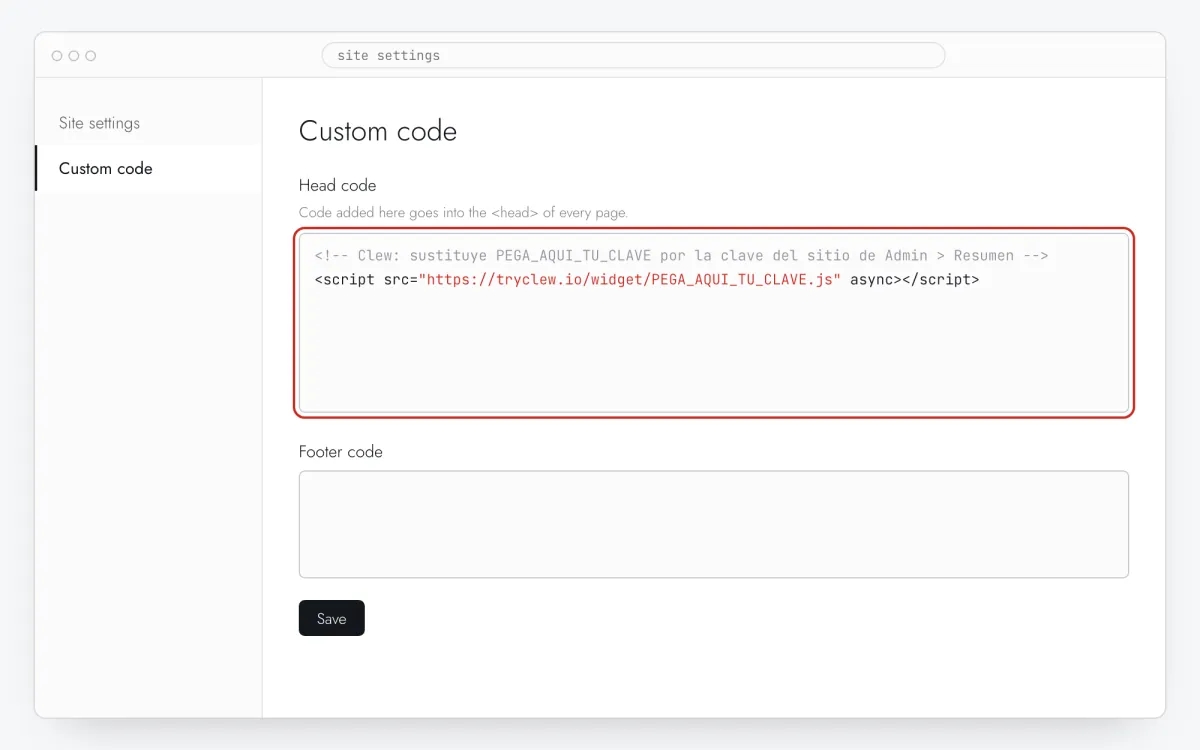
<!-- Clew: sustituye PEGA_AQUI_TU_CLAVE por la clave del sitio de Admin > Resumen -->
<script src="https://tryclew.io/widget/PEGA_AQUI_TU_CLAVE.js" async></script>
Paso 1 · ilustración esquemática - Paso 02
Abre Site settings → Custom code
En el panel de Webflow abre los Site settings del sitio y la pestaña Custom code. El código personalizado requiere un Site plan de pago.

Paso 2 · ilustración esquemática - Paso 03
Pega en Head code
Pega la línea de Clew en Head code y pulsa Save changes.
Paso 3 · ilustración esquemática - Paso 04
Publica el sitio
El código personalizado llega al sitio real solo tras Publish, a tu dominio propio y a
webflow.iosi usas ambos.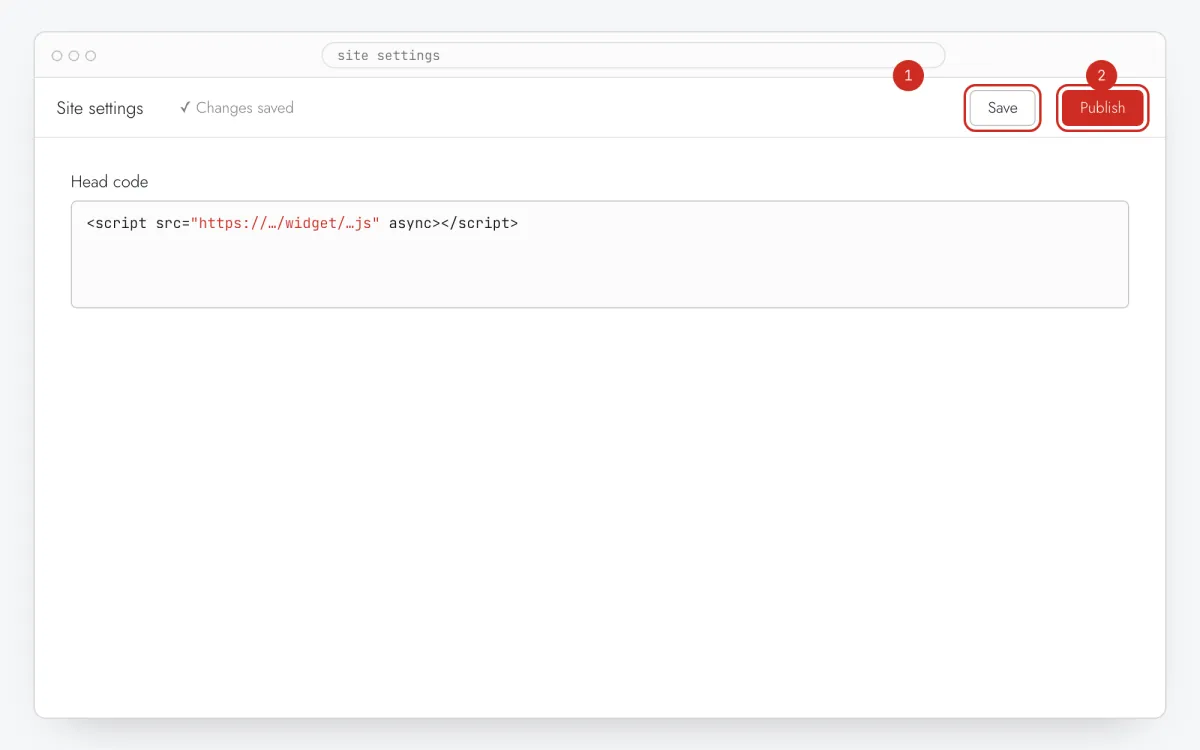
Paso 4 · ilustración esquemática - Paso 05
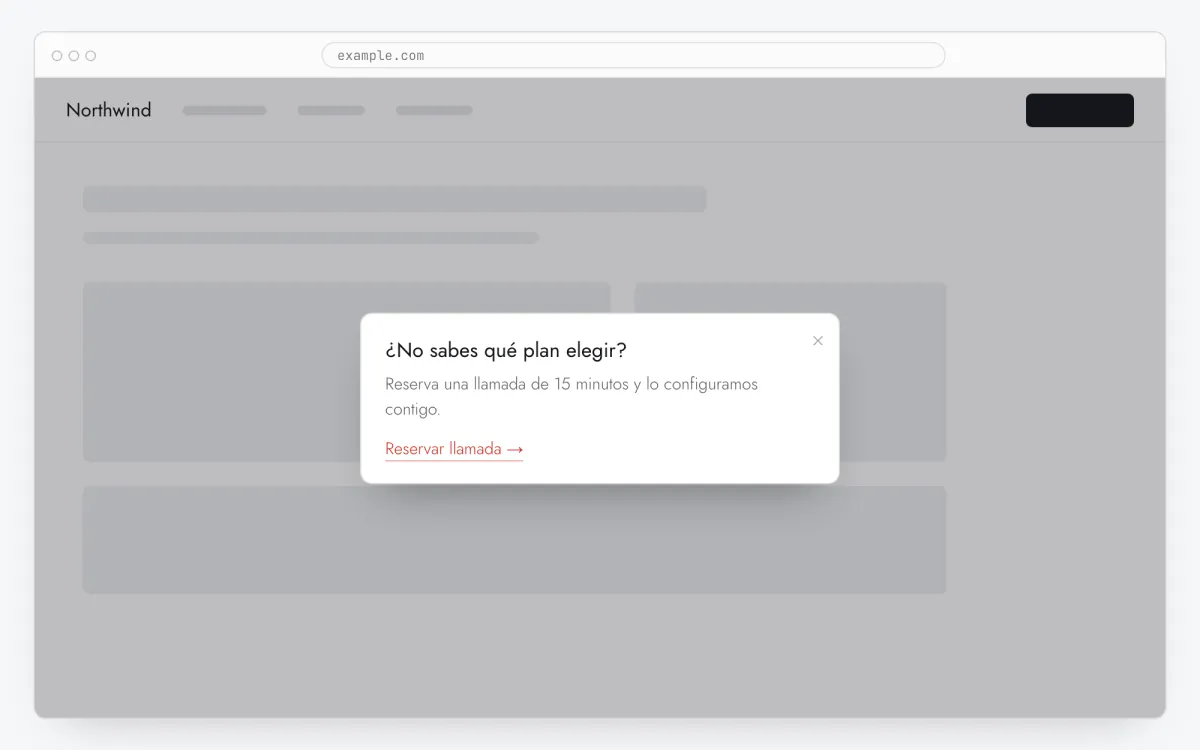
Escribe el popup en Clew
En Clew abre Flujos → + Nuevo flujo y elige Formato Ventana modal. Añade un paso: un título corto, una o dos frases y, en Texto del enlace / URL del enlace, el texto del botón y la página que abre. El modal no necesita selector: siempre aparece centrado.
Paso 5 · ilustración esquemática - Paso 06
Elige dónde, cuándo y a quién se muestra
En el mismo editor, completa Dónde mostrarlo (URL de la página), Cuándo mostrarlo, Segmentación de audiencia y Frecuencia. Estos son los ajustes del ejemplo de arriba:
Ajuste Valor Formato Ventana modal Dónde mostrarlo (URL de la página) Ruta exacta /Cuándo mostrarlo Tras desplazarse un N %: 50 % de la página Segmentación de audiencia Sin reglas: todos los que abren la página Frecuencia Una vez por visitante 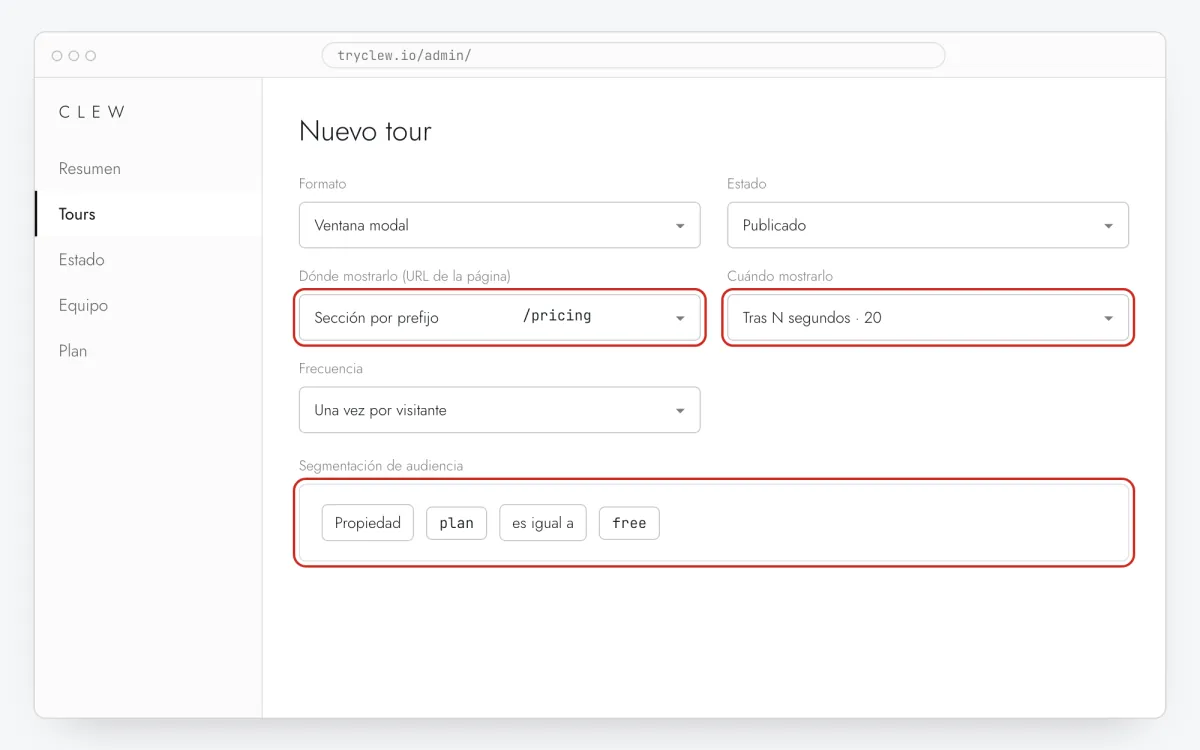
Paso 6 · ilustración esquemática - Paso 07
Publica y compruébalo en el sitio real
Pon Estado en Publicado y guarda. Abre la página en una ventana privada: Clew recuerda quién ya vio un elemento de “una vez”, así que tu navegador habitual puede saltárselo. Las vistas, finalizaciones y abandonos aparecen en las estadísticas.
Paso 7 · ilustración esquemática
Errores comunes: popup en Webflow
El dominio de staging cuenta como otra URL
Las reglas de URL comparan rutas, así que un popup configurado para /pricing aparece tanto en tusitio.webflow.io como en tu dominio. Es útil para probar antes de publicar en el dominio.
Las Interactions pueden solaparse
Si una Interaction de Webflow ya abre un modal al cargar, las dos capas compiten. Usa un disparador de scroll o de retraso para el popup de Clew.
No lo juntes con los popups del constructor
Si el tema o un plugin ya muestra un popup de newsletter o de cookies en esa página, el visitante verá dos capas. Desactiva uno o dale a Clew otro disparador (scroll o segunda visita).
Preguntas y respuestas
¿Puedo darle al popup el estilo de mi web en Webflow?
Defines colores de fondo, texto, borde y acento y el radio de las esquinas en Apariencia, así encaja con tu marca sin CSS.
¿Necesito un plan de pago de Webflow?
Sí. Webflow solo permite código personalizado en todo el sitio con Site plans de pago, y no hay alternativa soportada.
¿Puedo mostrar el popup solo en una página?
Sí. Instala la línea en todo el sitio y elige Ruta exacta o Sección por prefijo en Dónde mostrarlo (URL de la página). No aparecerá en ninguna otra página.
¿El popup es gratis?
El formato modal forma parte de Pro; las cuentas nuevas tienen 14 días de prueba con todo, sin tarjeta. Los tours y tooltips son gratis en el plan Free.
¿Adónde lleva el botón?
A cualquier página que pongas en URL del enlace. Se abre en otra pestaña para que el visitante no pierda la página donde estaba.
Qué más puedes añadir en Webflow
Popup en otras plataformas
- ShopifyCómo añadir un popup a una tienda Shopify sin programador
- WordPressCómo añadir un popup a una web en WordPress sin programador
- WixCómo añadir un popup a una web en Wix sin programador
- FramerCómo añadir un popup a una web en Framer sin programador
- Google Tag ManagerCómo añadir un popup a tu web con Google Tag Manager sin programador