Paano magdagdag ng onboarding checklist sa Replit app nang walang developer
Onboarding checklist sa Replit app: apat na gawain, progress bar, at bawat item isang click mula sa tamang screen — sine-set up sa editor ng Clew, walang front-end na trabaho.
- Oras
- ● 15 minuto
- Presyo
- 14-araw na free trial, walang card
- Sino ang gagawa
- Kayo at ang Replit Agent
Halimbawa: onboarding checklist sa Replit app
Maliit na SaaS para tutor na naka-deploy sa Replit. Tatlong segundo pagkatapos buksan ang home page, naglilista ang checklist: idagdag ang mga subject, itakda ang availability, i-share ang booking page.
Ang format na ito ay bahagi ng Pro plan. Bawat bagong account ay nagsisimula sa 14-araw na free trial na may lahat na format at audience rules, walang card. Kapag nagtapos ang trial, walang nabubura at patuloy na ipinapakita ang mga naka-publish; nananatiling libre ang mga tour at tooltip sa Free plan.
Paano magdagdag ng onboarding checklist sa Replit app, step by step
- Step 01
Kopyahin ang inyong Clew snippet
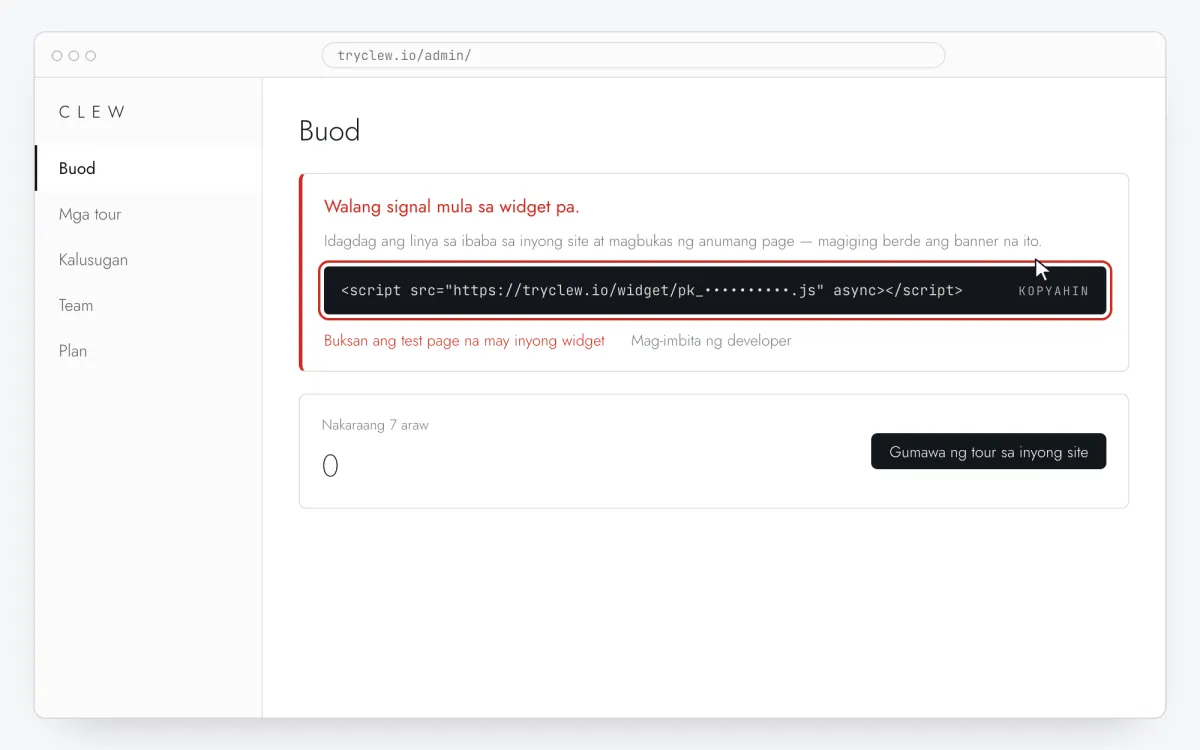
Gumawa ng libreng account (o mag-sign in), idagdag ang inyong site at buksan ang Buod sa admin. I-click ang line sa card na Walang signal mula sa widget pa. para kopyahin: nasa loob na ang tunay na site key sa halip ng placeholder.
<!-- Clew: palitan ang ILAGAY_ANG_SITE_KEY ng site key mula sa Admin > Buod -->
<script src="https://tryclew.io/widget/ILAGAY_ANG_SITE_KEY.js" async></script>
Step 1 · eskematikong ilustrasyon - Step 02
Buksan ang Repl gamit ang Agent o Assistant
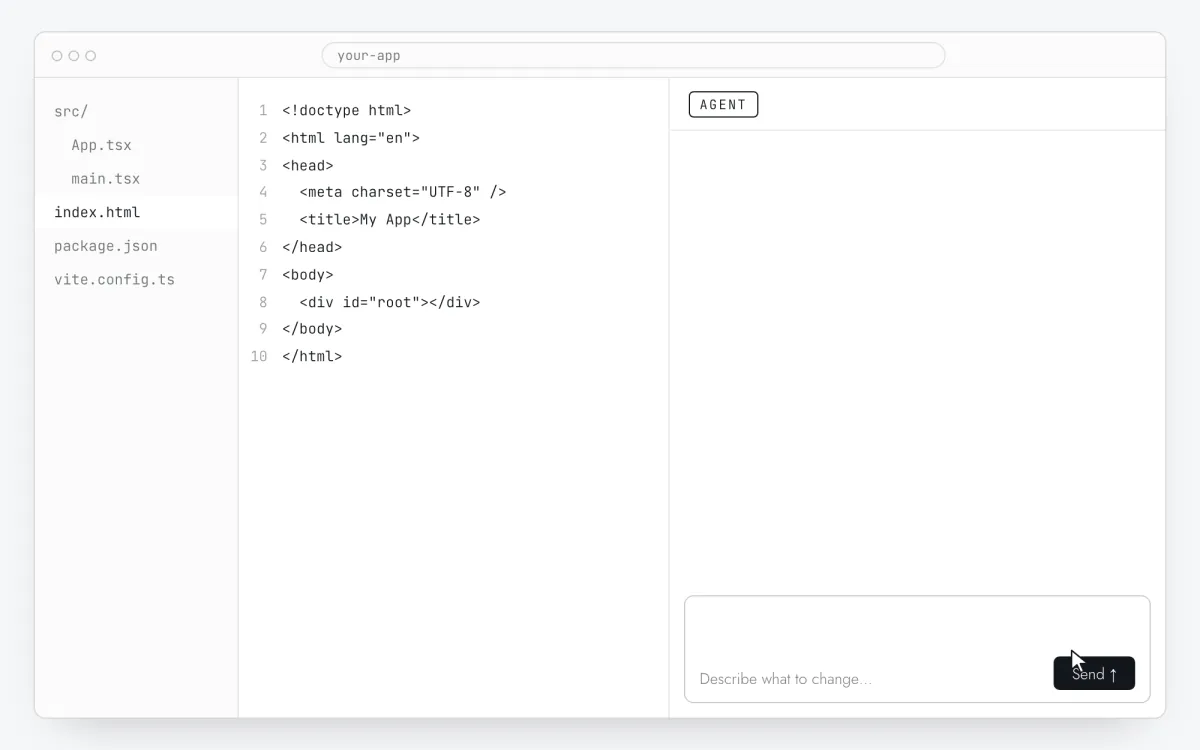
Buksan ang inyong app sa Replit at simulan ang Agent (o Assistant). Magkakaiba ang mga template ng Replit, kaya hayaang hanapin nito ang root template.
Step 2 · eskematikong ilustrasyon - Step 03
Ipadala ang prompt gamit ang inyong key
Palitan ang
ILAGAY_ANG_SITE_KEYng inyong key at ipadala ang prompt sa ibaba.Idagdag ang Clew onboarding widget sa app na ito. Ilagay ang tag na ito nang eksakto at minsan, para maglo-load sa bawat page, kasama pagkatapos ng client-side route change: <script src="https://tryclew.io/widget/ILAGAY_ANG_SITE_KEY.js" async></script> Ito ay Replit project: hanapin ang HTML template o root layout na ginagamit ng lahat na page (index.html, server-rendered layout o framework root) at ilagay ang tag bago ang </head>. Kapag naka-load ang naka-sign-in na user, at tuwing nagbabago ang mga value na ito, tawagin ang Clew.identify() na may ilang non-personal na property bilang string — halimbawa { plan: "trial", role: "owner", onboarded: "false" }. Kung posible na hindi pa naka-load ang widget, i-define ang queue stub: window.TutorKit = window.TutorKit || { q: [], identify: function (p) { this.q.push(["identify", p]); } }; at tawagin ang window.TutorKit.identify(...). Huwag kailanman magpadala ng pangalan, email o iba pang personal na data. Mga patakaran: - Gamitin ang URL ng script nang eksakto. Huwag i-download, i-bundle o mag-install ng npm package. - Kung may Content-Security-Policy ang project, payagan ang https://tryclew.io sa script-src at connect-src. - Huwag baguhin ang anumang iba pa at ipakita ang diff.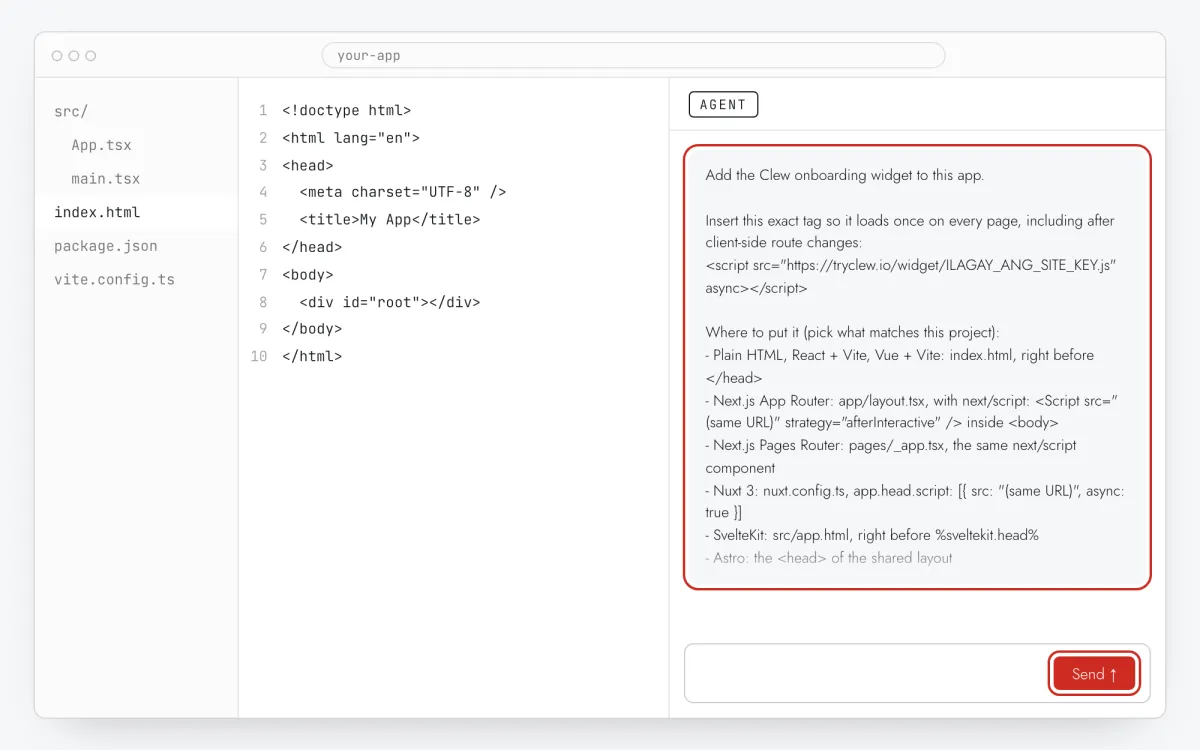
Step 3 · eskematikong ilustrasyon - Step 04
Suriin at i-redeploy
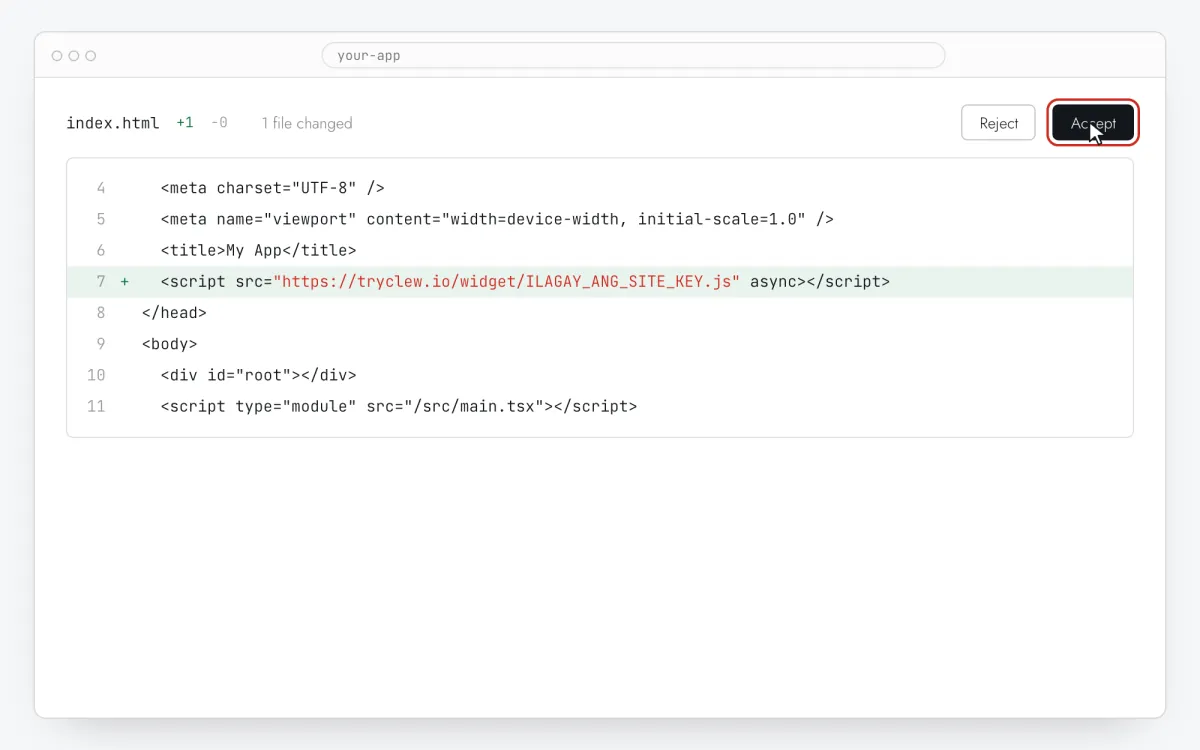
Suriin ang mga binagong file, pagkatapos i-redeploy mula sa Deployments. Ang workspace webview ay dev server; ang deployment ang nakikita ng mga user.
Step 4 · eskematikong ilustrasyon - Step 05
Isulat ang mga item ng checklist sa Clew
Sa Clew buksan ang Mga flow → + Bagong flow at piliin ang Onboarding checklist. Sagutan ang Title ng checklist at magdagdag ng 3–5 Mga item ng checklist: title na isang aksyon, isang line ng paliwanag, at sa URL ng link ang page kung saan ginagawa ito. Hindi kailangan ng selector.
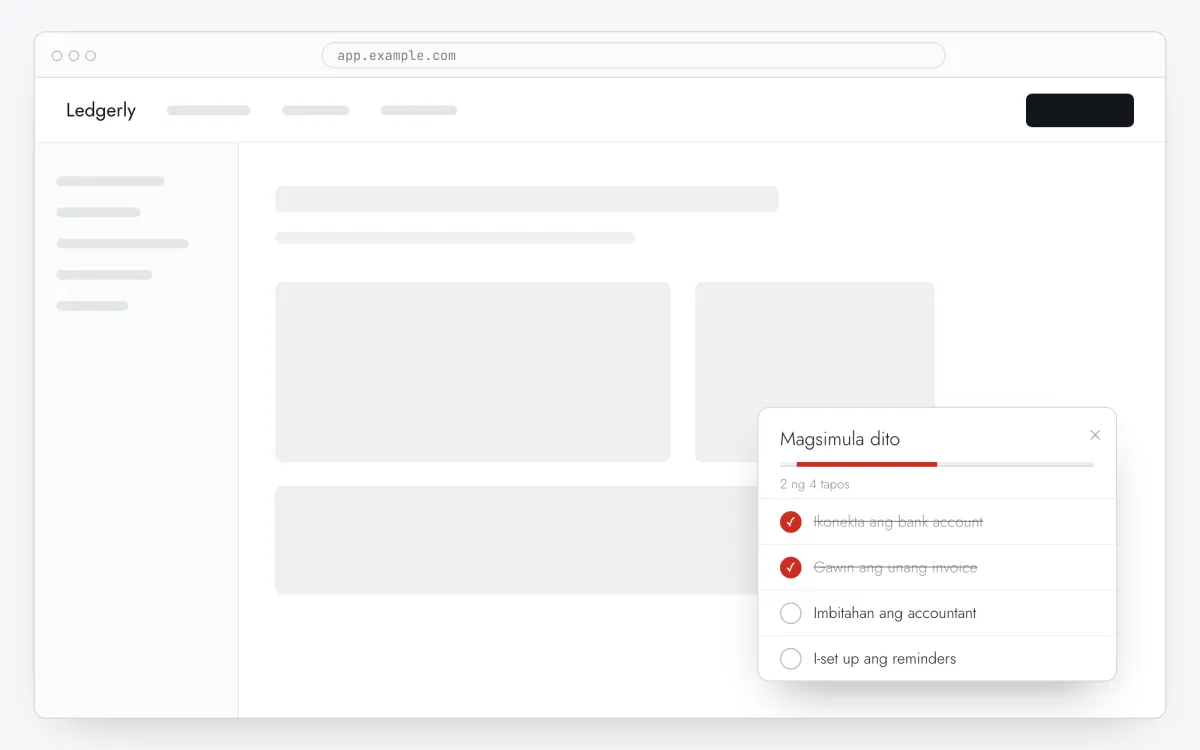
Step 5 · eskematikong ilustrasyon - Step 06
Piliin kung saan, kailan at para kanino ipapakita
Sa parehong editor, sagutan ang Saan ipakita (URL ng page), Kailan ipakita, Pag-target ng audience at Frequency. Ito ang mga setting ng halimbawa sa itaas:
Setting Value Format Onboarding checklist Saan ipakita (URL ng page) Exact na path /Kailan ipakita Pagkatapos ng N segundo: 3 segundo Pag-target ng audience Walang rule: lahat na nagbukas sa page Frequency Minsan bawat bisita 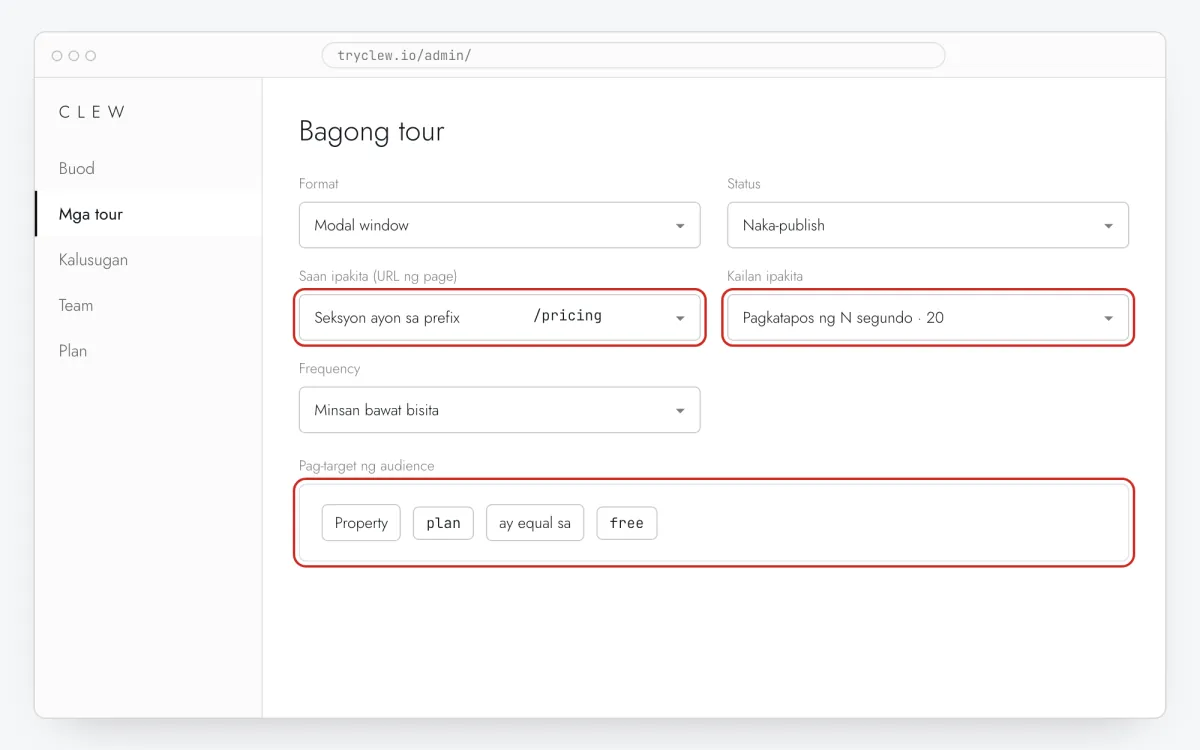
Step 6 · eskematikong ilustrasyon - Step 07
I-publish at tingnan sa live na site
Itakda ang Status sa Naka-publish at i-save. Buksan ang page sa private window: tinatandaan ng Clew kung sino ang nakakita na ng item na “minsan”, kaya maaaring hindi ito ipakita sa inyong karaniwang browser. Ang mga view, completion at drop-off ay nasa stats.
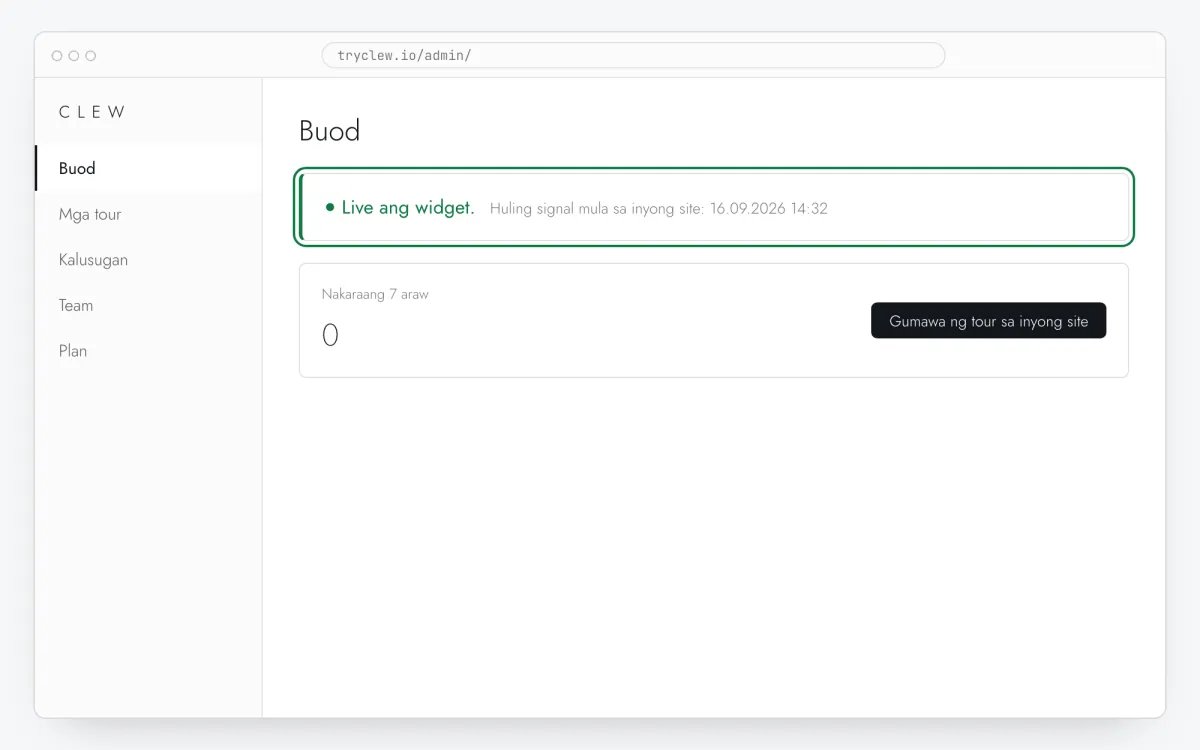
Step 7 · eskematikong ilustrasyon
Mga dapat iwasan: onboarding checklist sa Replit app
Dev URL laban sa deployment
Ang .replit.dev preview at deployed na .replit.app o custom domain ay magkaibang site para bisita. Tumutugma ang mga path, kaya gumagana ang rule sa dalawa, pero ang deployment lamang ay naaabot ang mga user.
Server-rendered na template
Ang Express o Flask app ay maaaring may ilang template. Kung ang onboarding checklist ay nasa ilang page lamang, hilingin sa Agent na ilagay ang tag sa shared base template.
Ang mga value ay kinokompara bilang text
Kinokompara ng mga rule ang string. Kung nagpapadala ang app ng onboarded: false bilang boolean, isulat ang false sa rule; mas mabuti, hilingin sa assistant na magpadala ng string. Ang operator na ay umiiral ay true maging para false.
Isang listahan sa bawat pagkakataon
Habang bukas ang checklist, hindi nagsisimula ang widget ng ibang tour sa navigation. Gamitin ang checklist para sa setup phase at hayaang isara ito ng user; ang mga tour sa ibang page ay magsisimula pagkatapos.
Mga tanong at sagot
Maaari bang i-link ang checklist sa ibang app?
Maaari. Ang URL ng link ay tumatanggap ng anumang URL, halimbawa settings ng inyong calendar provider.
Kailangan ba ng paid Replit plan?
Anumang plan na ginagamit ng inyong deployment; walang idinadagdag ang Clew, dahil ang script ay naglo-load mula sa server ng Clew.
Libre ba ang onboarding checklist?
Bahagi ito ng Pro. Bawat bagong account ay may 14-araw na trial na may checklist at audience rules, walang card. Kapag nagtapos ang trial, patuloy na ipinapakita ang mga naka-publish na checklist.
Kusang na-check ba ang mga item?
Na-check ang item kapag i-click ito ng user (nagbubukas ang link sa bagong tab). Ang awtomatikong pag-check ayon sa event ng app ay hindi pa available.
Iba pang maaaring idagdag sa Replit app
- Paano gumawa ng product tour sa Replit app nang walang developer
- Paano i-set up ang user onboarding sa Replit app nang walang developer
- Paano magdagdag ng paywall upgrade prompt sa Replit app nang walang developer
Onboarding checklist sa iba pang platform
- Google Tag ManagerPaano magdagdag ng onboarding checklist gamit ang Google Tag Manager nang walang developer
- LovablePaano magdagdag ng onboarding checklist sa Lovable app nang walang developer
- Bolt.newPaano magdagdag ng onboarding checklist sa Bolt.new app nang walang developer
- v0Paano magdagdag ng onboarding checklist sa v0 app nang walang developer
- CursorPaano magdagdag ng onboarding checklist sa app na ginawa gamit ang Cursor nang walang developer
- Claude CodePaano magdagdag ng onboarding checklist gamit ang Claude Code nang walang developer