Paano magdagdag ng paywall upgrade prompt sa Bolt.new app nang walang developer
Soft paywall sa Bolt.new app: kapag nakarating ang free user sa paid feature, ipinapaliwanag ng modal ang upgrade at dinadala sa inyong pricing page — naka-target ayon sa plan, sinusukat, at editable nang walang release.
- Oras
- ● 20 minuto
- Presyo
- 14-araw na free trial, walang card
- Sino ang gagawa
- Kayo at ang Bolt chat
Halimbawa: upgrade prompt sa Bolt.new app
Pinapayagan ng Bolt.new app ang dalawang project sa Starter plan. Kapag i-click ng mga user na ito ang “New project” (data-tour="new-project"), ipinapaliwanag ng modal ang unlimited project sa Growth at dinadala sa pricing.
Ang format na ito ay bahagi ng Pro plan. Bawat bagong account ay nagsisimula sa 14-araw na free trial na may lahat na format at audience rules, walang card. Kapag nagtapos ang trial, walang nabubura at patuloy na ipinapakita ang mga naka-publish; nananatiling libre ang mga tour at tooltip sa Free plan.
Paano magdagdag ng paywall prompt sa Bolt.new app, step by step
- Step 01
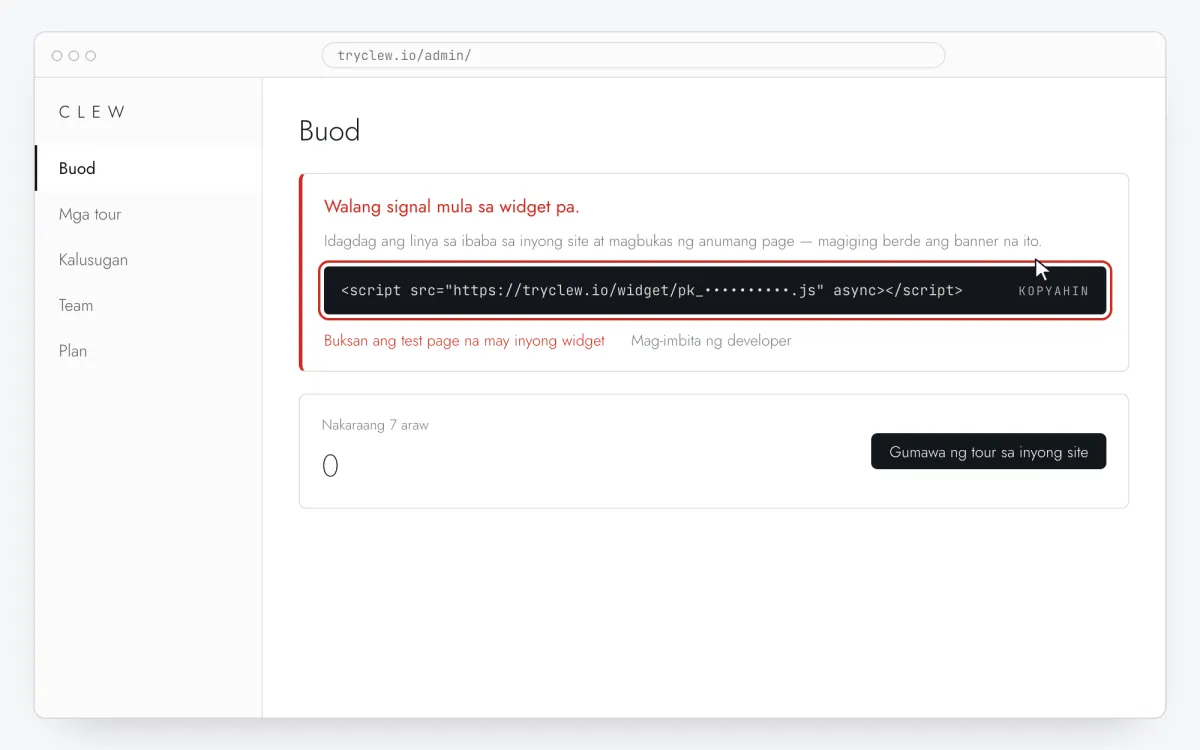
Kopyahin ang inyong Clew snippet
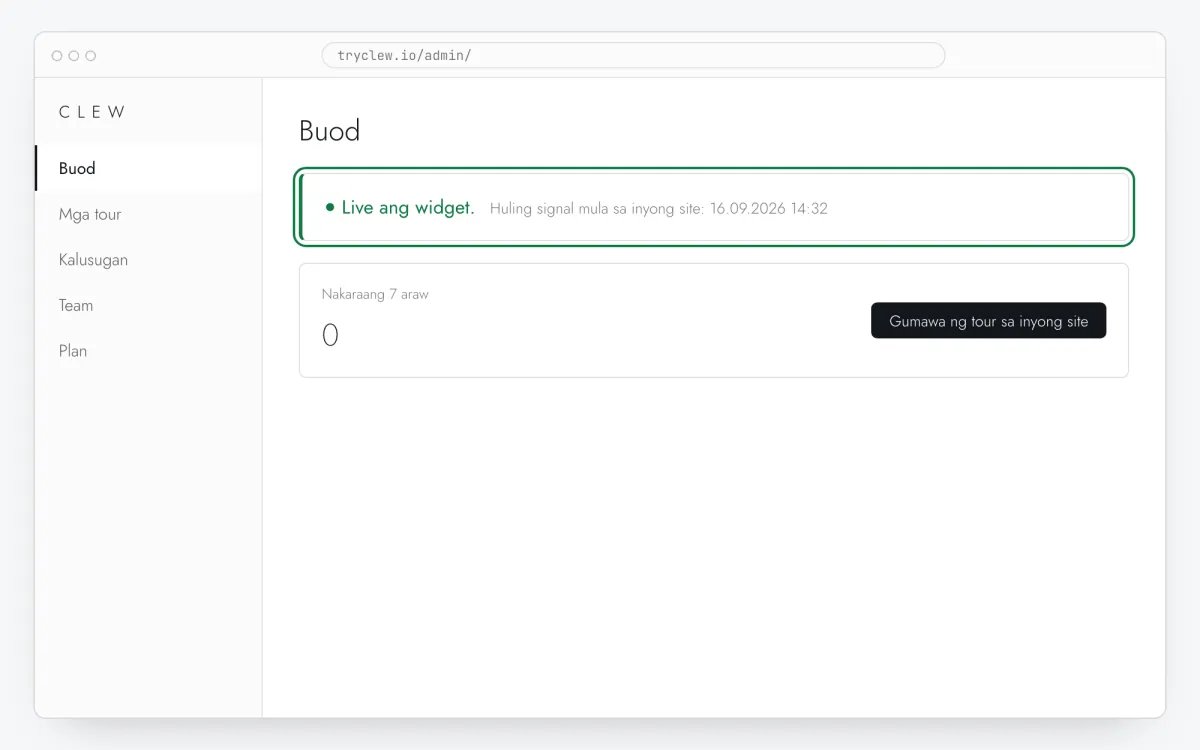
Gumawa ng libreng account (o mag-sign in), idagdag ang inyong site at buksan ang Buod sa admin. I-click ang line sa card na Walang signal mula sa widget pa. para kopyahin: nasa loob na ang tunay na site key sa halip ng placeholder.
<!-- Clew: palitan ang ILAGAY_ANG_SITE_KEY ng site key mula sa Admin > Buod -->
<script src="https://tryclew.io/widget/ILAGAY_ANG_SITE_KEY.js" async></script>
Step 1 · eskematikong ilustrasyon - Step 02
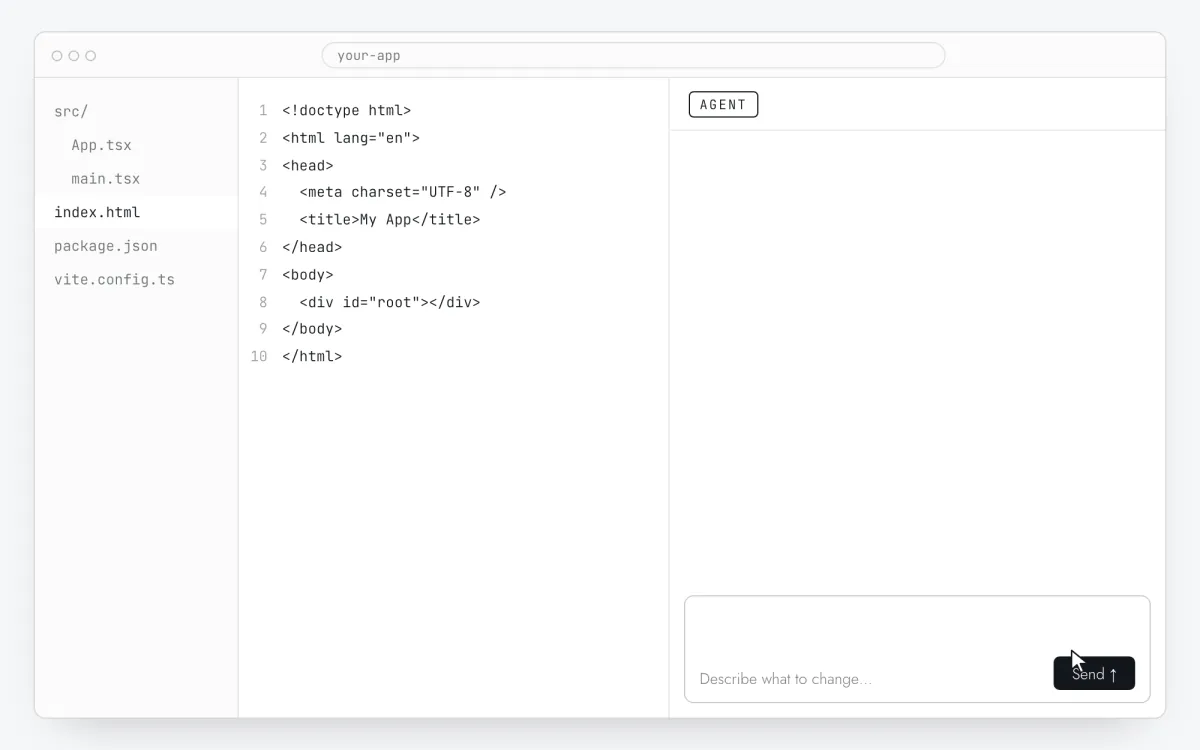
Buksan ang project sa Bolt.new
Buksan ang project sa bolt.new. Pinapatakbo ng Bolt ito sa browser at ine-edit ang mga file mula sa chat.
Step 2 · eskematikong ilustrasyon - Step 03
Ipadala ang prompt gamit ang inyong key
Palitan ang
ILAGAY_ANG_SITE_KEYng inyong key at ipadala ang prompt sa ibaba. Sinasaklaw nito ang tag at ang kailangan ng paywall upgrade prompt.Idagdag ang Clew onboarding widget sa app na ito. Ilagay ang tag na ito nang eksakto at minsan, para maglo-load sa bawat page, kasama pagkatapos ng client-side route change: <script src="https://tryclew.io/widget/ILAGAY_ANG_SITE_KEY.js" async></script> Ito ay Bolt.new project (kadalasang Vite): ilagay ang tag sa root index.html bago ang </head>; kung Next.js, gamitin ang next/script sa root layout. Kapag naka-load ang naka-sign-in na user, at tuwing nagbabago ang subscription, tawagin ang Clew.identify({ plan: <id ng kasalukuyang plan ng user bilang string, hal. "free"> }). Kung posible na hindi pa naka-load ang widget, i-define ang queue stub: window.TutorKit = window.TutorKit || { q: [], identify: function (p) { this.q.push(["identify", p]); } }; at tawagin ang window.TutorKit.identify(...). Magdagdag ng data-tour attribute sa mga button ng paid feature (halimbawa data-tour="export"). Huwag magdagdag ng sariling payment, gating o paywall logic at huwag baguhin ang ginagawa ng mga button. Mga patakaran: - Gamitin ang URL ng script nang eksakto. Huwag i-download, i-bundle o mag-install ng npm package. - Kung may Content-Security-Policy ang project, payagan ang https://tryclew.io sa script-src at connect-src. - Huwag baguhin ang anumang iba pa at ipakita ang diff.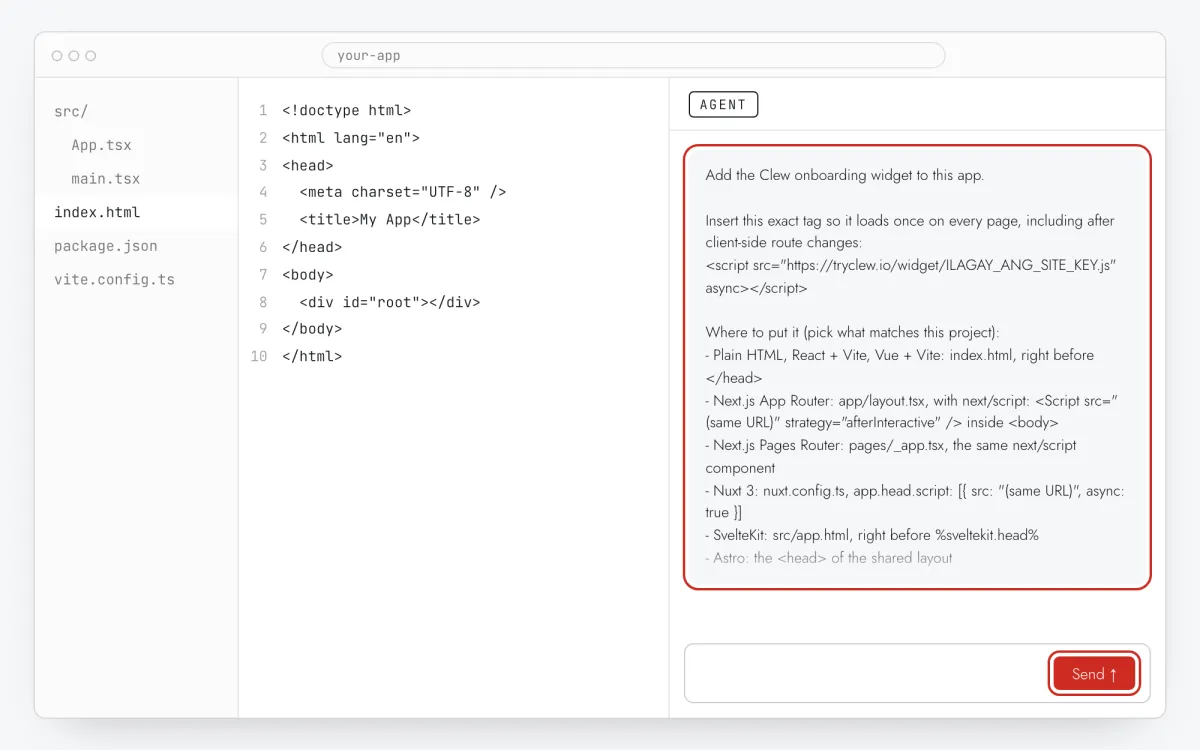
Step 3 · eskematikong ilustrasyon - Step 04
Suriin ang mga file at i-deploy
Tiyakin na ang
index.htmlay may isang dagdag na line at walang na-install mula npm, pagkatapos i-click ang Deploy (Netlify o Bolt hosting). Ang preview sa loob ng Bolt ay hindi ang live na app.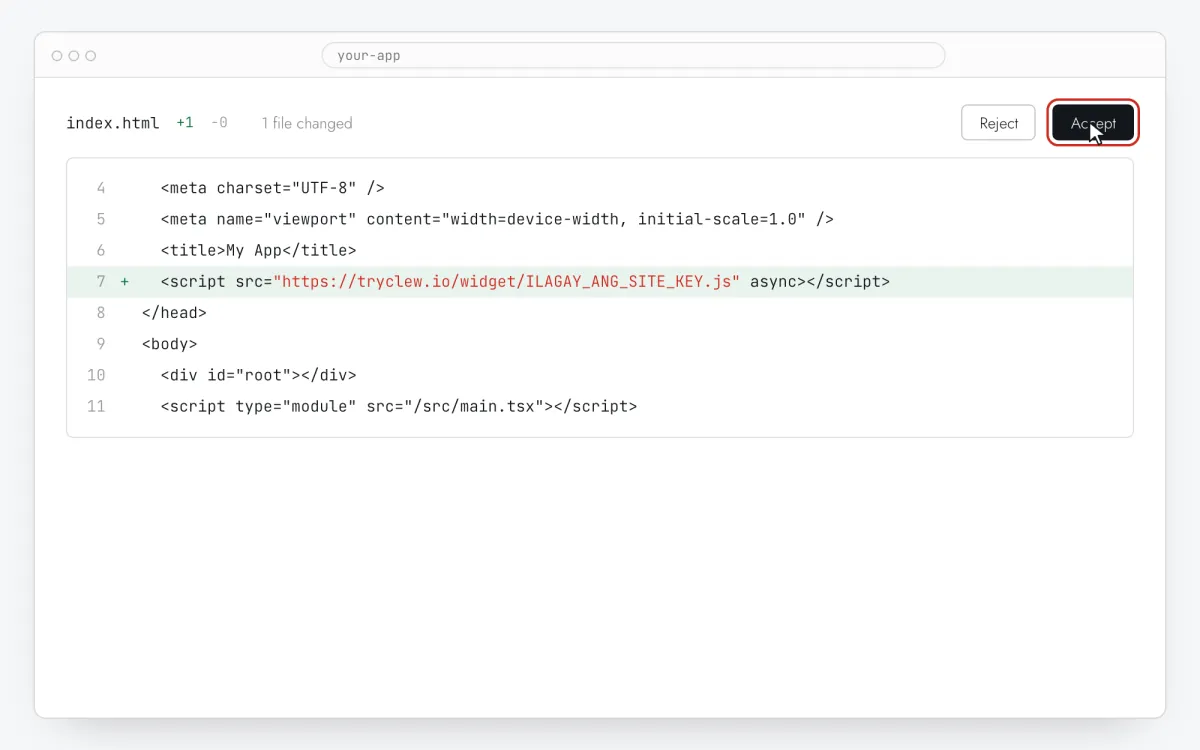
Step 4 · eskematikong ilustrasyon - Step 05
Isulat ang upgrade prompt
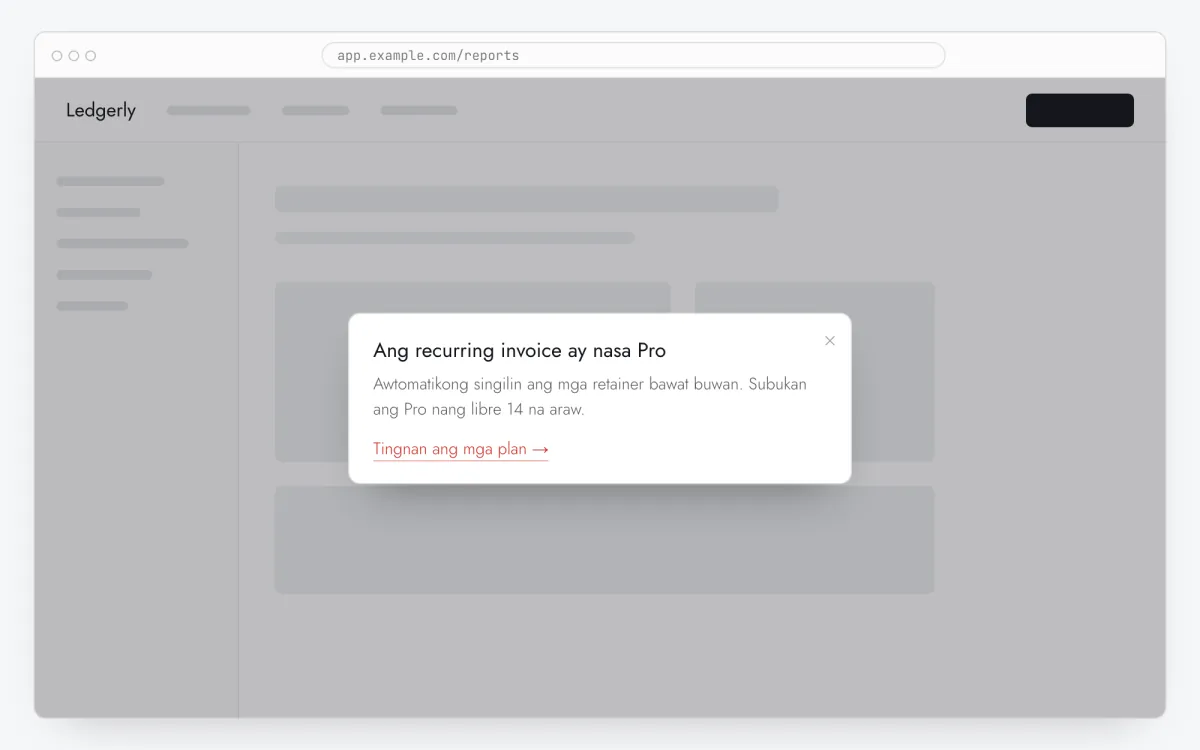
Sa Clew buksan ang Mga flow → + Bagong flow at piliin ang Modal window. Isang step: title na may benepisyo (“Ang Export to CSV ay nasa Pro”), isang pangungusap ng value, at sa Text ng link / URL ng link ang button at URL ng inyong pricing o checkout page.
Step 5 · eskematikong ilustrasyon - Step 06
Piliin kung saan, kailan at para kanino ipapakita
Sa parehong editor, sagutan ang Saan ipakita (URL ng page), Kailan ipakita, Pag-target ng audience at Frequency. Ito ang mga setting ng halimbawa sa itaas:
Setting Value Format Modal window Saan ipakita (URL ng page) Seksyon ayon sa prefix /projectsKailan ipakita Kapag i-click ang element: [data-tour="new-project"]Pag-target ng audience Property planay equal sastarterFrequency Bawat pagbisita 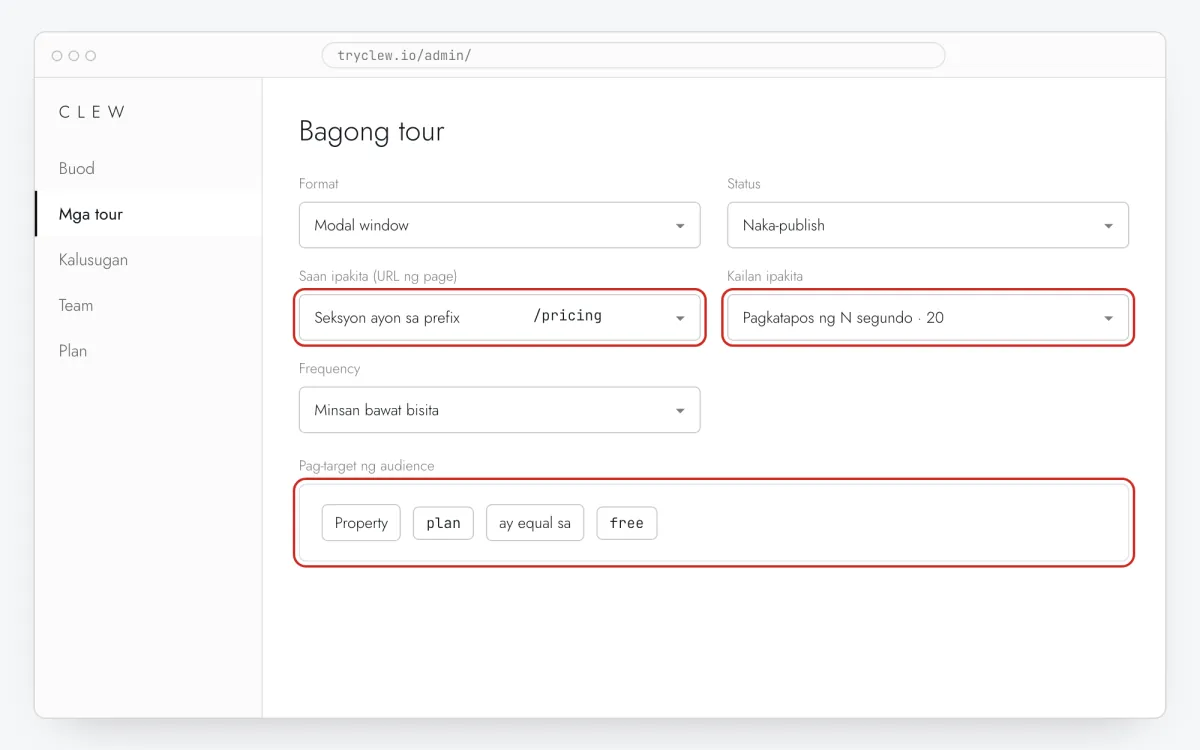
Step 6 · eskematikong ilustrasyon - Step 07
I-publish at tingnan sa live na site
Itakda ang Status sa Naka-publish at i-save. Buksan ang page sa private window: tinatandaan ng Clew kung sino ang nakakita na ng item na “minsan”, kaya maaaring hindi ito ipakita sa inyong karaniwang browser. Ang mga view, completion at drop-off ay nasa stats.
Step 7 · eskematikong ilustrasyon
Mga dapat iwasan: paywall upgrade prompt sa Bolt.new app
Pansamantalang origin ang in-browser preview
Nagbabago ang preview URL ng Bolt bawat session. Subukan ang paywall upgrade prompt sa deployed na domain; ang path sa URL rule ay nananatili.
Maaaring isulat muli ng “fix it” prompt ang index.html
Kapag regenerate ng Bolt ang project template, maaaring mawala ang tag. Pagkatapos ng malaking regeneration, tingnan sa Buod ng admin na live pa ang widget.
Hindi pumapalit ang prompt sa access check
Kung ang paid feature ay naaabot ng free user sa inyong app, lalabas ang modal pero gumagana pa ang feature sa likod nito. Tiyakin na ipinapatupad ng server ang plan; ang prompt ay mensahe lamang.
I-update ang property pagkatapos ng upgrade
Ang mga property ay nasa browser hanggang magpadala ang app ng bagong value. Tawagin ang Clew.identify({ plan: "pro" }) pagkatapos ng matagumpay na upgrade, kung hindi ay patuloy na makikita ng bagong customer ang prompt.
Mga tanong at sagot
Maaari bang bilangin ng prompt ang project?
Hindi binibilang ng Clew ang inyong data. Ipadala ang plan, at hayaang ipatupad ng app ang limit.
Kailangan ba i-download ang code mula Bolt?
Hindi. Ine-edit at dine-deploy ng Bolt ang project; ang line ng Clew ay idinadagdag sa isang prompt.
Tumatanggap ba ng bayad ang Clew?
Hindi. Ang button ay link sa inyong sariling pricing page o checkout; hindi kailanman humahawak ang Clew ng card, subscription o access.
Libre ba ang paywall prompt?
Kailangan ng modal format at audience rule, na nasa Pro. Kasama sa 14-araw na trial, walang card.
Iba pang maaaring idagdag sa Bolt.new app
- Paano gumawa ng product tour sa Bolt.new app nang walang developer
- Paano magdagdag ng onboarding checklist sa Bolt.new app nang walang developer
- Paano i-set up ang user onboarding sa Bolt.new app nang walang developer
Paywall prompt sa iba pang platform
- ShopifyPaano magdagdag ng paywall upgrade prompt sa Shopify nang walang developer
- Google Tag ManagerPaano magdagdag ng paywall upgrade prompt gamit ang Google Tag Manager nang walang developer
- LovablePaano magdagdag ng paywall upgrade prompt sa Lovable app nang walang developer
- v0Paano magdagdag ng paywall upgrade prompt sa v0 app nang walang developer
- ReplitPaano magdagdag ng paywall upgrade prompt sa Replit app nang walang developer
- CursorPaano magdagdag ng paywall upgrade prompt sa app na ginawa gamit ang Cursor nang walang developer
- Claude CodePaano magdagdag ng paywall upgrade prompt gamit ang Claude Code nang walang developer
- ChatGPT CodexPaano magdagdag ng paywall upgrade prompt gamit ang ChatGPT Codex nang walang developer
- Qwen CodePaano magdagdag ng paywall upgrade prompt gamit ang Qwen Code nang walang developer