Сайтқа әзірлеушісіз кеңестер мен тултиптерді қалай қосуға болады
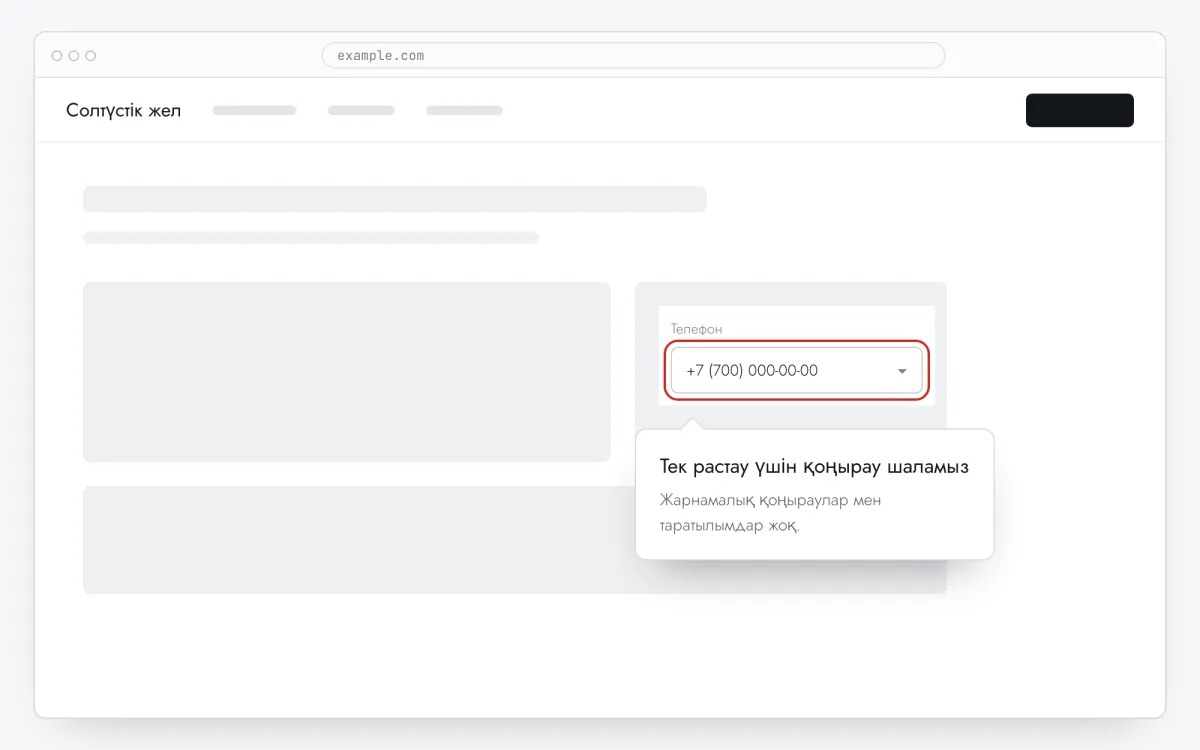
Кейде келушіге керек жердегі бір сөйлем ғана керек: «тек растау үшін қоңырау шаламыз», «ауданды м²-мен көрсетіңіз». Clew бұл сөйлемді шаблонға тиіспей, элементтің дәл жанына қояды.
- Уақыты
- ● 10 минут
- Бағасы
- Free тарифі
- Формат
- Қадамдық тултиптер
Clew-дегі кеңес дегеніміз не
Кеңес — Қадамдық тултиптер форматындағы бір қадамдық элемент: беттің элементіне байланған тақырыбы мен мәтіні бар шағын бұлтша. Орны автоматты түрде немесе қолмен таңдалады (Жоғарыда, Төменде, Сол жақта, Оң жақта).
Көрсету — Бет жүктелгенде бірден, N секундтан кейін немесе Элемент басылғанда: соңғысы кез келген белгіше мен сілтемені кеңесті шақыруға айналдырады. Элемент Элементті таңдау арқылы басумен таңдалады.
Кеңес қай жерде орынды
Күмән тудыратын форма өрістері
Телефон, БСН, компания көлемі: не үшін сұрайтыныңыз туралы бір жол кедергіні алып тастайды.
Бағалар мен тариф ауыстырғыштары
«Бір пайдаланушыға» нені білдіреді, жылдық төлемде қандай жеңілдік — санның дәл жанында.
Тауар немесе қызмет параметрлері
Өлшемдер, үйлесімділік, мерзімдер — ешкім ашпайтын FAQ-та емес, таңдау жанында.
Кабинеттегі баптаулар
Күрделі опция жанындағы басу арқылы шығатын кеңес — қанша керек болса, сонша рет.
Кеңесті 5 қадаммен қосу
- Қадам 01
Clew кодын көшіріңіз
Тегін тіркеліңіз немесе кіріңіз, сайтыңызды қосып, админкадағы Шолу бөлімін ашыңыз. Виджеттен әлі сигнал келген жоқ. карточкасындағы жолды басыңыз — ол белгінің орнына сайтыңыздың нақты кілтімен көшіріледі.
<!-- Clew: САЙТ_КІЛТІН_ҚОЙЫҢЫЗ орнына Admin > Шолу бөліміндегі сайт кілтін қойыңыз -->
<script src="https://tryclew.io/widget/САЙТ_КІЛТІН_ҚОЙЫҢЫЗ.js" async></script>
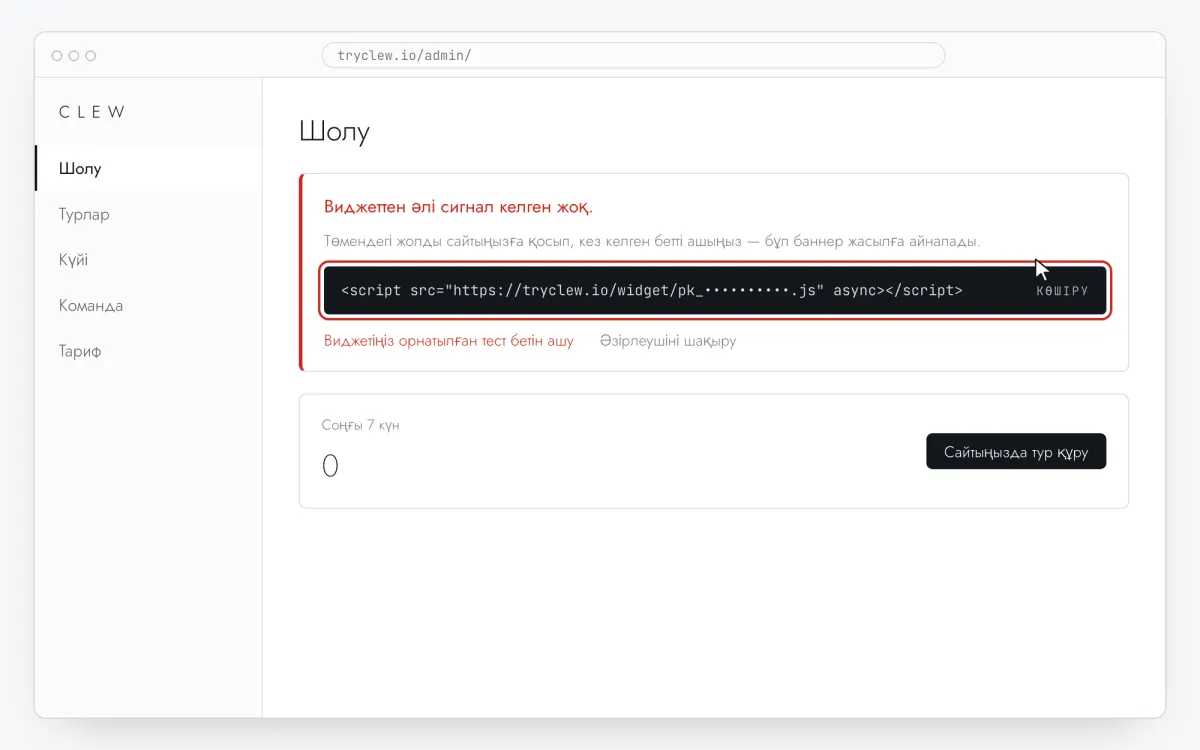
Қадам 1 · интерфейс сызбасы - Қадам 02
Жолды сайтқа бір рет қойыңыз
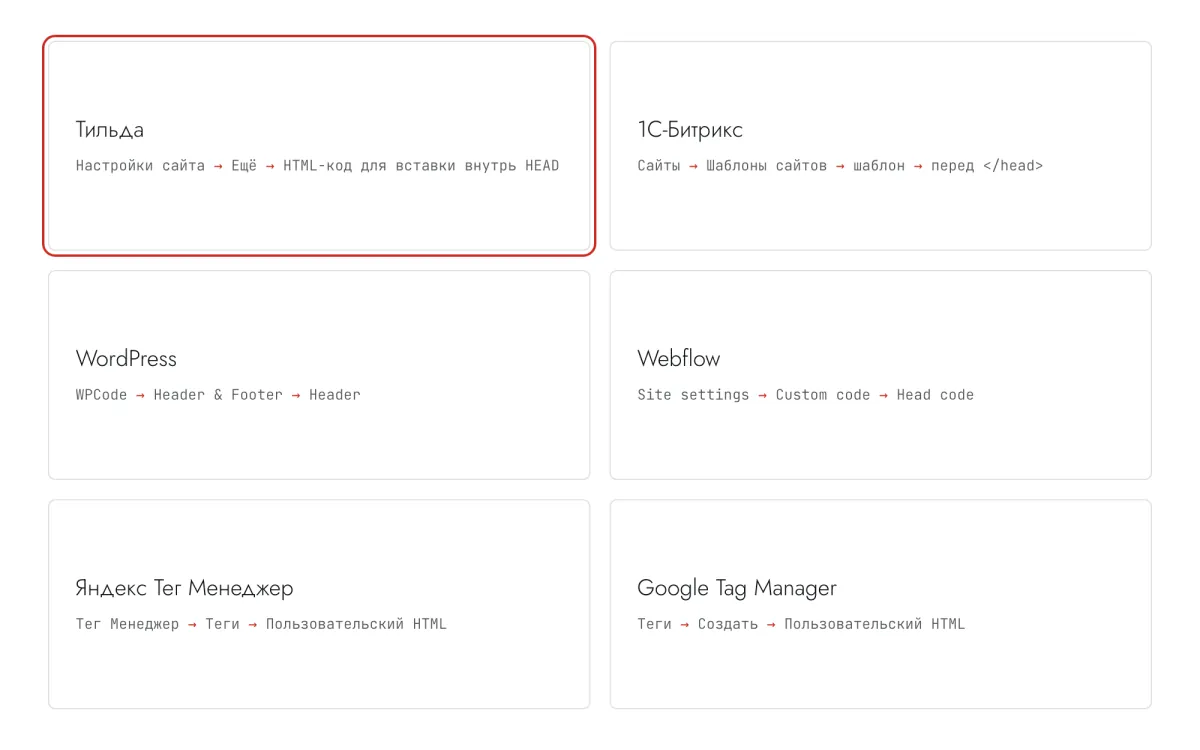
Кодты сайтты басқаратын жеріңізге қойыңыз. Әр нұсқаулық 5–10 минут алады және оны қайталаудың қажеті жоқ: қалғанының бәрі Clew-де жасалады.
Қадам 2 · интерфейс сызбасы - Қадам 03
Кеңесті элементке байлаңыз
Clew-де Сценарийлер → + Жаңа сценарий ашыңыз, Қадамдық тултиптер қалдырып, Сайтта өңдеу басыңыз. Бетте Элементті таңдау басып, өрісті немесе батырманы басыңыз да, қысқа тақырып пен бір сөйлем жазыңыз. Автоматты орын маңызды нәрсені жауып тұрса, Орналасуы беріңіз.
Қадам 3 · интерфейс сызбасы - Қадам 04
Қайда, қашан және кімге көрсетуді таңдаңыз
Сол редакторда Қай жерде көрсету (бет URL-і), Қашан көрсету, Аудиторияны таңдау және Жиілік өрістерін толтырыңыз. Жоғарыдағы мысалдың баптаулары:
Баптау Мәні Формат Қадамдық тултиптер Қай жерде көрсету (бет URL-і) Префикс бойынша бөлім /bookingҚашан көрсету Бет жүктелгенде бірден Аудиторияны таңдау Ереже жоқ — бетті ашқандардың бәрі Жиілік Әр келушіге бір рет 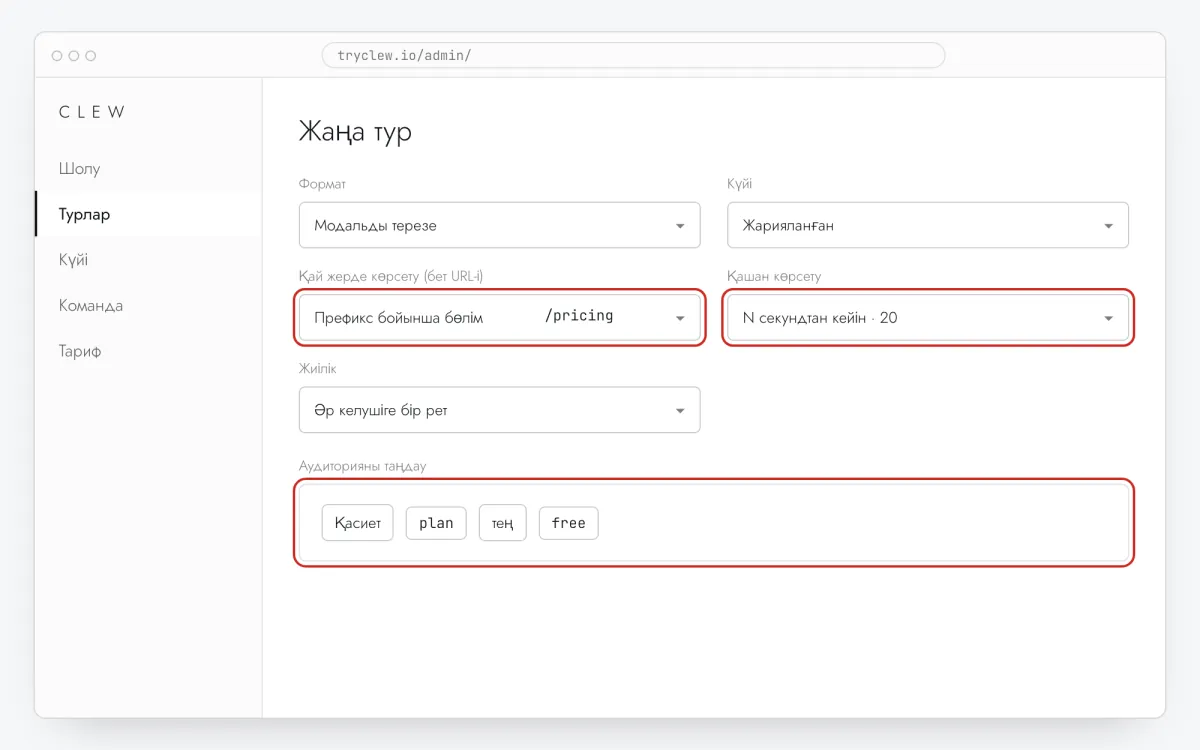
Қадам 4 · интерфейс сызбасы - Қадам 05
Жариялап, сайтта тексеріңіз
Күйі өрісін Жарияланған күйіне қойып, сақтаңыз. Бетті жасырын терезеде ашыңыз: Clew «бір рет» көрсетілетін элементті кім көргенін есте сақтайды, сондықтан қарапайым терезеде ол шықпауы мүмкін. Көрсетулер, өтулер мен тоқтаған жерлер тур статистикасында шығады.
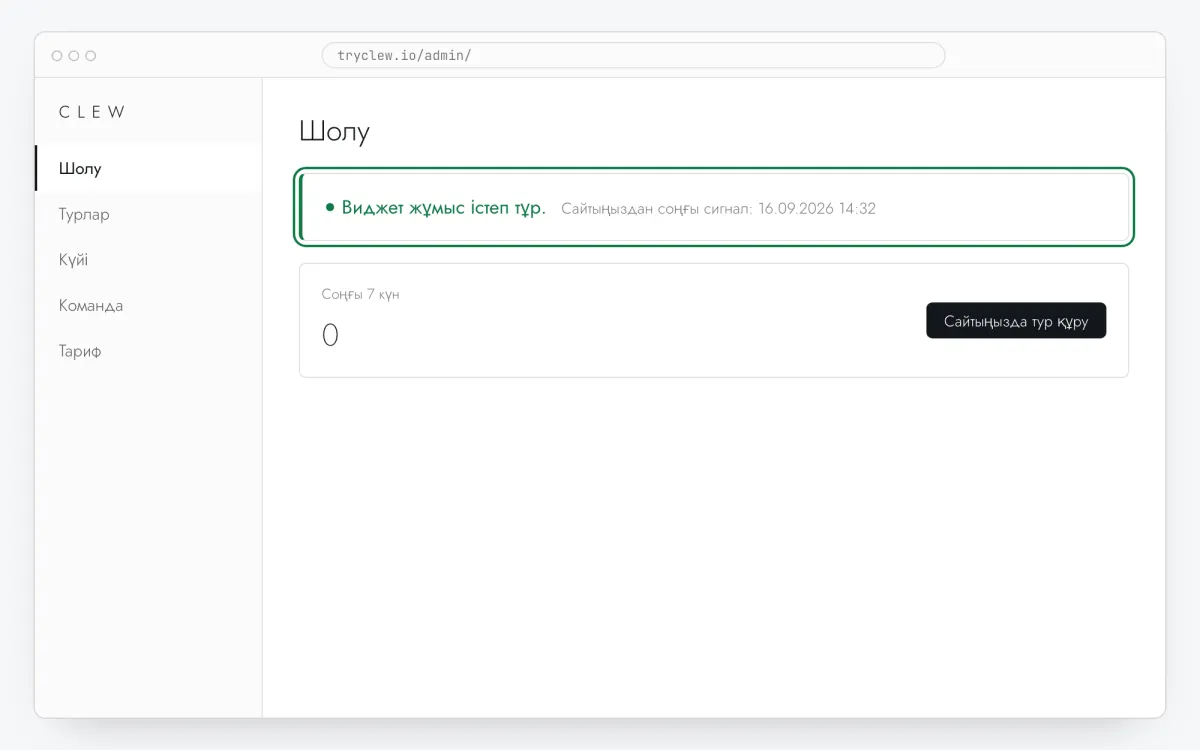
Қадам 5 · интерфейс сызбасы
Қадам-қадаммен: сіздің платформадағы кеңес
Сайтыңыз немесе қолданбаңыз жасалған платформаны таңдаңыз. Әр нұсқаулықта орнату қадамдары, дайын баптаулары бар мысал және сол платформаның ескеретін жайттары бар.
Бұл тегін бе?
Clew-дің Free тарифінде тегін — картасыз және мерзімсіз: бір сайт және 3 жарияланған турға немесе кеңеске дейін. Аудитория ережелері мен A/B тесттер Pro тарифінде.
Сұрақтар мен жауаптар
Кеңестер тегін бе?
Иә. Кеңестер мен турлар Free тарифінде бар: бір сайт, 3 жарияланғанға дейін, картасыз және мерзімсіз.
Кеңесті әр жолы көрсетуге бола ма?
Иә: Жиілік өрісін Әр кіргенде күйіне қойыңыз. Элемент басылғанда триггерімен бұл сұраныс бойынша кеңес болады.
Мобильдіде жұмыс істей ме?
Иә. Бұлтша орнын экранға бейімдейді және бетті элементке дейін айналдырады.
Бетте элемент болмаса ше?
Кеңес көрсетілмейді, ал Күйі қойындысы жоғалған элемент туралы хабарлайды — редизайннан кейін сіз бұл туралы білесіз.