Paano magdagdag ng tooltip sa Shopify store nang walang developer
Contextual hint sa Shopify: isang pangungusap sa tabi ng element kung saan nag-aalinlangan ang mga bisita, inilalagay sa isang click sa visual editor at ipinapakita kapag tumutulong.
- Oras
- ● 10 minuto
- Presyo
- Free plan
- Sino ang gagawa
- May-ari ng store o staff na may theme access
Halimbawa: tooltip sa Shopify
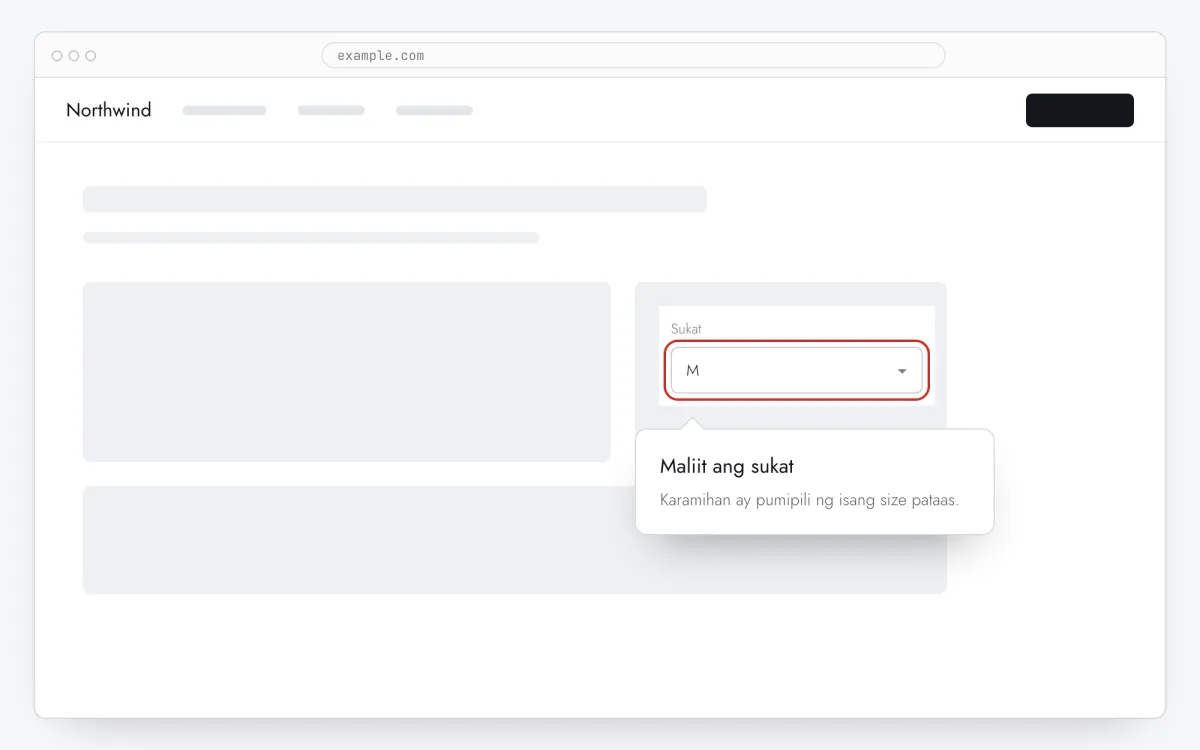
Ang mga return dahil sa sukat ay pinakamalaking gastos ng store. Sa product page, 8 segundo pagkatapos ng load, sinasabi ng tooltip sa tabi ng size selector “Maliit ang sukat — karamihan ay pumipili ng isang size pataas”.
Libre sa Free plan ng Clew, walang card at walang expiry: isang site at hanggang 3 na naka-publish na tour o tooltip. Ang audience rules at A/B test ay nasa Pro.
Paano magdagdag ng tooltip sa Shopify, step by step
- Step 01
Kopyahin ang inyong Clew snippet
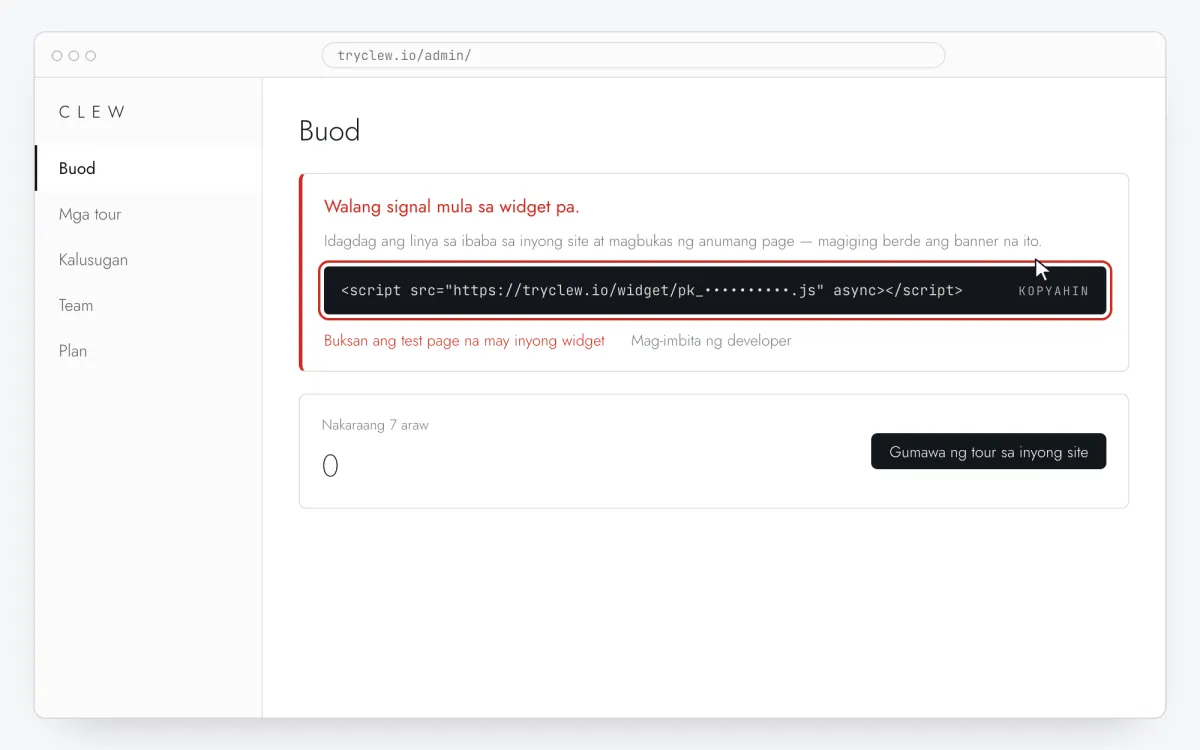
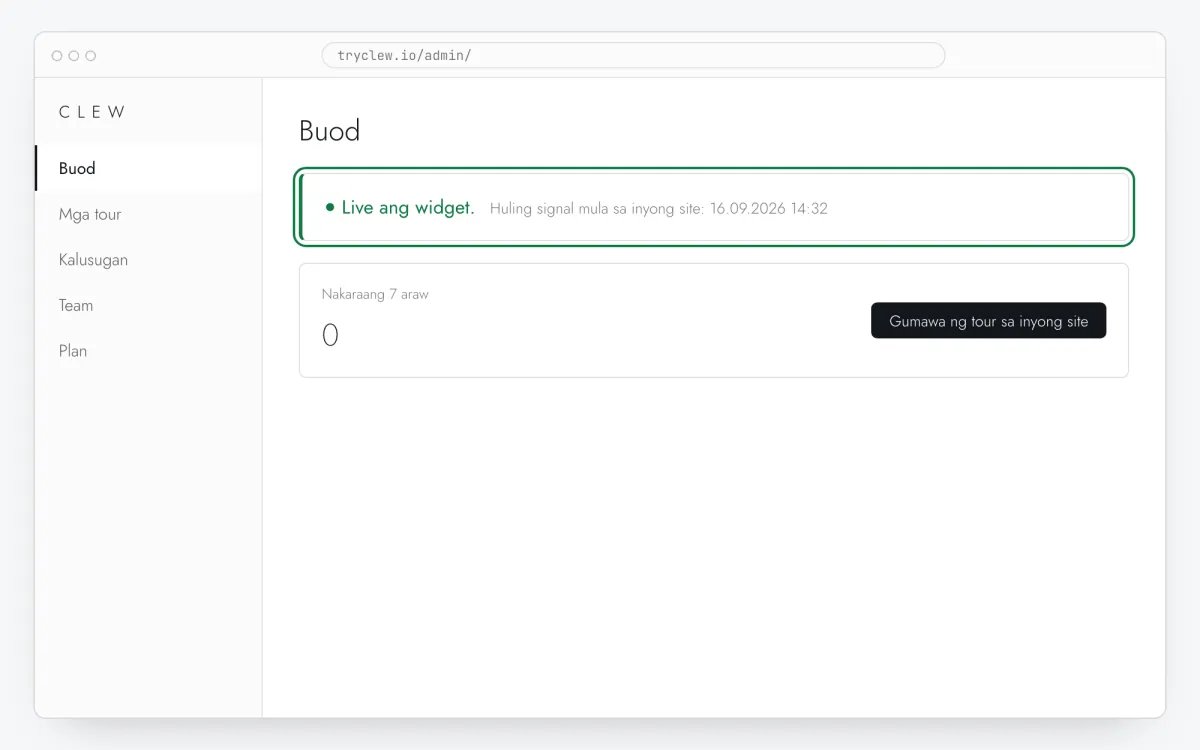
Gumawa ng libreng account (o mag-sign in), idagdag ang inyong site at buksan ang Buod sa admin. I-click ang line sa card na Walang signal mula sa widget pa. para kopyahin: nasa loob na ang tunay na site key sa halip ng placeholder.
<!-- Clew: palitan ang ILAGAY_ANG_SITE_KEY ng site key mula sa Admin > Buod -->
<script src="https://tryclew.io/widget/ILAGAY_ANG_SITE_KEY.js" async></script>
Step 1 · eskematikong ilustrasyon - Step 02
Buksan ang theme code
Sa Shopify admin pumunta sa Online Store → Themes, i-click ang … sa tabi ng live na theme at piliin ang Edit code.

Step 2 · eskematikong ilustrasyon - Step 03
I-paste ang line sa theme.liquid
Buksan ang
layout/theme.liquid, i-paste ang line ng Clew bago ang</head>at i-click ang Save. Naglo-load ito sa bawat storefront page.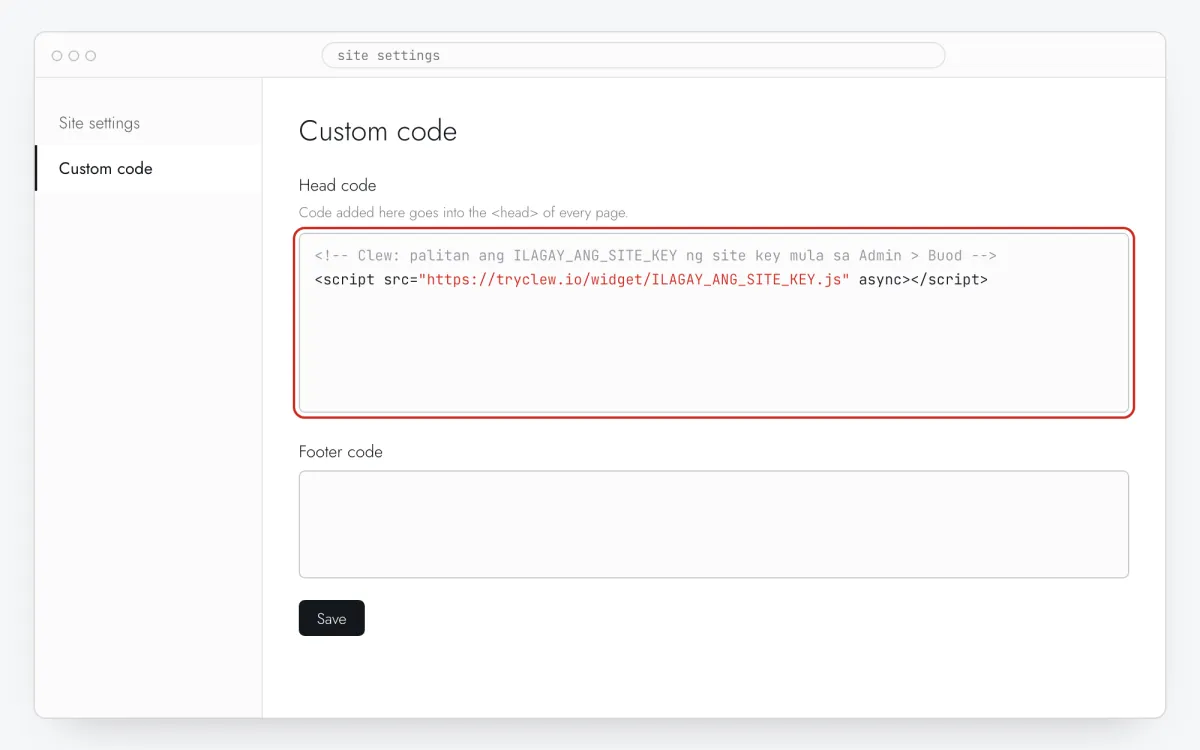
Step 3 · eskematikong ilustrasyon - Step 04
Tingnan ang storefront
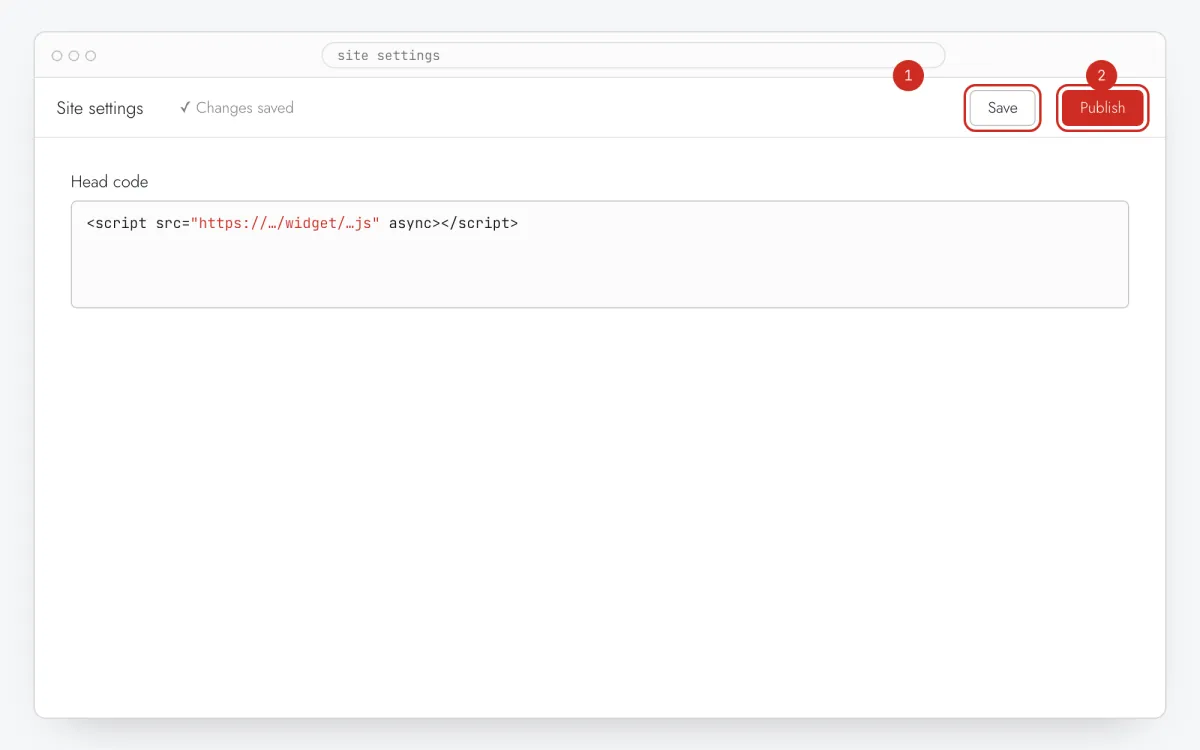
Buksan ang store sa bagong private window (gamit ang storefront password kung hindi pa launched) at tiyakin na normal na naglo-load ang mga page.
Step 4 · eskematikong ilustrasyon - Step 05
Ikabit ang tooltip sa element
Sa Clew buksan ang Mga flow → + Bagong flow, iwan ang Step-by-step na tooltip at i-click ang I-edit sa iyong site. Sa inyong page i-click ang Pumili ng element, i-click ang field o button, at isulat ang maikling title at isang pangungusap. Itakda ang Posisyon kung ang awtomatikong posisyon ay tumatakip sa mahalagang bagay.
Step 5 · eskematikong ilustrasyon - Step 06
Piliin kung saan, kailan at para kanino ipapakita
Sa parehong editor, sagutan ang Saan ipakita (URL ng page), Kailan ipakita, Pag-target ng audience at Frequency. Ito ang mga setting ng halimbawa sa itaas:
Setting Value Format Step-by-step na tooltip Saan ipakita (URL ng page) Seksyon ayon sa prefix /productsKailan ipakita Pagkatapos ng N segundo: 8 segundo Pag-target ng audience Walang rule: lahat na nagbukas sa page Frequency Minsan bawat bisita 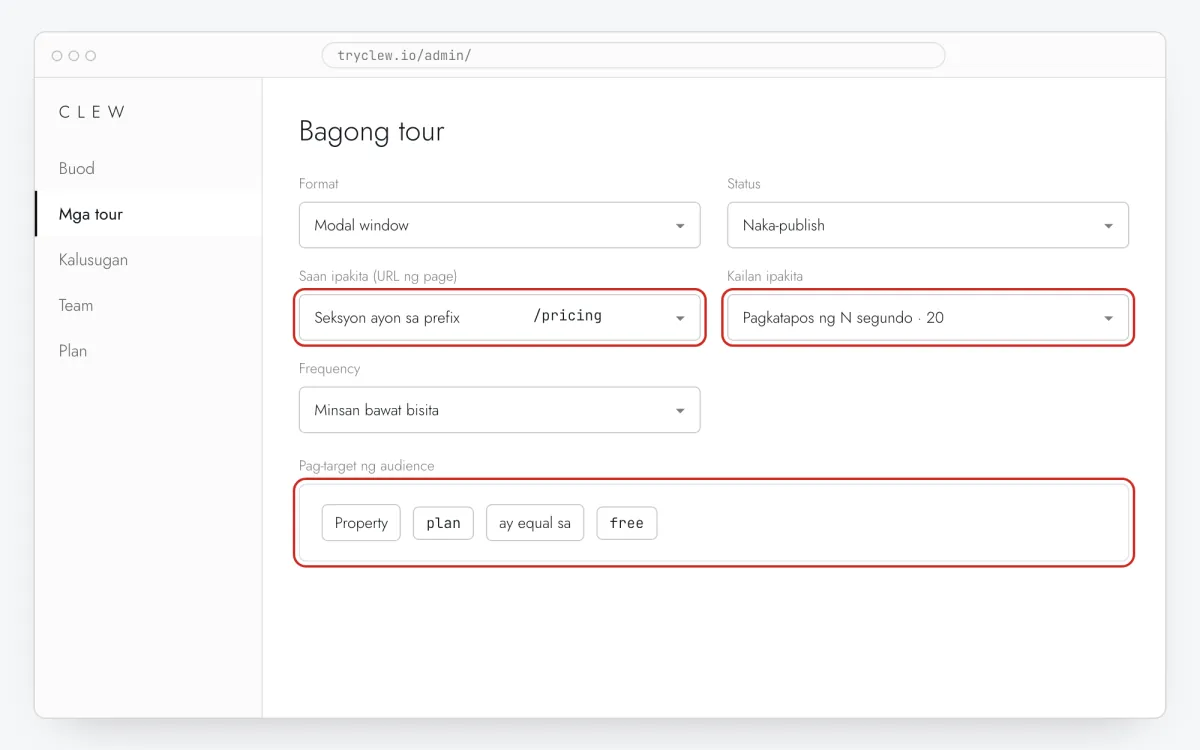
Step 6 · eskematikong ilustrasyon - Step 07
I-publish at tingnan sa live na site
Itakda ang Status sa Naka-publish at i-save. Buksan ang page sa private window: tinatandaan ng Clew kung sino ang nakakita na ng item na “minsan”, kaya maaaring hindi ito ipakita sa inyong karaniwang browser. Ang mga view, completion at drop-off ay nasa stats.
Step 7 · eskematikong ilustrasyon
Mga dapat iwasan: tooltip sa Shopify
Hindi naaabot ang checkout
Hindi nagpapatakbo ang Shopify ng theme script sa checkout page, kaya ang tooltip ay maaaring sa product, collection, cart at content page, hindi sa checkout. Planuhin ang mensahe bago makarating roon ang customer.
Hindi maaaring magpakita ng UI ang custom pixel
Ang Settings → Customer events ay nagpapatakbo ng code sa sandbox na walang access sa page. Para analytics ito, hindi para tooltip — gamitin ang theme.liquid.
Nawawala ang line kapag nagpalit ng theme
Nasa theme ang line. Kapag nag-publish ng bago o updated na theme, i-paste muli sa theme.liquid nito.
Maaaring gumawa muli ng element ang builder sa publish
Kung minsan binabago ng mga site builder ang id ng element kapag kinopya o ginawa muli ang block. Pagkatapos ng malaking pagbabago sa design, buksan ang Kalusugan: kung nawala ang element ng hint, piliin muli.
Mga tanong at sagot
Maaari bang ipakita sa ilang produkto lamang?
Maaari. Gamitin ang Seksyon ayon sa prefix na may path ng collection, o URL ay naglalaman ng na may bahagi ng product handle.
May Shopify app ba ang Clew?
Walang, at hindi kailangan: isang line sa theme.liquid ay ang buong install. Walang app charge o theme app block.
Libre ba ang tooltip?
Libre, sa Free plan: hanggang 3 na naka-publish na tour at tooltip sa isang site.
Maaari bang buksan ang hint sa click lamang?
Maaari. Piliin ang Kapag i-click ang element, ilagay ang selector ng icon o link na nagbubukas nito, at itakda ang Bawat pagbisita.
Iba pang maaaring idagdag sa Shopify
- Paano magdagdag ng popup sa Shopify store nang walang developer
- Paano magdagdag ng paywall upgrade prompt sa Shopify nang walang developer