Paano i-set up ang user onboarding sa v0 app nang walang developer
Kumpletong flow ng unang session sa v0 app — pagbati, ginabayang unang aksyon, getting-started list — mula sa tatlong item ng Clew na sumusunod sa user sa app, sa halip ng isang mahabang tour sa page load.
- Oras
- ● 40 minuto
- Presyo
- Libre ang tour · ang iba ay 14-araw na trial
- Sino ang gagawa
- Kayo at ang v0 chat
Halimbawa: user onboarding sa v0 app
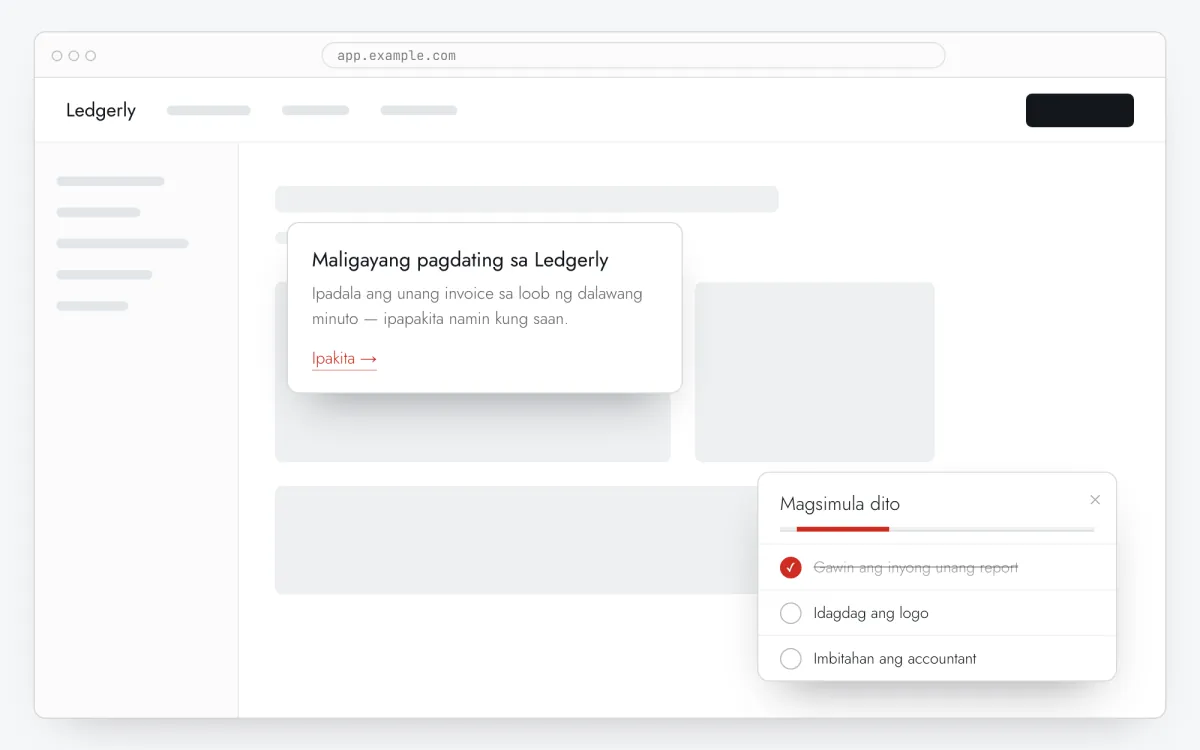
v0 dashboard app. Naghihintay ang welcome modal 2 segundo sa /dashboard, tumatakbo ang tour sa /dashboard/sources, at ang mga owner ay may checklist sa ikalawang pagbisita.
Libre ang product tour sa Free plan (hanggang 3 na naka-publish). Ang Modal, Checklist at ang audience rules ay bahagi ng Pro: bawat bagong account ay may 14-araw na trial na kasama ang lahat, walang card. Kapag nagtapos ang trial, walang nabubura at patuloy na ipinapakita ang mga naka-publish.
Paano i-set up ang user onboarding sa v0 app, step by step
- Step 01
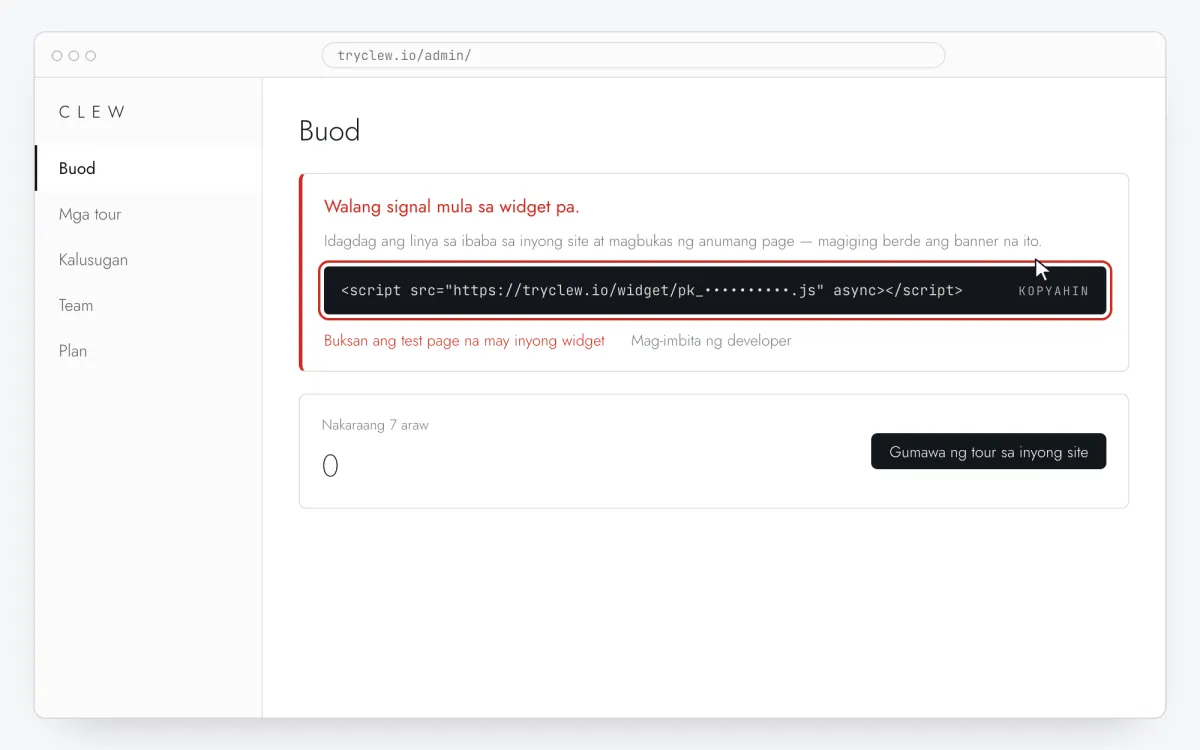
Kopyahin ang inyong Clew snippet
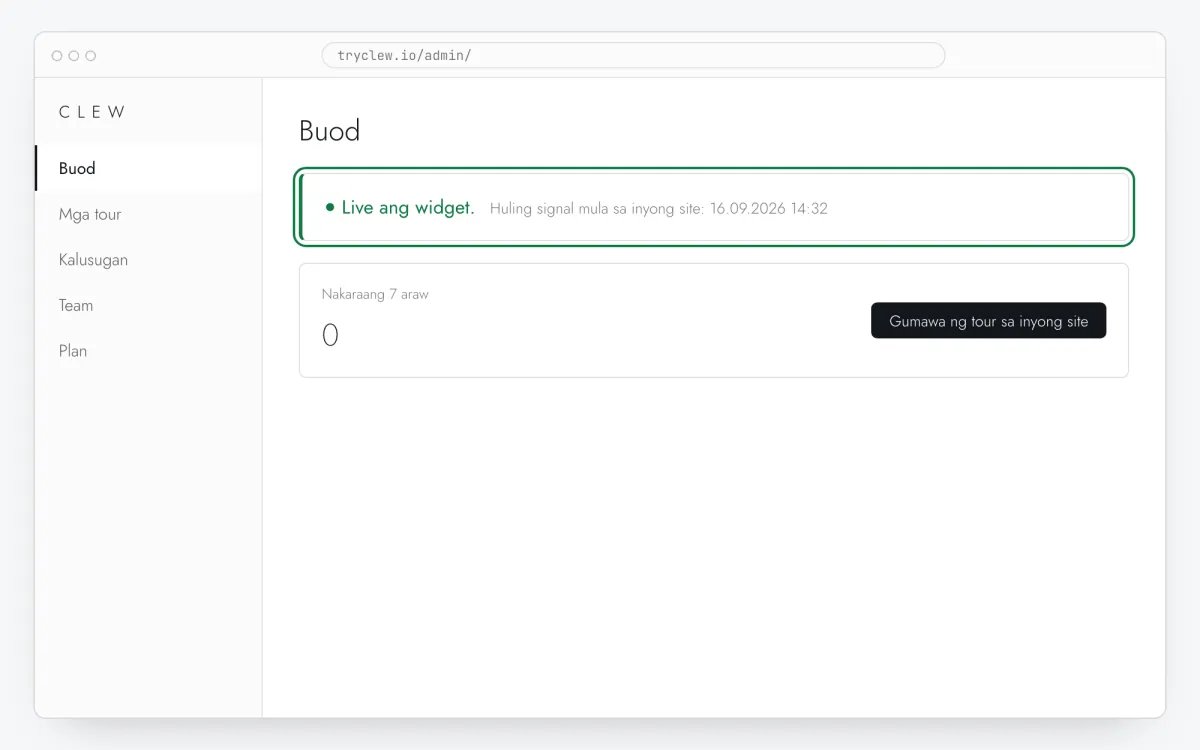
Gumawa ng libreng account (o mag-sign in), idagdag ang inyong site at buksan ang Buod sa admin. I-click ang line sa card na Walang signal mula sa widget pa. para kopyahin: nasa loob na ang tunay na site key sa halip ng placeholder.
<!-- Clew: palitan ang ILAGAY_ANG_SITE_KEY ng site key mula sa Admin > Buod -->
<script src="https://tryclew.io/widget/ILAGAY_ANG_SITE_KEY.js" async></script>
Step 1 · eskematikong ilustrasyon - Step 02
Buksan ang chat ng inyong v0 project
Buksan ang project sa v0. Gumagawa ang v0 ng Next.js na App Router, kaya ang tamang file ay
app/layout.tsx.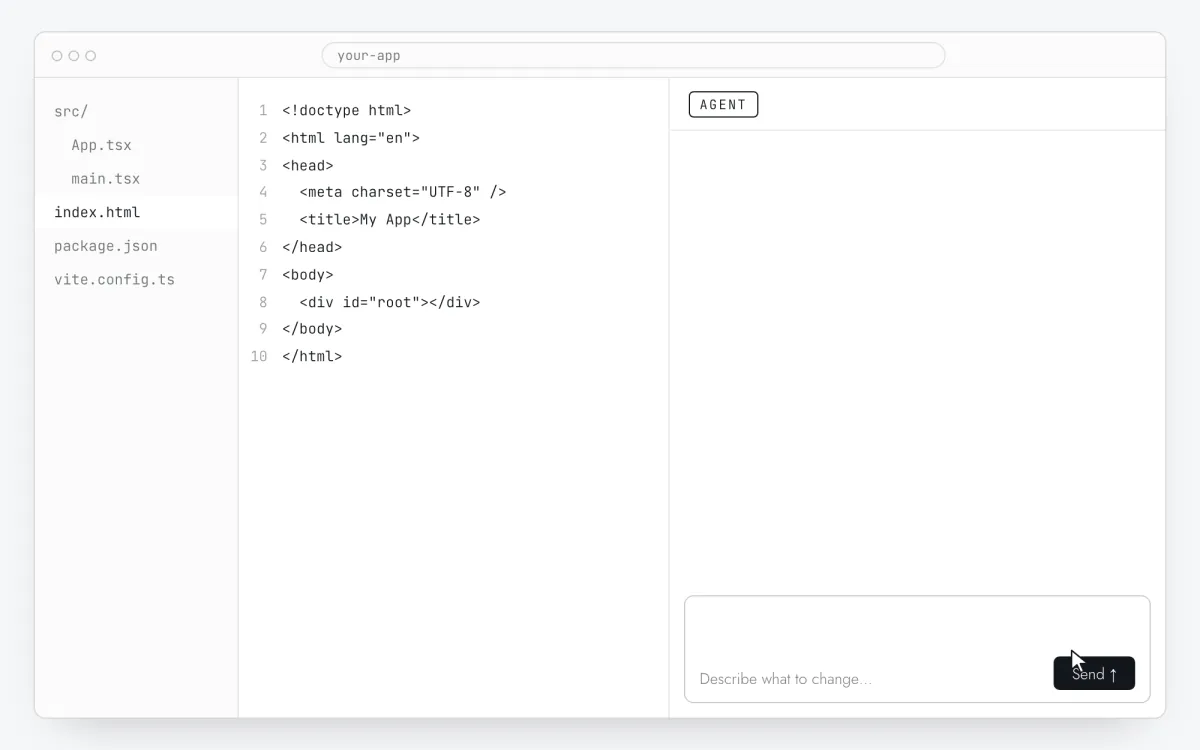
Step 2 · eskematikong ilustrasyon - Step 03
Ipadala ang prompt gamit ang inyong key
Palitan ang
ILAGAY_ANG_SITE_KEYng inyong key at ipadala ang prompt. Gumagamit ito ngnext/script, ang paraan ng Next.js para third-party script.Idagdag ang Clew onboarding widget sa app na ito. Ilagay ang tag na ito nang eksakto at minsan, para maglo-load sa bawat page, kasama pagkatapos ng client-side route change: <script src="https://tryclew.io/widget/ILAGAY_ANG_SITE_KEY.js" async></script> Ito ay v0 project na Next.js App Router: sa app/layout.tsx i-import ang Script mula "next/script" at magdagdag ng <Script src="(parehong URL)" strategy="afterInteractive" /> sa loob ng <body>. Pagkatapos ng sign-in, tawagin ang Clew.identify() na may non-personal na property bilang string na nag-iiba ng bagong user mula sa dati — halimbawa { signup_source: "web", onboarded: "false", role: "owner" } — at i-update ang onboarded sa "true" kapag tinapos ng user ang pangunahing aksyon. Kung posible na hindi pa naka-load ang widget, i-define ang queue stub: window.TutorKit = window.TutorKit || { q: [], identify: function (p) { this.q.push(["identify", p]); } }; at tawagin ang window.TutorKit.identify(...). Magdagdag din ng data-tour attribute sa main navigation at pangunahing create button. Huwag kailanman magpadala ng pangalan o email. Mga patakaran: - Gamitin ang URL ng script nang eksakto. Huwag i-download, i-bundle o mag-install ng npm package. - Kung may Content-Security-Policy ang project, payagan ang https://tryclew.io sa script-src at connect-src. - Huwag baguhin ang anumang iba pa at ipakita ang diff.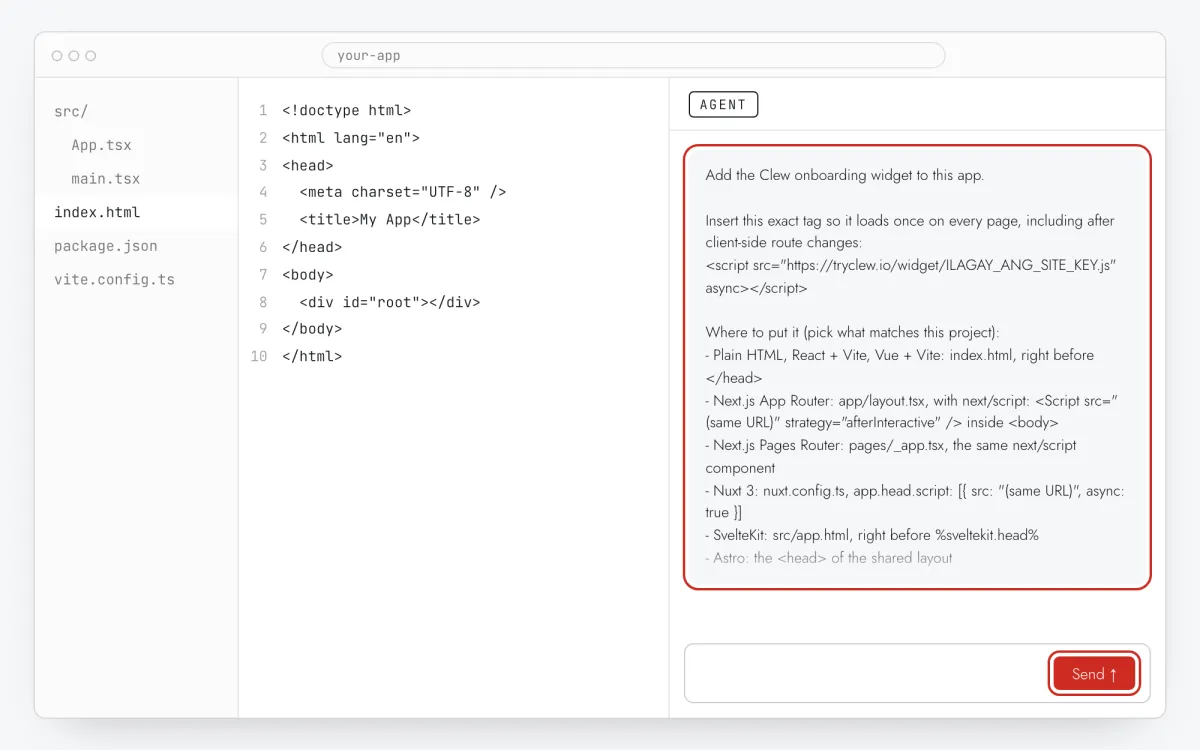
Step 3 · eskematikong ilustrasyon - Step 04
Tingnan ang layout.tsx at i-deploy
Inaasahan ang
<Script>element saapp/layout.tsx. Pagkatapos Deploy sa Vercel at buksan ang production URL.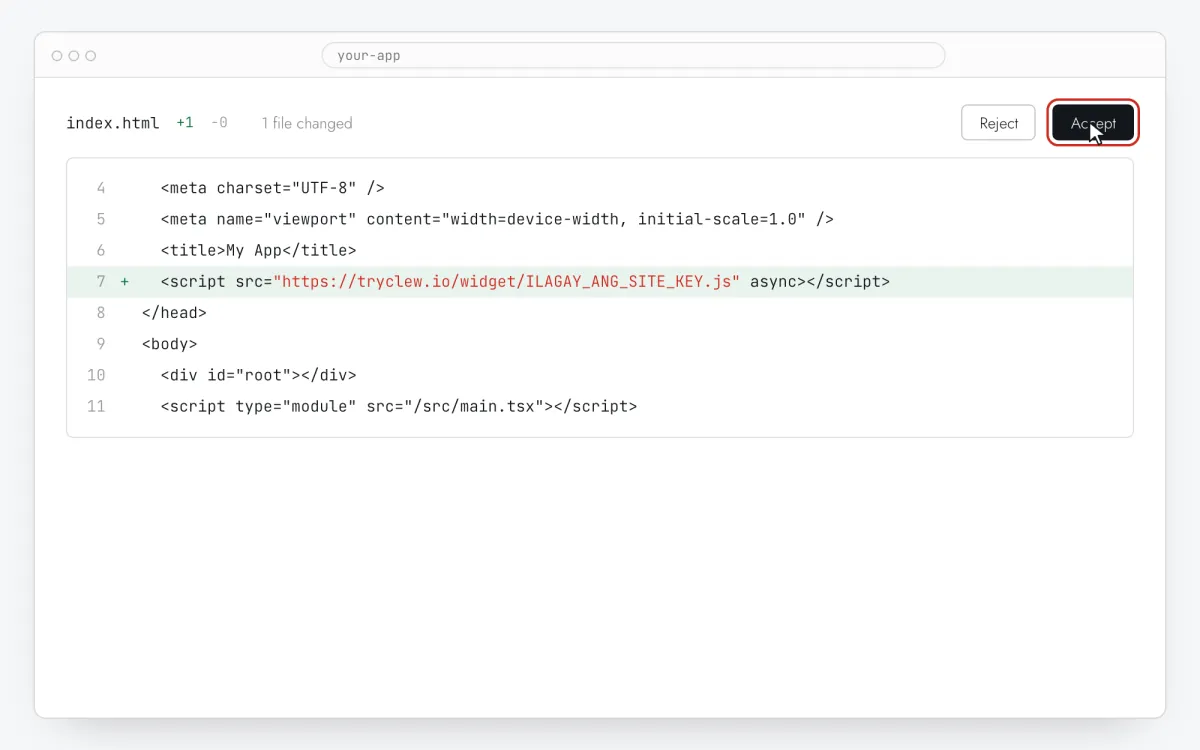
Step 4 · eskematikong ilustrasyon - Step 05
Gawin ang tatlong item ng onboarding
Sa Mga flow gumawa ng tatlong item: Modal window na may isang pangungusap na pagbati at link sa pangunahing screen; Step-by-step na tooltip tour na 3–4 step sa screen na iyon, ginawa gamit ang I-edit sa iyong site at Pumili ng element; at Onboarding checklist na may natitirang setup na gawain.
Step 5 · eskematikong ilustrasyon - Step 06
Piliin kung saan, kailan at para kanino ipapakita
Sa parehong editor, sagutan ang Saan ipakita (URL ng page), Kailan ipakita, Pag-target ng audience at Frequency. Ito ang mga setting ng halimbawa sa itaas:
Setting Value Welcome popup Format Modal window Saan ipakita (URL ng page) Exact na path /dashboardKailan ipakita Pagkatapos ng N segundo: 2 segundo Pag-target ng audience Walang rule: lahat na nagbukas sa page Frequency Minsan bawat bisita Product tour Format Step-by-step na tooltip Saan ipakita (URL ng page) Seksyon ayon sa prefix /dashboard/sourcesKailan ipakita Kaagad kapag nag-load ang page Pag-target ng audience Walang rule: lahat na nagbukas sa page Frequency Minsan bawat bisita Checklist Format Onboarding checklist Saan ipakita (URL ng page) Seksyon ayon sa prefix /dashboardKailan ipakita Sa ika-N na pagbisita: 2 Pag-target ng audience Property roleay equal saownerFrequency Minsan bawat bisita 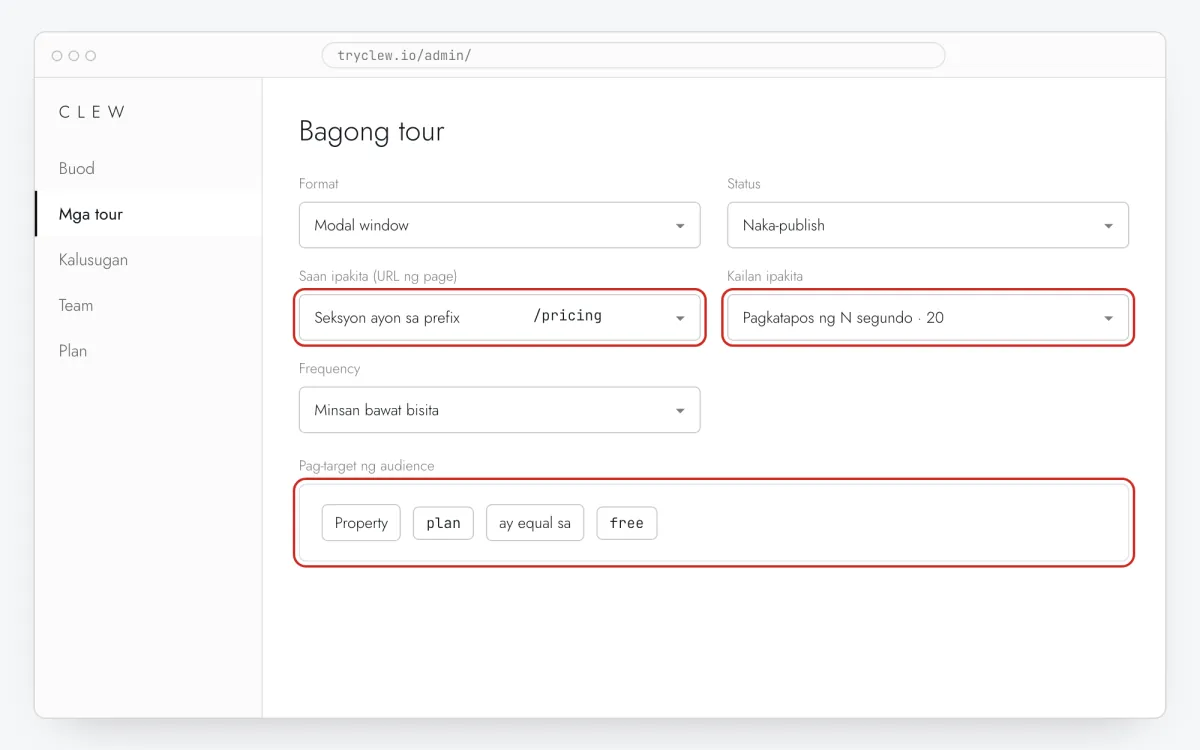
Step 6 · eskematikong ilustrasyon - Step 07
I-publish at tingnan sa live na site
Itakda ang Status sa Naka-publish at i-save. Buksan ang page sa private window: tinatandaan ng Clew kung sino ang nakakita na ng item na “minsan”, kaya maaaring hindi ito ipakita sa inyong karaniwang browser. Ang mga view, completion at drop-off ay nasa stats.
Step 7 · eskematikong ilustrasyon
Mga dapat iwasan: user onboarding sa v0 app
Hindi maaaring tawagin ng server component ang identify
Tumatakbo ang Clew.identify() sa browser. Ilagay sa client component ("use client") na may session, hindi sa server component o layout.
Maghintay ng data bago tumuro sa chart
Nagpapakita ang dashboard ng placeholder nang una. Ikabit ang mga step sa heading at button, o gumamit ng Pagkatapos ng N segundo ng ilang segundo para lumabas ang user onboarding pagkatapos ng data.
Hindi dapat lumabas ang pagbati sa mga dating user
Ang “minsan bawat bisita” ay bawat browser: ang dating customer sa bagong laptop ay bagong bisita. Kung kilala ng app ang user, magdagdag ng rule sa property gaya ng onboarded para lampasan ng mga dating user ang pagbati.
Huwag simulan ang lahat sa isang page
Kung ang popup, tour at checklist ay tumutugma sa parehong URL, isa lamang magsisimula at ang iba ay naghihintay. Bigyan ang bawat item ng sariling page o trigger, gaya ng table sa itaas.
Mga tanong at sagot
Nagdudulot ba ng flash ang SSR?
Hindi. Nag-render ang widget sa browser pagkatapos ng hydration, sa ibabaw ng page.
Bakit hindi plain script tag sa v0?
Sa App Router, ang next/script ay suportadong paraan para third-party script; ang raw tag sa component ay maaaring mag-render dalawang beses o hindi kailanman.
Aling bahagi ay libre?
Libre ang tour sa Free plan. Ang welcome popup, checklist at audience rules ay nasa Pro; kasama ang lahat sa 14-araw na trial, walang card.
Gaano katagal?
Mga apatnapung minuto para sa unang bersyon: sampu para popup, dalawampu para tour, sampu para checklist. Pagkatapos, pagbutihin ayon sa funnel.
Iba pang maaaring idagdag sa v0 app
- Paano gumawa ng product tour sa v0 app nang walang developer
- Paano magdagdag ng onboarding checklist sa v0 app nang walang developer
- Paano magdagdag ng paywall upgrade prompt sa v0 app nang walang developer
User onboarding sa iba pang platform
- Google Tag ManagerPaano i-set up ang user onboarding gamit ang Google Tag Manager nang walang developer
- LovablePaano i-set up ang user onboarding sa Lovable app nang walang developer
- Bolt.newPaano i-set up ang user onboarding sa Bolt.new app nang walang developer
- ReplitPaano i-set up ang user onboarding sa Replit app nang walang developer
- CursorPaano i-set up ang user onboarding sa app na ginawa gamit ang Cursor nang walang developer
- Claude CodePaano i-set up ang user onboarding gamit ang Claude Code nang walang developer
- ChatGPT CodexPaano i-set up ang user onboarding gamit ang ChatGPT Codex nang walang developer
- Qwen CodePaano i-set up ang user onboarding gamit ang Qwen Code nang walang developer