Cómo añadir un checklist de onboarding en una app de Bolt.new sin programador
Un checklist de onboarding en una app de Bolt.new: cuatro tareas, una barra de progreso y cada punto a un clic de la pantalla correcta, configurado en el editor de Clew sin trabajo de front-end.
- Tiempo
- ● 15 minutos
- Precio
- Prueba gratis de 14 días, sin tarjeta
- Quién lo hace
- Tú y el chat de Bolt
Ejemplo: un checklist de onboarding en una app de Bolt.new
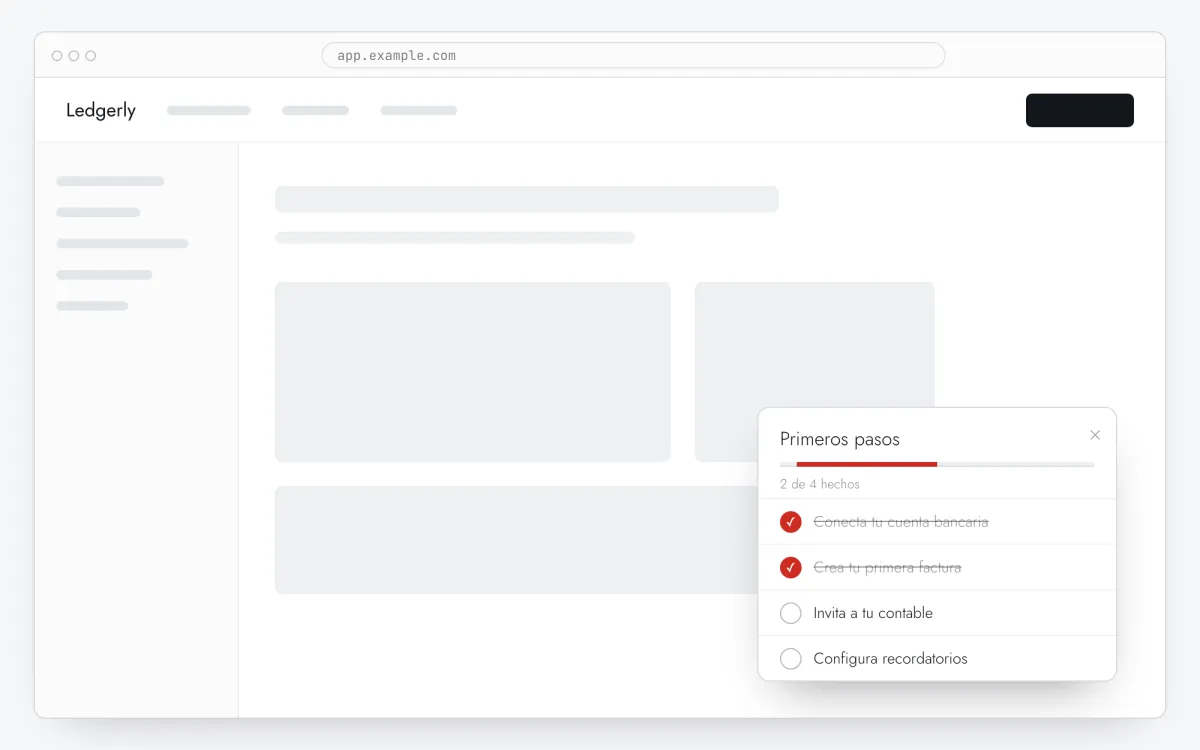
Un portal de clientes de Bolt.new. En la segunda visita a /projects aparece un checklist: sube tu logo, añade un contacto de facturación y activa las notificaciones por email.
Este formato forma parte del plan Pro. Cada cuenta nueva empieza con una prueba gratis de 14 días con todos los formatos y reglas de audiencia, sin tarjeta. Al terminar no se borra nada y lo publicado se sigue mostrando; los tours y tooltips siguen gratis en el plan Free.
Cómo añadir el checklist de onboarding en una app de Bolt.new, paso a paso
- Paso 01
Copia tu snippet de Clew
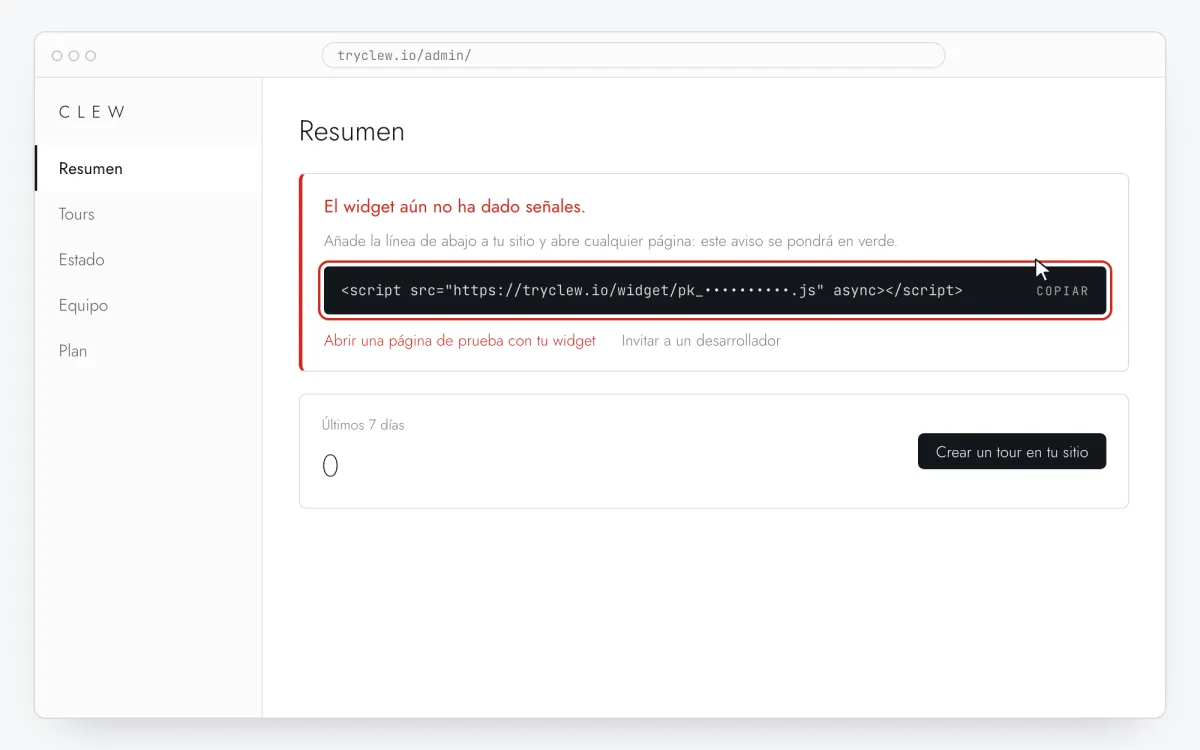
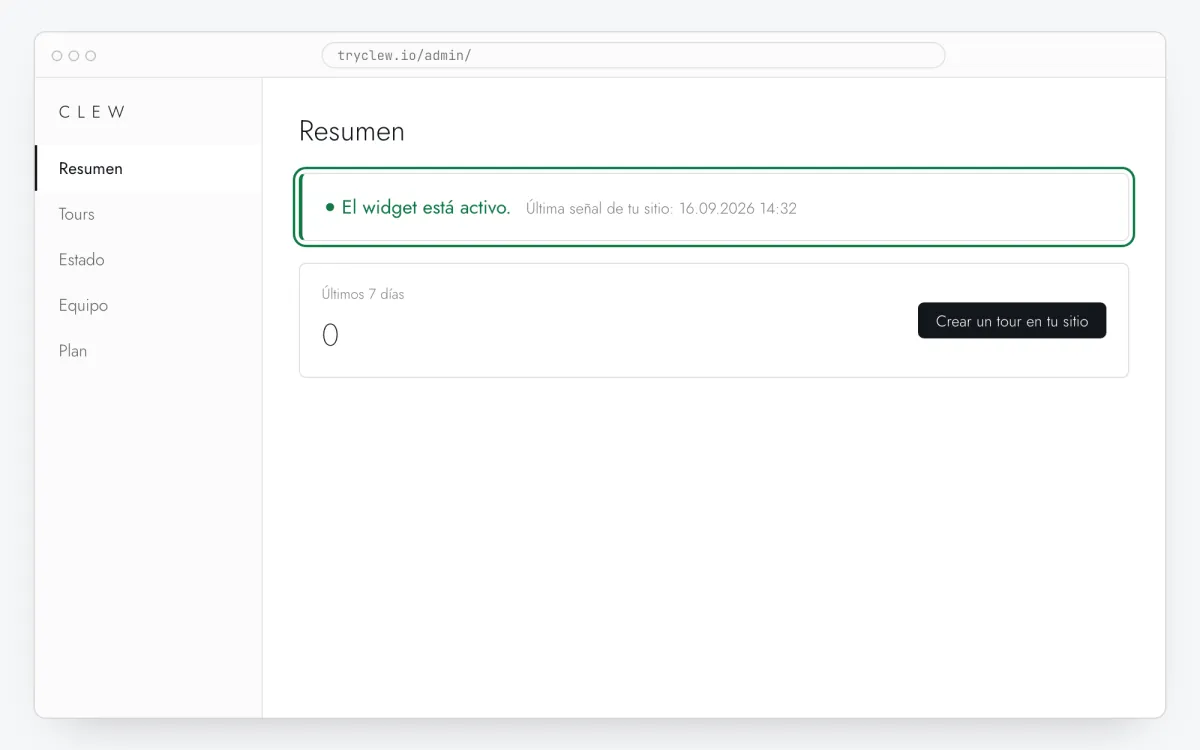
Crea una cuenta gratis (o inicia sesión), añade tu sitio y abre Admin → Resumen. Haz clic en la línea de la tarjeta del widget para copiarla: ya lleva la clave real de tu sitio en lugar del marcador.
<!-- Clew: sustituye PEGA_AQUI_TU_CLAVE por la clave del sitio de Admin > Resumen -->
<script src="https://tryclew.io/widget/PEGA_AQUI_TU_CLAVE.js" async></script>
Paso 1 · ilustración esquemática - Paso 02
Abre el proyecto en Bolt.new
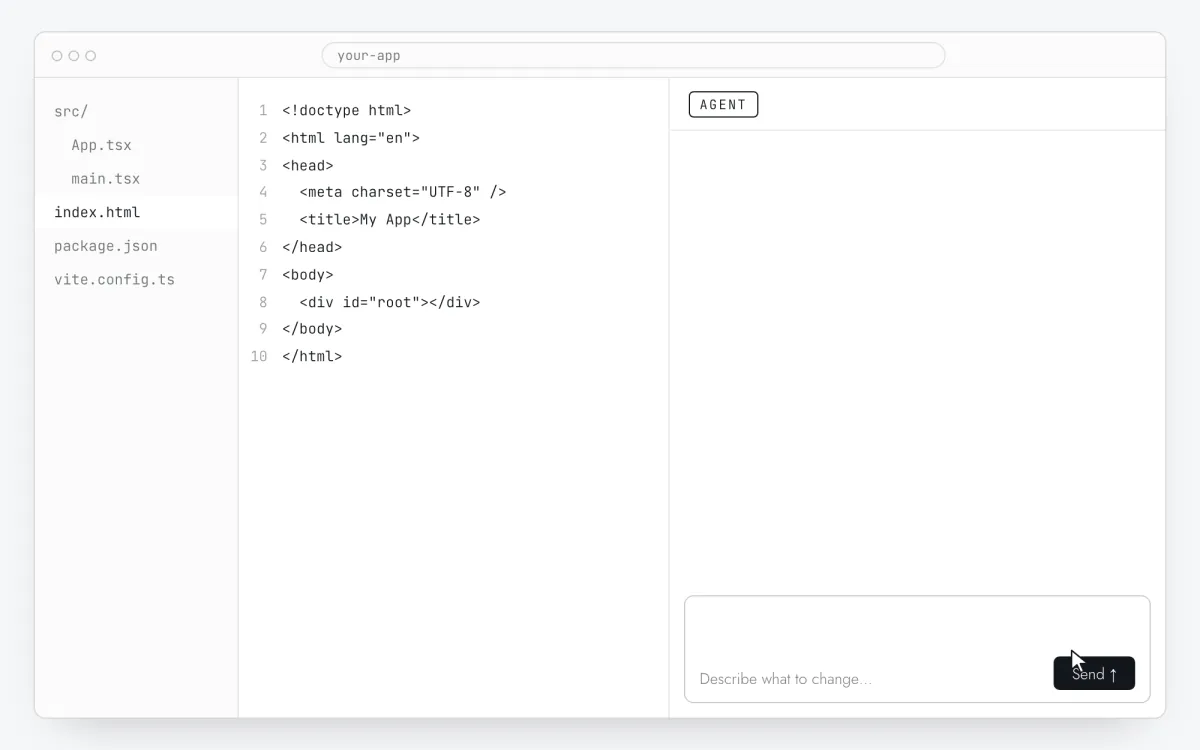
Abre el proyecto en bolt.new. Bolt lo ejecuta en el navegador y edita los archivos desde el chat.
Paso 2 · ilustración esquemática - Paso 03
Envía el prompt con tu clave
Sustituye
PEGA_AQUI_TU_CLAVEpor tu clave y envía el prompt de abajo. Cubre la etiqueta y lo que necesita el checklist de onboarding.Añade el widget de onboarding de Clew a esta app. Inserta esta etiqueta exacta una sola vez para que cargue en todas las páginas, también tras los cambios de ruta del lado del cliente: <script src="https://tryclew.io/widget/PEGA_AQUI_TU_CLAVE.js" async></script> Es un proyecto de Bolt.new (normalmente Vite): pon la etiqueta en el index.html raíz justo antes de </head>; si es Next.js, usa next/script en el layout raíz. Cuando el usuario con sesión esté cargado, y cada vez que cambien estos valores, llama a Clew.identify() con algunas propiedades no personales como cadenas, por ejemplo { plan: "trial", role: "owner", onboarded: "false" }. Si el widget aún puede no haber cargado, define primero el stub de cola: window.TutorKit = window.TutorKit || { q: [], identify: function (p) { this.q.push(["identify", p]); } }; y llama a window.TutorKit.identify(...). Nunca envíes nombres, emails ni otros datos personales. Reglas: - Usa la URL del script exactamente como está. No la descargues, no la empaquetes ni instales un paquete npm. - Si el proyecto define una Content-Security-Policy, permite https://tryclew.io en script-src y connect-src. - No cambies nada más y enséñame el diff.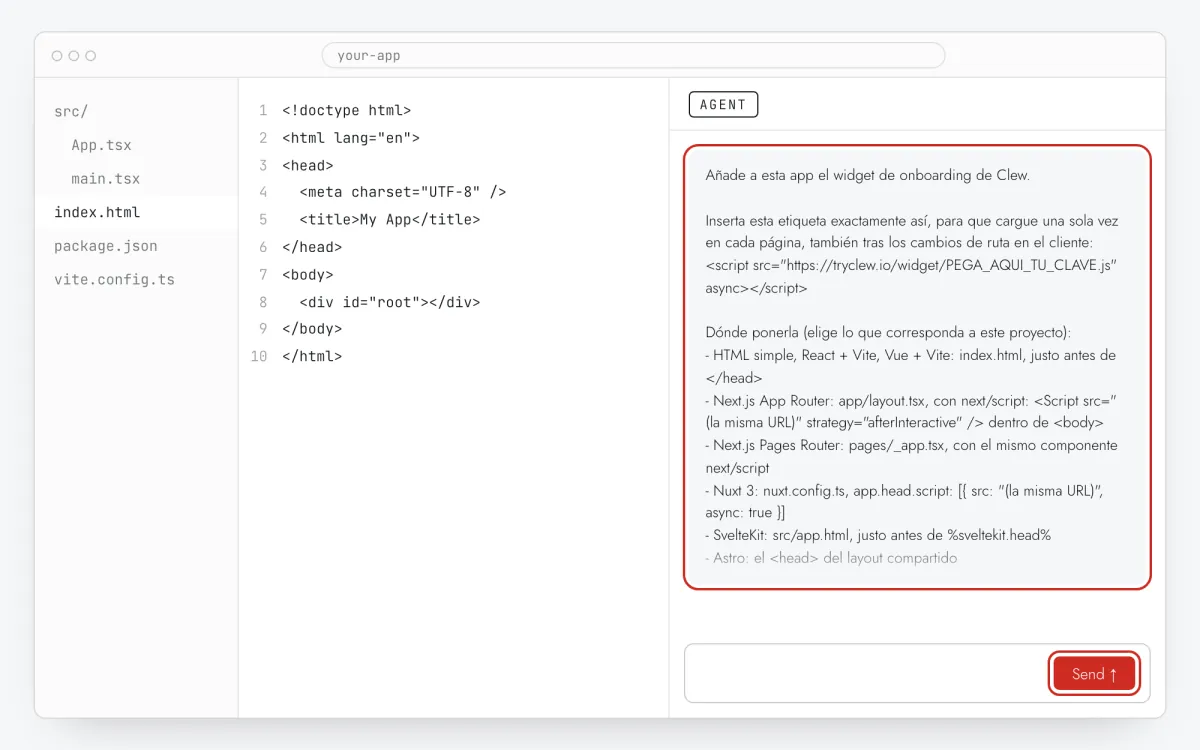
Paso 3 · ilustración esquemática - Paso 04
Revisa los archivos y despliega
Comprueba que
index.htmltiene una línea más y que no se instaló nada de npm, y pulsa Deploy (Netlify o el hosting de Bolt). La vista previa dentro de Bolt no es la app real.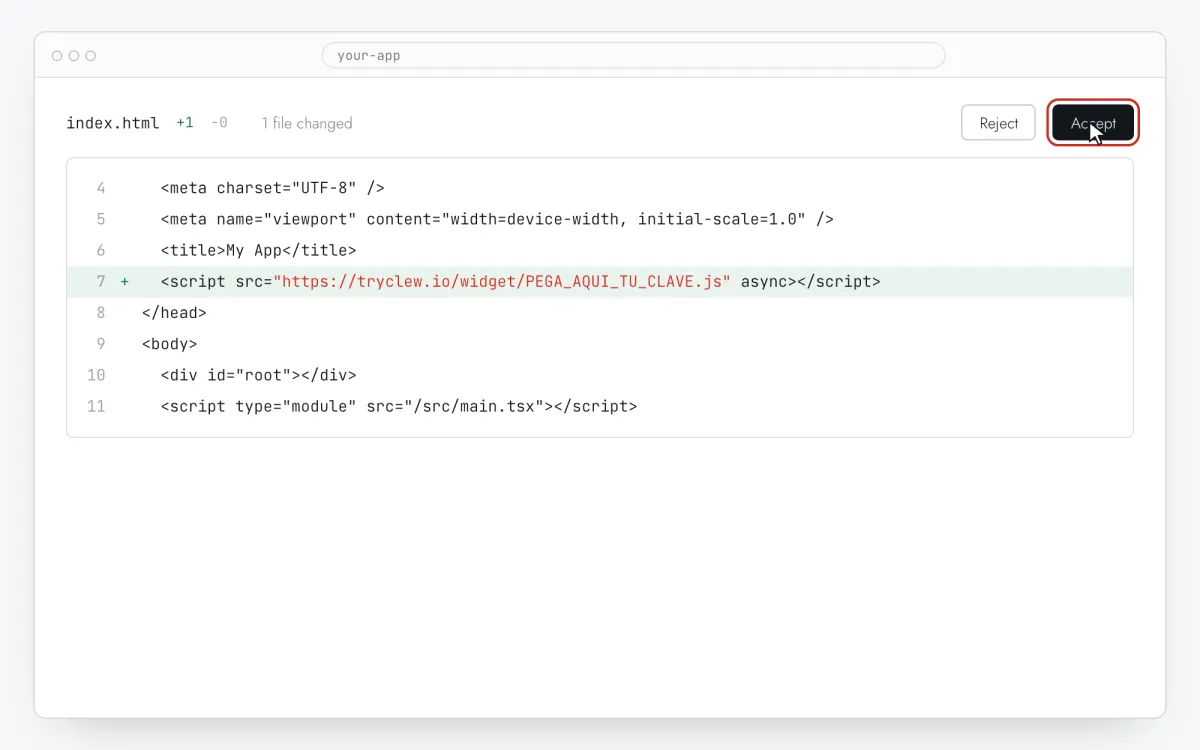
Paso 4 · ilustración esquemática - Paso 05
Escribe los puntos del checklist en Clew
En Clew abre Flujos → + Nuevo flujo y elige Checklist de onboarding. Rellena Título del checklist y añade de 3 a 5 Tareas del checklist: un título que sea una acción, una línea de explicación y, en URL del enlace, la página donde se hace. No hacen falta selectores.
Paso 5 · ilustración esquemática - Paso 06
Elige dónde, cuándo y a quién se muestra
En el mismo editor, completa Dónde mostrarlo (URL de la página), Cuándo mostrarlo, Segmentación de audiencia y Frecuencia. Estos son los ajustes del ejemplo de arriba:
Ajuste Valor Formato Checklist de onboarding Dónde mostrarlo (URL de la página) Sección por prefijo /projectsCuándo mostrarlo En la visita número N: 2 Segmentación de audiencia Sin reglas: todos los que abren la página Frecuencia Una vez por visitante 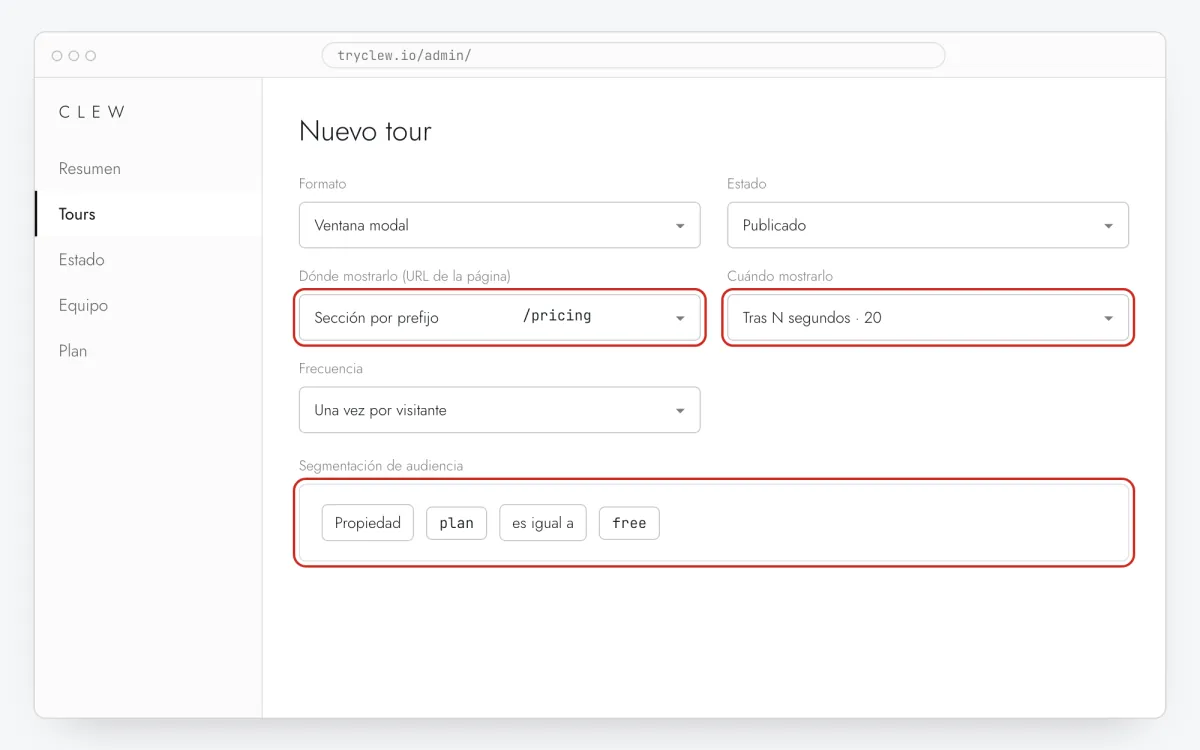
Paso 6 · ilustración esquemática - Paso 07
Publica y compruébalo en el sitio real
Pon Estado en Publicado y guarda. Abre la página en una ventana privada: Clew recuerda quién ya vio un elemento de “una vez”, así que tu navegador habitual puede saltárselo. Las vistas, finalizaciones y abandonos aparecen en las estadísticas.
Paso 7 · ilustración esquemática
Errores comunes: checklist de onboarding en una app de Bolt.new
La vista previa en el navegador usa un origen temporal
La URL de vista previa de Bolt cambia entre sesiones. Prueba el checklist de onboarding en el dominio desplegado; las rutas de las reglas de URL no cambian.
Un prompt de “arréglalo” puede reescribir index.html
Cuando Bolt regenera la plantilla del proyecto, la etiqueta puede desaparecer. Tras regeneraciones grandes, comprueba en el Resumen del admin que el widget sigue activo.
Los valores se comparan como texto
Las reglas comparan cadenas. Si la app envía onboarded: false como booleano, escribe false en la regla; mejor aún, pide al asistente que envíe cadenas. El operador existe es verdadero incluso para false.
Una lista a la vez
Mientras hay un checklist abierto, el widget no inicia otro tour al navegar. Úsalo para la fase de configuración y deja que el usuario lo cierre; los tours de otras páginas empiezan después.
Preguntas y respuestas
¿Por qué en la segunda visita?
La primera visita es para lo que el cliente vino a hacer. Las tareas de configuración funcionan mejor cuando vuelve.
¿Tengo que descargar el código de Bolt?
No. Bolt edita el proyecto y lo despliega; la línea de Clew entra con un prompt.
¿El checklist de onboarding es gratis?
Forma parte de Pro. Cada cuenta nueva tiene una prueba de 14 días con checklists y reglas de audiencia, sin tarjeta. Al terminar, los checklists publicados se siguen mostrando.
¿Los puntos se marcan automáticamente?
Un punto se marca cuando el usuario hace clic en él (su enlace se abre en otra pestaña). El marcado automático por eventos de la app aún no está disponible.
Qué más puedes añadir en una app de Bolt.new
- Cómo crear un tour de producto en una app de Bolt.new sin programador
- Cómo configurar el onboarding de usuarios en una app de Bolt.new sin programador
- Cómo añadir un aviso de paywall en una app de Bolt.new sin programador
Checklist de onboarding en otras plataformas
- Google Tag ManagerCómo añadir un checklist de onboarding con Google Tag Manager sin programador
- LovableCómo añadir un checklist de onboarding en una app de Lovable sin programador
- v0Cómo añadir un checklist de onboarding en una app de v0 sin programador
- ReplitCómo añadir un checklist de onboarding en una app de Replit sin programador
- CursorCómo añadir un checklist de onboarding en una app hecha con Cursor sin programador
- Claude CodeCómo añadir un checklist de onboarding con Claude Code sin programador