Cómo crear una guía interactiva de producto sin programador
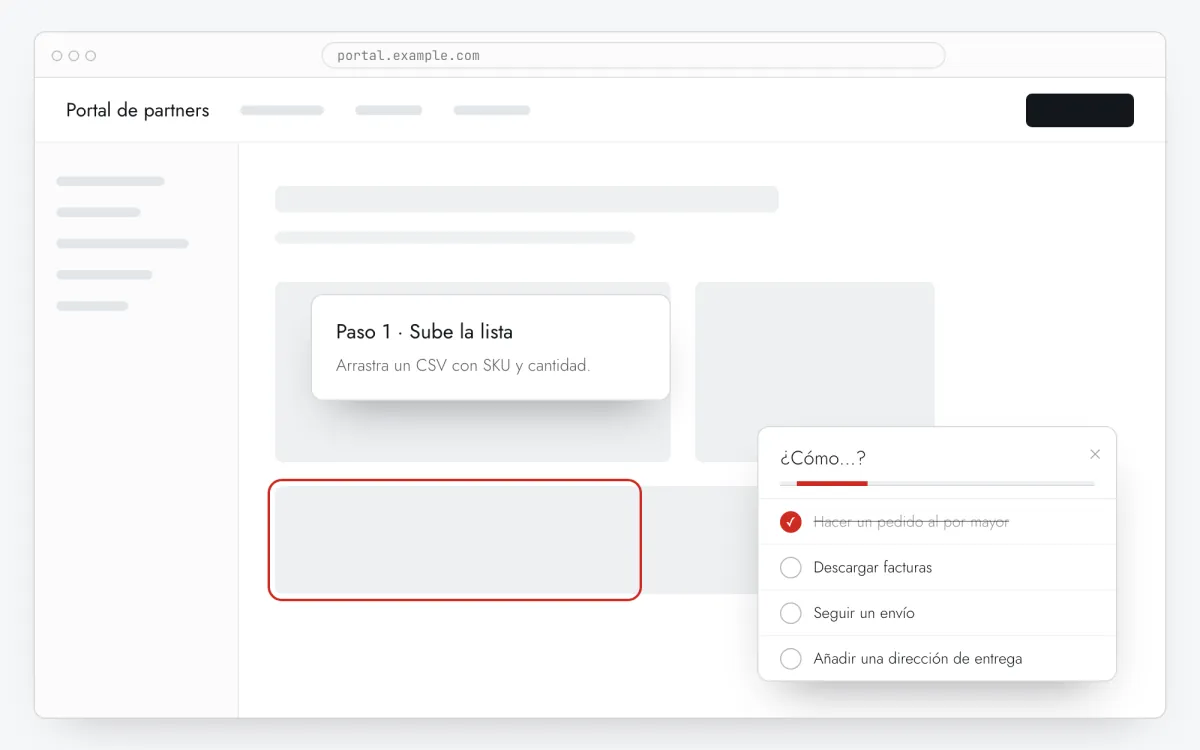
En lugar de un artículo de ayuda con capturas, dale a tus usuarios una lista “¿Cómo…?” dentro del producto. Cada tema abre la página adecuada y los guía con tooltips sobre la interfaz real.
- Tiempo
- ● 30 minutos
- Precio
- Prueba gratis de 14 días, sin tarjeta
- Formato
- Checklist de onboarding + Tooltips paso a paso
Cómo se construye una guía con dos formatos
Una guía interactiva de Clew combina dos elementos:
- un Checklist de onboarding con un título como “¿Cómo…?”, donde cada punto es un tema y su enlace apunta a la página con
?tutorial=<slug-del-tour>; - un tour Tooltips paso a paso por tema. Abierto con
?tutorial=, el tour empieza al momento, incluso para quien ya lo vio.
La guía puede abrirse Al hacer clic en un elemento en tu botón de “Ayuda” existente y mostrarse En cada visita, para volver a ella cuando haga falta. Los enlaces se abren en otra pestaña y la página actual se queda donde estaba.
Cuándo una guía es mejor que un tour
Funciones que se usan una vez al mes
Exportaciones, cierres de periodo, importaciones masivas: nadie recuerda los pasos, así que un recorrido bajo demanda sirve más que un tour el primer día.
Las preguntas más frecuentes a soporte
Toma los cinco tickets “¿cómo hago…?” más repetidos y convierte cada uno en un tema.
Portales de clientes y partners
Distribuidores, alumnos, inquilinos: usuarios ocasionales que no deberían necesitar formación.
Herramientas internas
Paneles y back offices donde los compañeros nuevos preguntan siempre lo mismo.
Cómo crear una guía interactiva en 5 pasos
- Paso 01
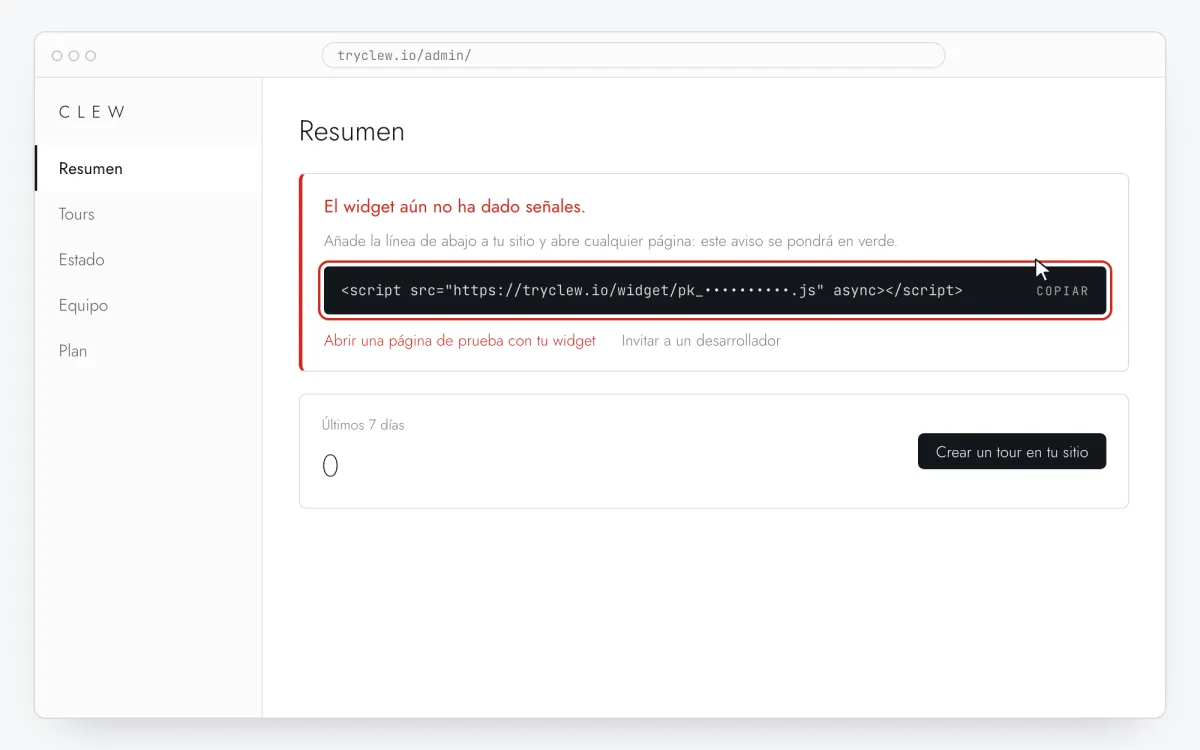
Copia tu snippet de Clew
Crea una cuenta gratis (o inicia sesión), añade tu sitio y abre Admin → Resumen. Haz clic en la línea de la tarjeta del widget para copiarla: ya lleva la clave real de tu sitio en lugar del marcador.
<!-- Clew: sustituye PEGA_AQUI_TU_CLAVE por la clave del sitio de Admin > Resumen -->
<script src="https://tryclew.io/widget/PEGA_AQUI_TU_CLAVE.js" async></script>
Paso 1 · ilustración esquemática - Paso 02
Añade la línea a tu sitio una sola vez
Pega el snippet donde gestionas tu sitio. Cada guía lleva 5–10 minutos y no hay que repetirla: todo lo demás se hace en Clew.

Paso 2 · ilustración esquemática - Paso 03
Crea los tours y después el checklist de la guía
Primero crea un tour Tooltips paso a paso por tema con Editar en tu sitio y Elegir elemento, y apunta el Slug (se usa en los enlaces) de cada uno. Después crea un Checklist de onboarding: un punto por tema y, en URL del enlace, la dirección de la página más
?tutorial=y el slug del tour.Paso 3 · ilustración esquemática - Paso 04
Elige dónde, cuándo y a quién se muestra
En el mismo editor, completa Dónde mostrarlo (URL de la página), Cuándo mostrarlo, Segmentación de audiencia y Frecuencia. Estos son los ajustes del ejemplo de arriba:
Ajuste Valor Checklist Formato Checklist de onboarding Dónde mostrarlo (URL de la página) Sección por prefijo /appCuándo mostrarlo Al hacer clic en un elemento: [data-tour="help"]Segmentación de audiencia Sin reglas: todos los que abren la página Frecuencia En cada visita Tour de producto Formato Tooltips paso a paso Dónde mostrarlo (URL de la página) Sección por prefijo /app/integrationsCuándo mostrarlo Al cargar la página Segmentación de audiencia Sin reglas: todos los que abren la página Frecuencia Una vez por visitante 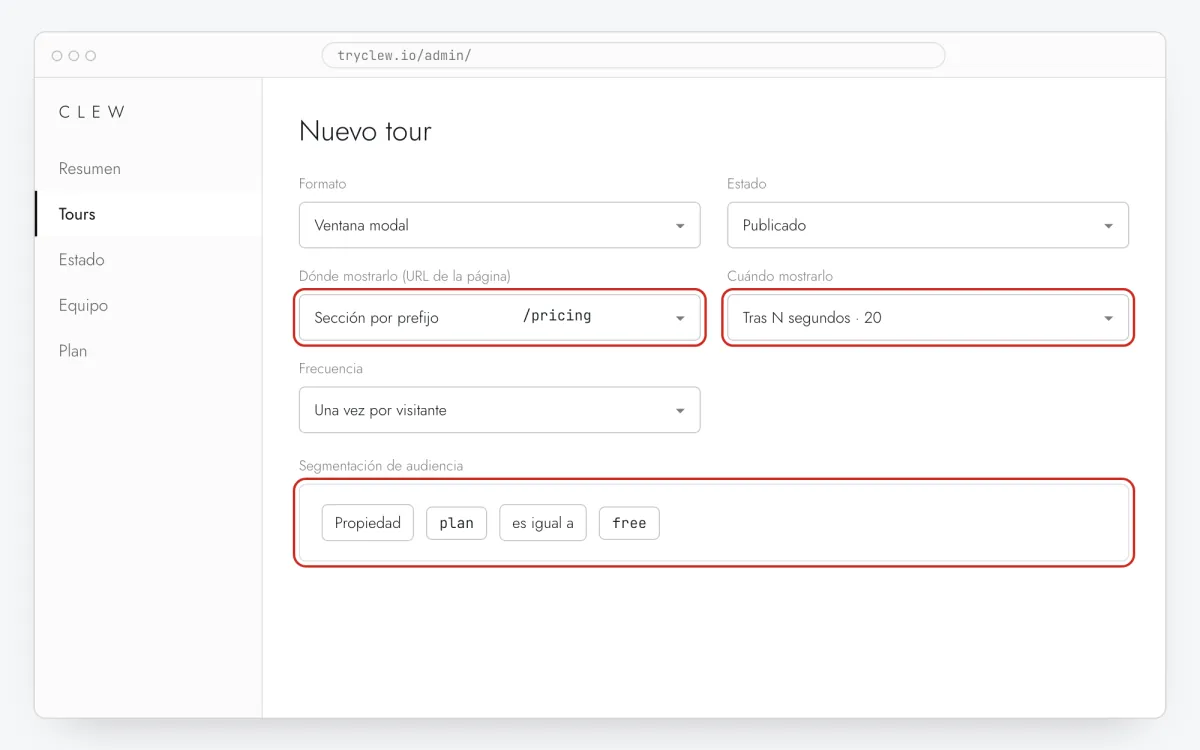
Paso 4 · ilustración esquemática - Paso 05
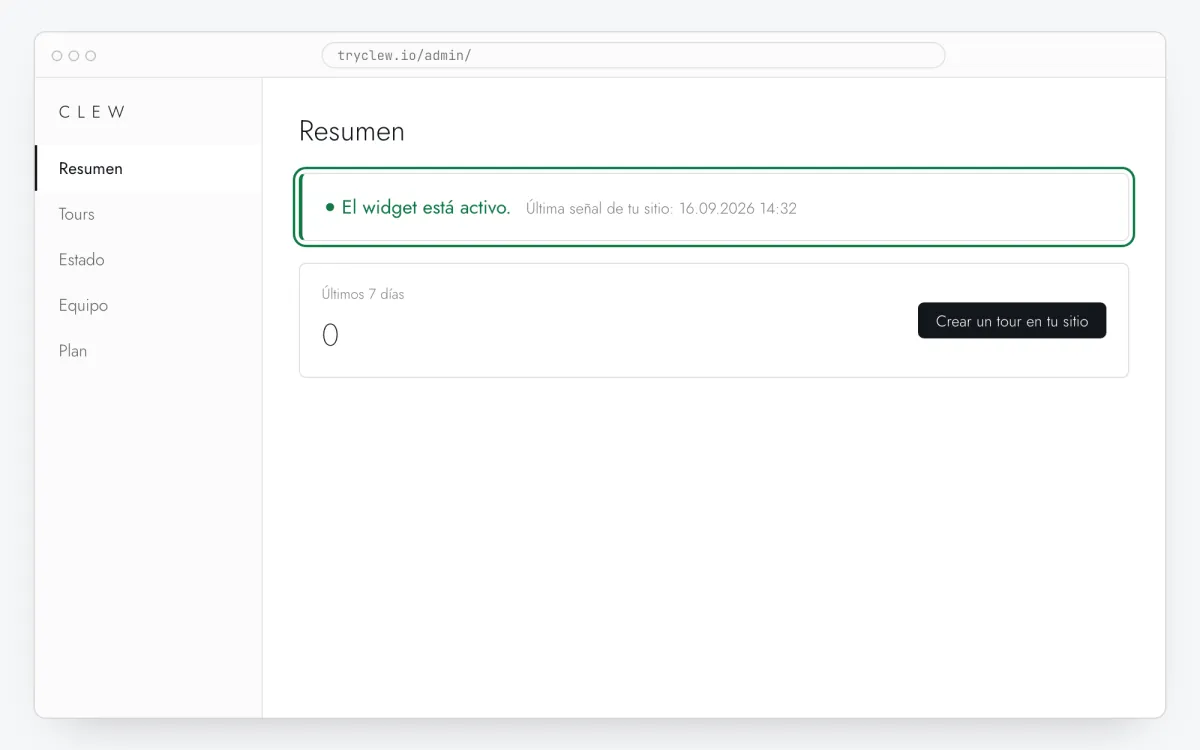
Publica y compruébalo en el sitio real
Pon Estado en Publicado y guarda. Abre la página en una ventana privada: Clew recuerda quién ya vio un elemento de “una vez”, así que tu navegador habitual puede saltárselo. Las vistas, finalizaciones y abandonos aparecen en las estadísticas.
Paso 5 · ilustración esquemática
Paso a paso: guía interactiva de producto en tu plataforma
Elige la plataforma con la que está hecho tu sitio o tu app. Cada guía trae los pasos de inserción, un ejemplo con ajustes listos y los errores típicos de esa plataforma.
¿Es gratis?
Este formato forma parte del plan Pro. Cada cuenta nueva empieza con una prueba gratis de 14 días con todos los formatos y reglas de audiencia, sin tarjeta. Al terminar no se borra nada y lo publicado se sigue mostrando; los tours y tooltips siguen gratis en el plan Free.
Preguntas y respuestas
¿La guía es gratis?
Los tours son gratis, pero el checklist con los temas forma parte de Pro. La prueba de 14 días lo incluye, sin tarjeta.
¿Por qué el tema se abre en otra pestaña?
Los enlaces del checklist siempre abren otra pestaña para que el usuario no pierda la página donde estaba. El tour arranca en esa pestaña al instante.
¿Puedo enlazar un tour desde mi centro de ayuda?
Sí. Cualquier enlace a una página con el widget y ?tutorial=<slug> inicia ese tour: desde un artículo, un email o una respuesta del chat.
¿Cuántos temas?
De cinco a siete. Cada tour, de tres a seis pasos; divide los procesos largos en dos temas.