Cómo añadir un popup a tu web sin programador
Un popup es la forma más rápida de decir una cosa importante: una oferta, un lanzamiento, un “¿dudas con el plan?”. Con Clew lo escribes en un editor, eliges la página y el momento, y aparece en tu web real: sin plugin por página, sin código y sin release.
- Tiempo
- ● 10 minutos
- Precio
- Prueba gratis de 14 días, sin tarjeta
- Formato
- Ventana modal
Qué es un popup de Clew
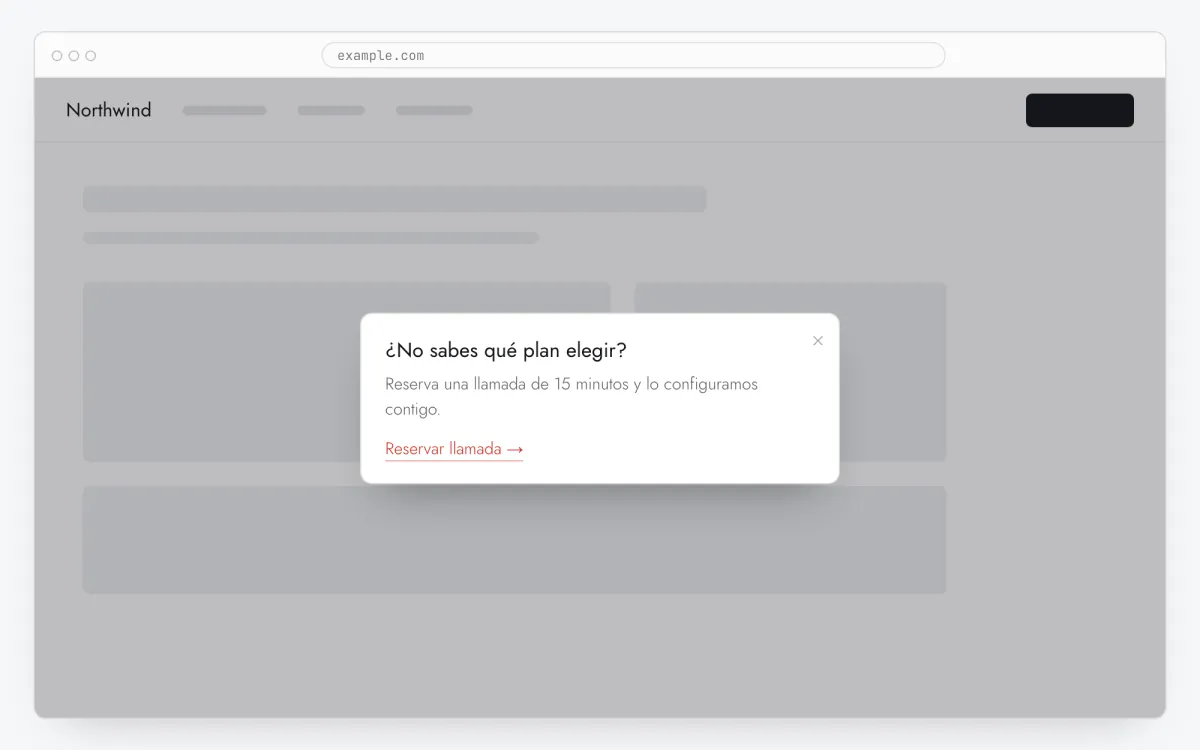
Una ventana modal (popup, ventana emergente) aparece en el centro de la pantalla sobre la página. En Clew es un tour con el formato Ventana modal: uno o varios pasos, cada uno con título, texto y un botón-enlace opcional que abre tu página en otra pestaña.
A diferencia de un popup incrustado en la plantilla, tiene reglas: en qué páginas, tras cuántos segundos o cuánto scroll, en qué visita y para qué usuarios, y por defecto se muestra una vez por visitante. Se cuentan vistas, finalizaciones y cierres.
Cuándo ayuda un popup y cuándo molesta
Oferta en la segunda visita
Quien vuelve está más interesado. En la visita número N le muestra la oferta y deja tranquilo a quien llega por primera vez.
Ayuda en una página de dudas
En precios o en una ficha larga, un “¿No sabes qué plan elegir? Hablemos” tras 20 segundos atrapa a quien se queda, sin interrumpir a todos.
Anuncios
Una función nueva, horarios de festivos, plazos de envío: un modal, una vez por visitante, y después desaparece.
Qué evitar
Popups al cargar para todo el mundo, varios seguidos o sin botón de cerrar. Clew siempre muestra el botón de cerrar y un solo elemento a la vez.
Cómo añadir un popup en 5 pasos
- Paso 01
Copia tu snippet de Clew
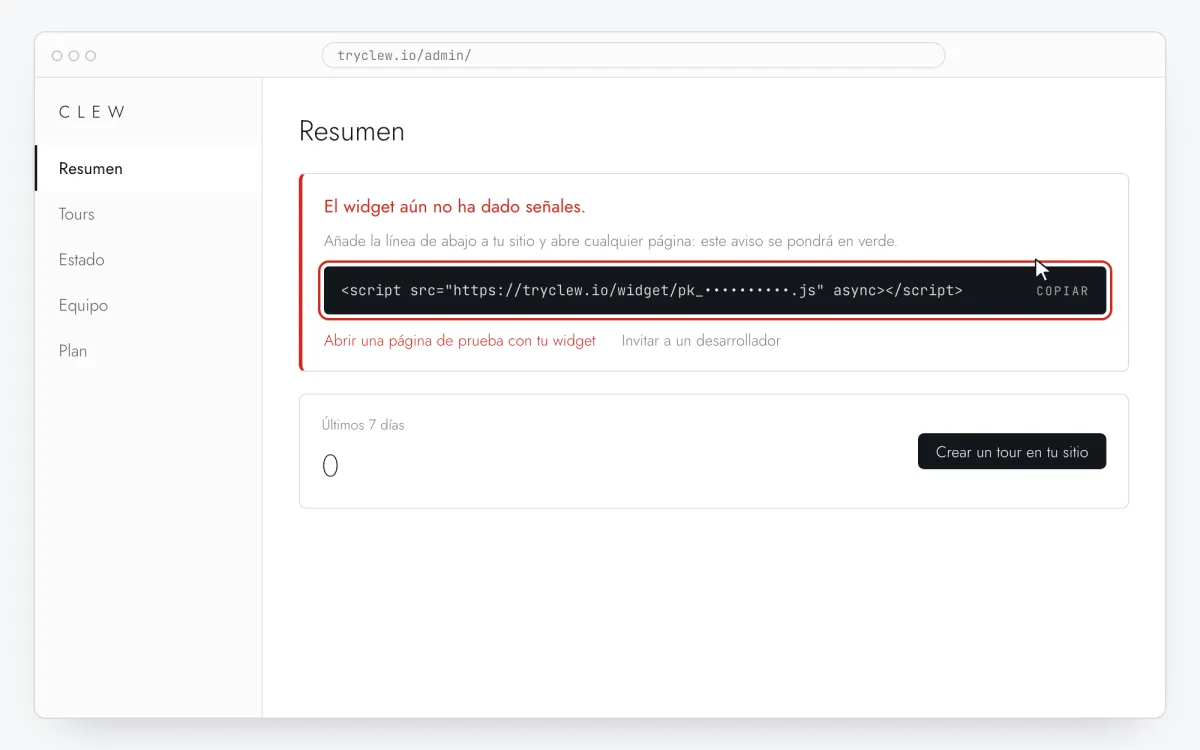
Crea una cuenta gratis (o inicia sesión), añade tu sitio y abre Admin → Resumen. Haz clic en la línea de la tarjeta del widget para copiarla: ya lleva la clave real de tu sitio en lugar del marcador.
<!-- Clew: sustituye PEGA_AQUI_TU_CLAVE por la clave del sitio de Admin > Resumen -->
<script src="https://tryclew.io/widget/PEGA_AQUI_TU_CLAVE.js" async></script>
Paso 1 · ilustración esquemática - Paso 02
Añade la línea a tu sitio una sola vez
Pega el snippet donde gestionas tu sitio. Cada guía lleva 5–10 minutos y no hay que repetirla: todo lo demás se hace en Clew.

Paso 2 · ilustración esquemática - Paso 03
Escribe el popup en Clew
En Clew abre Flujos → + Nuevo flujo y elige Formato Ventana modal. Añade un paso: un título corto, una o dos frases y, en Texto del enlace / URL del enlace, el texto del botón y la página que abre. El modal no necesita selector: siempre aparece centrado.
Paso 3 · ilustración esquemática - Paso 04
Elige dónde, cuándo y a quién se muestra
En el mismo editor, completa Dónde mostrarlo (URL de la página), Cuándo mostrarlo, Segmentación de audiencia y Frecuencia. Estos son los ajustes del ejemplo de arriba:
Ajuste Valor Formato Ventana modal Dónde mostrarlo (URL de la página) Sección por prefijo /collectionsCuándo mostrarlo En la visita número N: 2 Segmentación de audiencia Sin reglas: todos los que abren la página Frecuencia Una vez por visitante 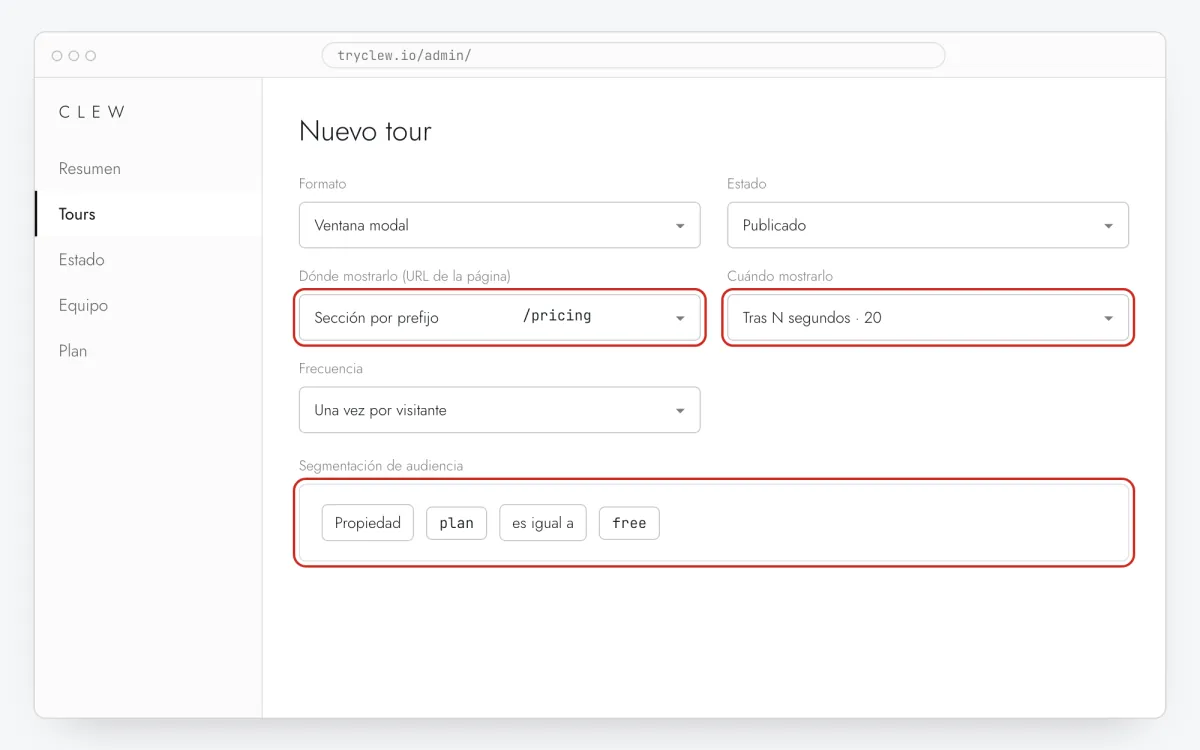
Paso 4 · ilustración esquemática - Paso 05
Publica y compruébalo en el sitio real
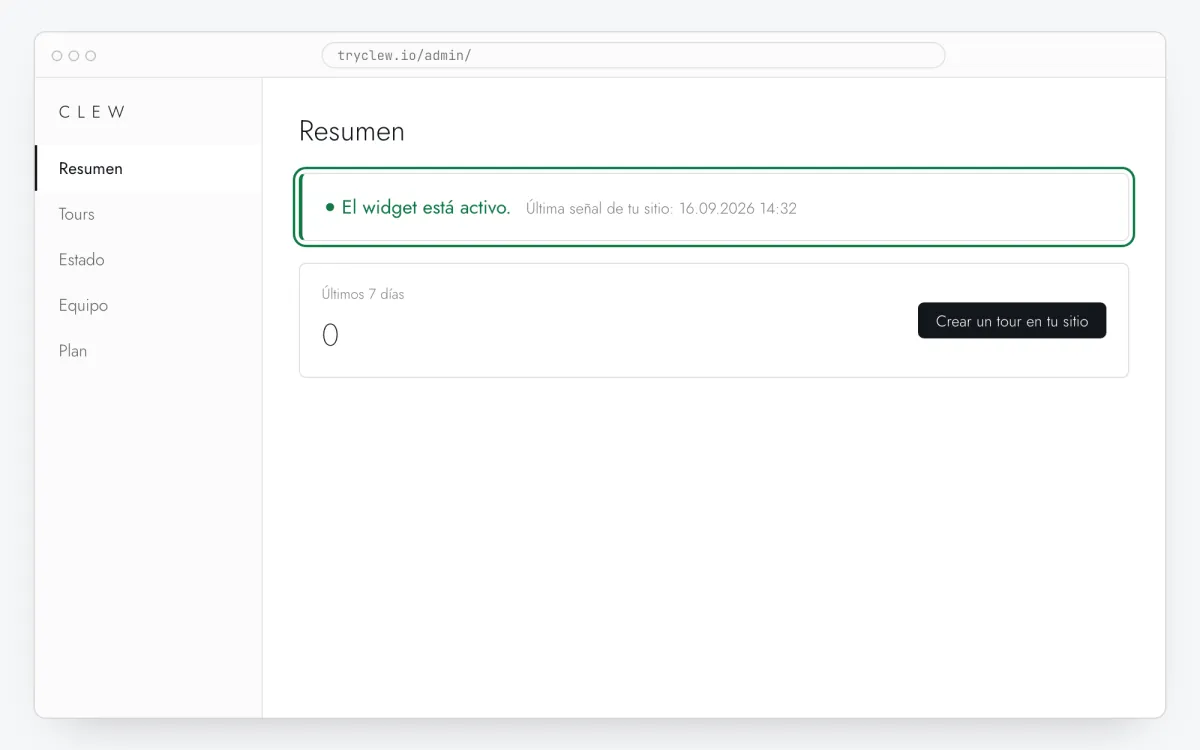
Pon Estado en Publicado y guarda. Abre la página en una ventana privada: Clew recuerda quién ya vio un elemento de “una vez”, así que tu navegador habitual puede saltárselo. Las vistas, finalizaciones y abandonos aparecen en las estadísticas.
Paso 5 · ilustración esquemática
Paso a paso: popup en tu plataforma
Elige la plataforma con la que está hecho tu sitio o tu app. Cada guía trae los pasos de inserción, un ejemplo con ajustes listos y los errores típicos de esa plataforma.
¿Es gratis?
Este formato forma parte del plan Pro. Cada cuenta nueva empieza con una prueba gratis de 14 días con todos los formatos y reglas de audiencia, sin tarjeta. Al terminar no se borra nada y lo publicado se sigue mostrando; los tours y tooltips siguen gratis en el plan Free.
Preguntas y respuestas
¿El popup es gratis?
Los popups usan el formato modal, que forma parte de Pro. Cada cuenta nueva tiene una prueba de 14 días con todos los formatos, sin tarjeta. Los tours y tooltips siguen gratis en el plan Free.
¿Puede llevar un formulario?
No. Un modal de Clew tiene título, texto y un botón-enlace. Enlázalo a tu formulario, tu página de reservas o tu chat: así los datos siguen en las herramientas que ya usas.
¿Perjudica al SEO?
El popup lo añade un script cuando la página ya cargó y se cierra con un clic. Google desaconseja los intersticiales intrusivos que tapan el contenido en móvil nada más entrar; usa un retraso, scroll o la segunda visita en lugar de una capa a pantalla completa al instante.
¿Cómo lo muestro solo una vez?
Pon Frecuencia en Una vez por visitante. Clew recuerda en el navegador del visitante que el popup se completó o se cerró.