Como adicionar um checklist de onboarding aa app sem programador
Um checklist de primeiros passos transforma o “e agora?” em quatro tarefas claras com barra de progresso. No Clew escreve os itens, liga cada um à página onde ele é feito e escolhe quem vê a lista; o widget guarda o progresso no navegador do utilizador.
- Tempo
- ● 15 minutos
- Preço
- Teste grátis de 14 dias, sem cartão
- Formato
- Checklist de onboarding
O que é um checklist do Clew
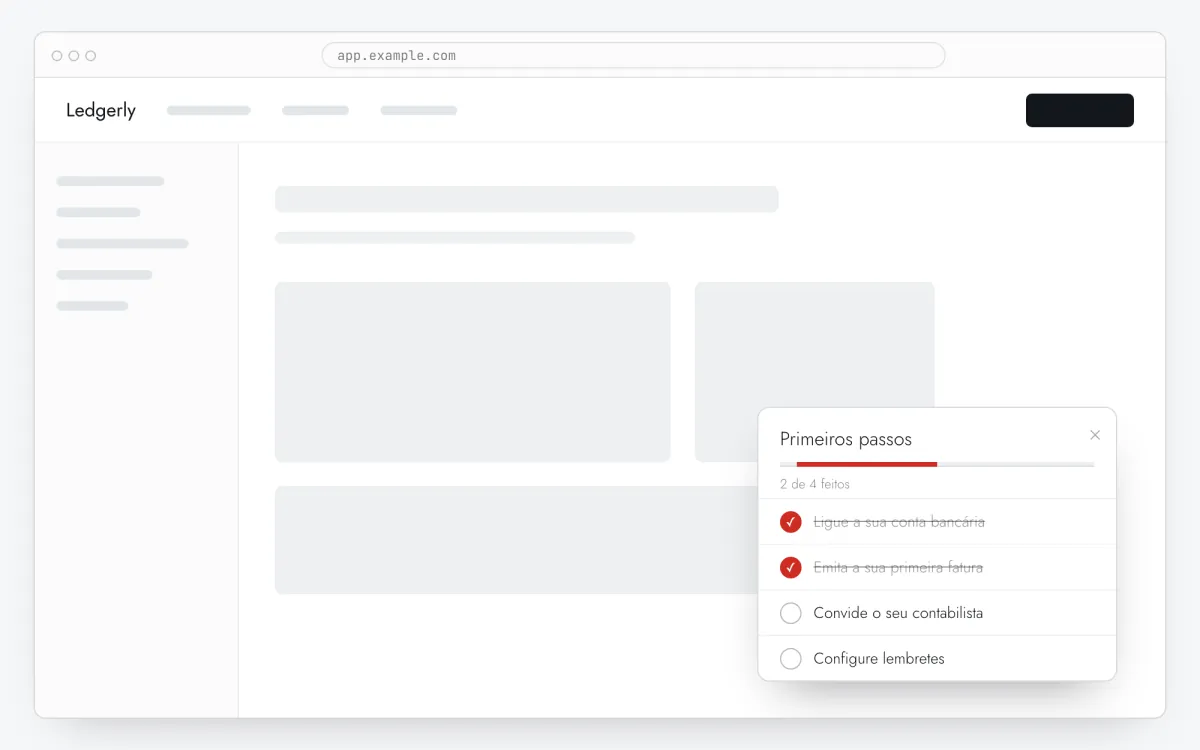
O formato Checklist de onboarding é um painel compacto no canto do ecrã: título, barra de progresso e Tarefas da checklist. Cada item tem título, uma descrição curta e um link opcional. Quando o utilizador clica num item, ele é marcado e o link abre noutro separador.
O progresso fica salvo no navegador do visitante, por isso a lista lembra o que foi feito entre visitas naquele dispositivo. A conclusão conta quando todos os itens estão marcados.
O que colocar na lista
A configuração que libera o valor
Ligar dados, criar o primeiro projeto, convidar um colega: os três ou quatro passos depois dos quais o produto começa a funcionar para o utilizador.
Links diretos para o ecrã certo
Cada item leva à página onde a tarefa é feita, para ninguém caçar no menu.
Um tour por trás de um item
Aponte um item para uma página com ?tutorial=<slug> e esse tour começa na chegada: o checklist vira um guia interativo.
Só para quem precisa
Com uma regra de público, a lista aparece para quem está no teste ou para contas que não terminaram a configuração, não para toda nós para sempre.
Como adicionar um checklist de onboarding em 5 passos
- Passo 01
Copie o seu snippet do Clew
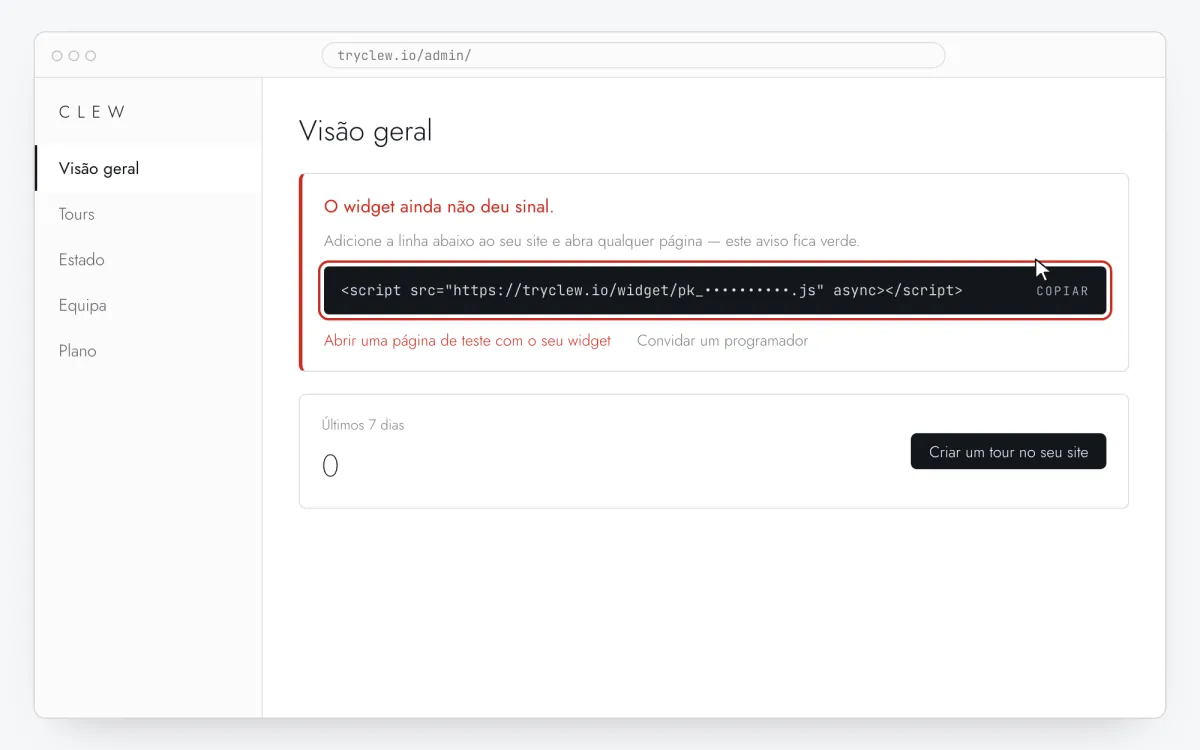
Crie uma conta gratuita (ou entre), adicione o seu site e abra Visão geral no admin. Clique na linha do cartão O widget ainda não deu sinal. para copiar: ela já vem com a chave real do seu site no lugar do marcador.
<!-- Clew: substitua COLE_AQUI_A_SUA_CHAVE pela chave do site em Admin > Visão geral -->
<script src="https://tryclew.io/widget/COLE_AQUI_A_SUA_CHAVE.js" async></script>
Passo 1 · ilustração esquemática - Passo 02
Coloque a linha no site uma única vez
Cole o snippet onde gere o site. Cada guia leva de 5 a 10 minutos e não precisa de ser repetido: todo o resto acontece no Clew.

Passo 2 · ilustração esquemática - Passo 03
Escreva os itens do checklist no Clew
No Clew abra Fluxos → + Novo fluxo e escolha Checklist de onboarding. Preencha Título da checklist e adicione de 3 a 5 Tarefas da checklist: um título que seja uma ação, uma linha de explicação e, em URL do link, a página onde a tarefa é feita. Não precisa de seletores.
Passo 3 · ilustração esquemática - Passo 04
Escolha onde, quando e para quem aparece
No mesmo editor, preencha Onde mostrar (URL da página), Quando mostrar, Segmentação de público e Frequência. Estas são as configurações do exemplo acima:
Configuração Valor Formato Checklist de onboarding Onde mostrar (URL da página) Secção por prefixo /appQuando mostrar Logo ao carregar a página Segmentação de público Propriedade plané igual atrialFrequência Uma vez por visitante 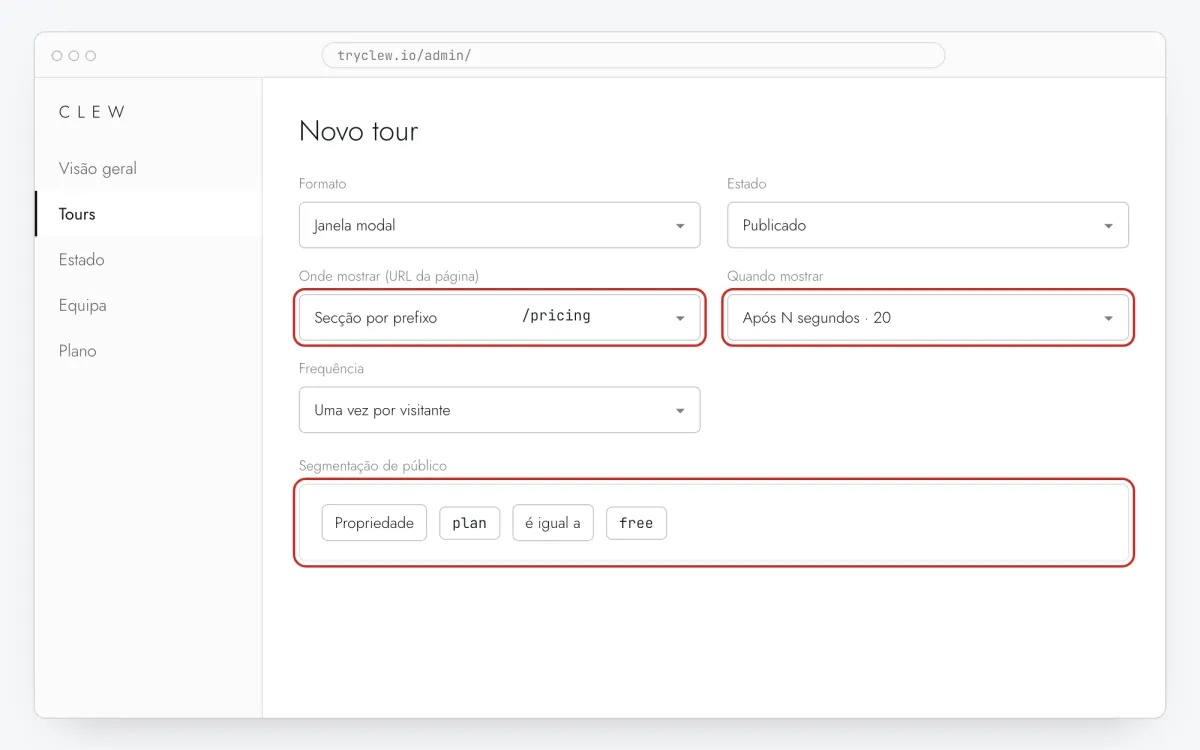
Passo 4 · ilustração esquemática - Passo 05
Publique e verifique no site real
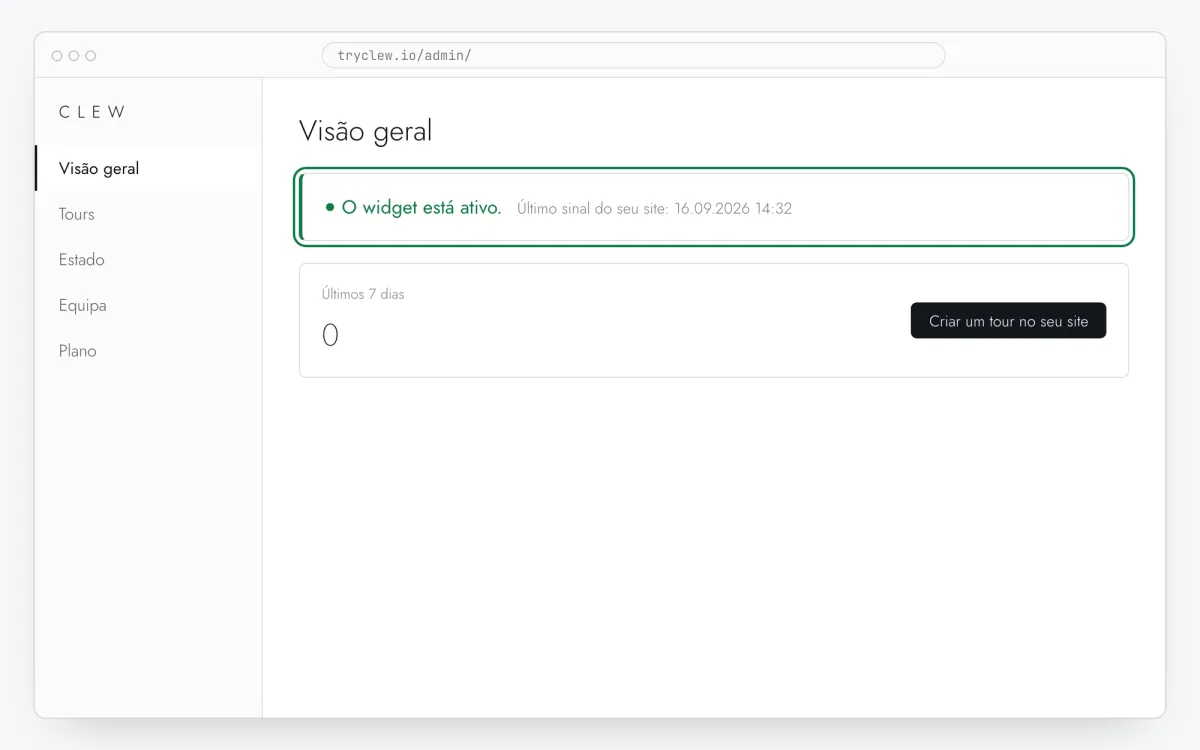
Mude Estado para Publicado e guarde. Abra a página numa janela anónima: o Clew lembra quem já viu um item de “uma vez”, por isso o seu navegador de sempre pode saltar. Visualizações, conclusões e abandonos aparecem nas estatísticas.
Passo 5 · ilustração esquemática
Passo a passo: checklist de onboarding na sua plataforma
Escolha a plataforma em que o seu site ou app foi feito. Cada guia traz os passos de instalação, um exemplo com configurações prontas e as armadilhas daquela plataforma.
É grátis?
Este formato faz parte do plano Pro. Toda conta nova começa com 14 dias de teste grátis com todos os formatos e regras de público, sem cartão. Quando o teste acaba, nada é apagado e o que foi publicado continua a aparecer; tours e tooltips continuam gratuitos no plano Free.
Perguntas e respostas
O checklist é grátis?
O formato checklist faz parte do Pro. Contas novas têm 14 dias de teste com todos os formatos e regras de público, sem cartão; tours e tooltips continuam gratuitos.
Os itens são marcados sozinhos quando o utilizador faz a tarefa?
Ainda não: um item é marcado quando o utilizador clica nele, o que também abre o link. A marcação por eventos da app está anunciada para uma versão futura; até lá, escreva os itens como ações (“Crie o seu primeiro projeto”) para o clique ser o próximo passo natural.
O progresso sincroniza entre dispositivos?
Não. Ele fica no navegador. Para a maioria dos onboardings isso basta: as pessoas configuram o produto no dispositivo em que se registaram.
Como esconder o checklist de quem já configurou?
Envie uma propriedade como onboarded com Clew.identify() e adicione a regra Propriedade onboarded é diferente de true.