Cara membuat product tour lewat Google Tag Manager tanpa developer
Walkthrough terpandu lewat Google Tag Manager dalam sekitar dua puluh menit: pasang satu baris, telusuri antarmuka Anda sendiri di editor visual, lalu publikasikan tur yang dimulai tepat di tempat pengguna baru membutuhkannya.
- Waktu
- ● 20 menit
- Harga
- Paket Free
- Siapa yang mengerjakan
- Siapa pun yang bisa publish di GTM
Contoh: product tour lewat Google Tag Manager
SaaS analitik merilis pembuat laporan baru, tetapi tidak mendapat waktu developer untuk onboarding. Lewat GTM, tim produk menambahkan tur 4 langkah di /app/reports: pilih rentang tanggal, pilih metrik, simpan tampilan, bagikan. Tampil untuk semua orang, sekali.
Gratis di paket Free Clew, tanpa kartu dan tanpa batas waktu: satu situs dan hingga 3 tur atau tooltip yang dipublikasikan. Aturan audiens dan A/B test tersedia di Pro.
Cara membuat product tour lewat Google Tag Manager, langkah demi langkah
- Langkah 01
Salin snippet Clew Anda
Buat akun gratis (atau masuk), tambahkan situs Anda, lalu buka Ringkasan di admin. Klik baris pada kartu Belum ada sinyal dari widget. untuk menyalinnya: baris itu sudah berisi kunci situs asli Anda, bukan placeholder.
<!-- Clew: ganti TEMPEL_KUNCI_SITUS_ANDA dengan kunci situs dari Admin > Ringkasan -->
<script src="https://tryclew.io/widget/TEMPEL_KUNCI_SITUS_ANDA.js" async></script>
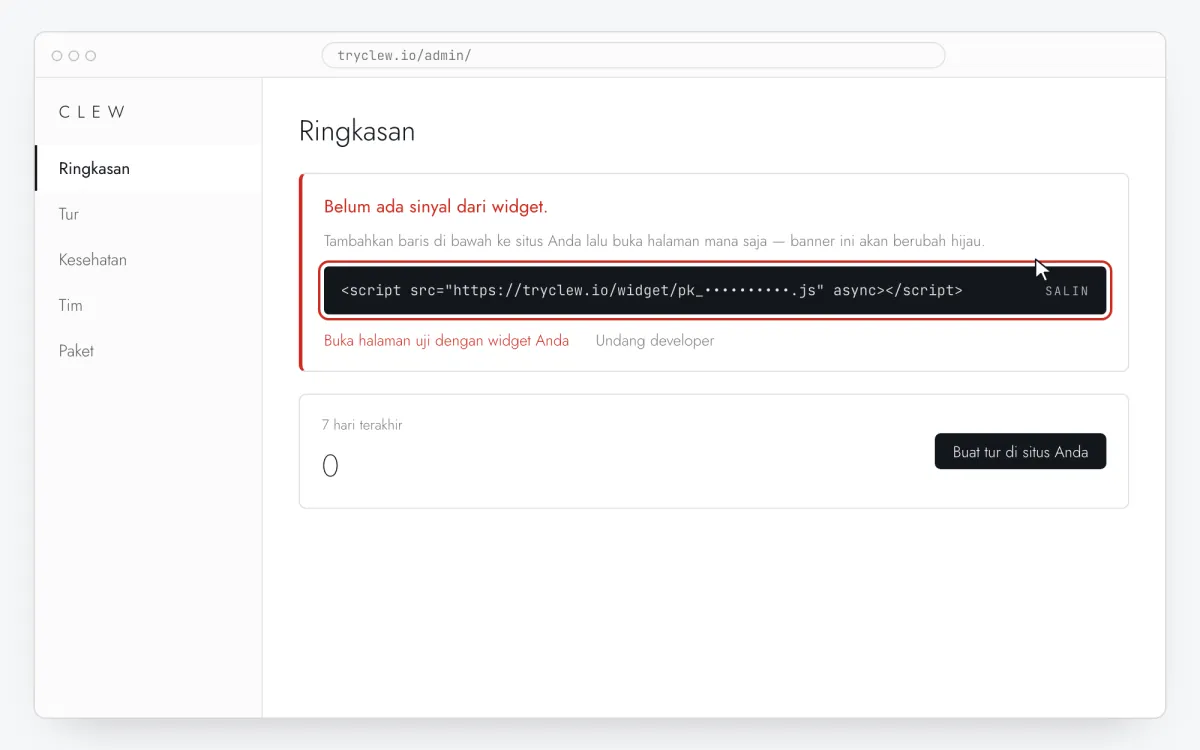
Langkah 1 · ilustrasi skematis - Langkah 02
Buat tag Custom HTML di GTM
Di tagmanager.google.com buka container Anda, Tags → New → Tag Configuration → Custom HTML, lalu tempel baris Clew. Beri nama tag
Clew widget.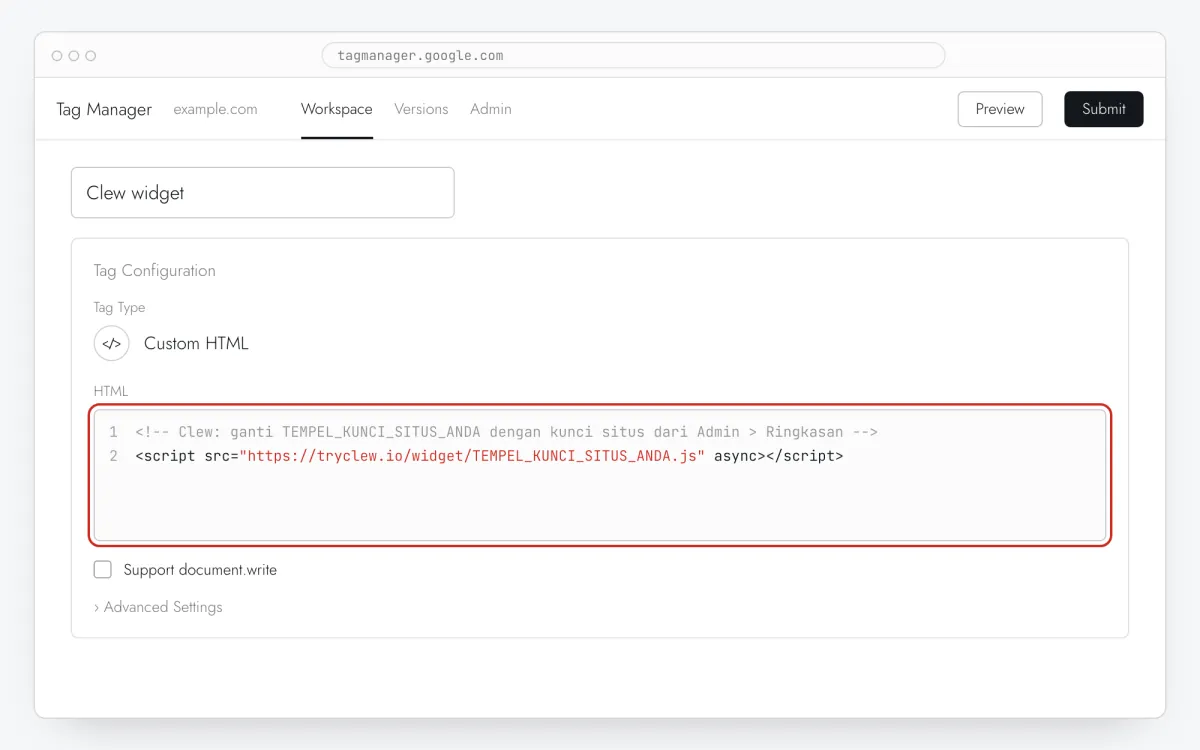
Langkah 2 · ilustrasi skematis - Langkah 03
Jalankan di All Pages
Di Triggering pilih All Pages lalu simpan. Muat di semua halaman: di halaman mana product tour tampil diatur di Clew, bukan di GTM.
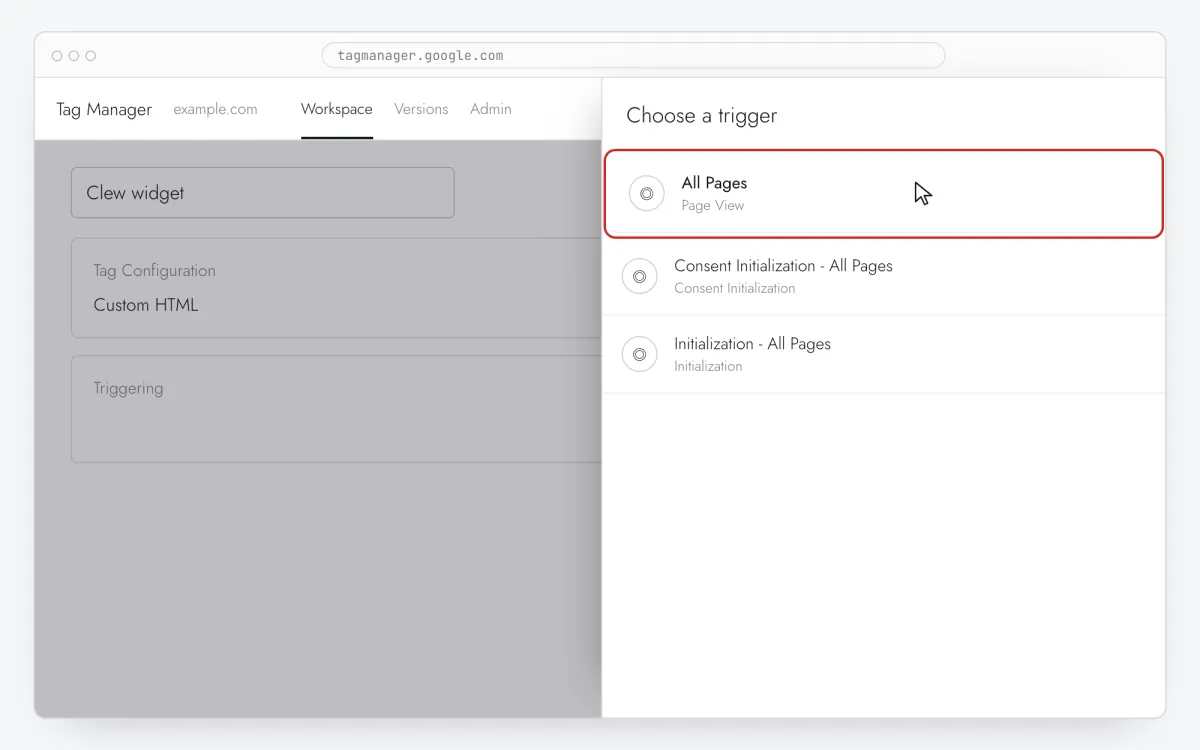
Langkah 3 · ilustrasi skematis - Langkah 04
Preview, lalu Submit dan Publish
Pastikan di Preview bahwa
Clew widgetada di Tags Fired, lalu Submit → Publish. Tidak ada yang berubah di situs live sebelum dipublikasikan.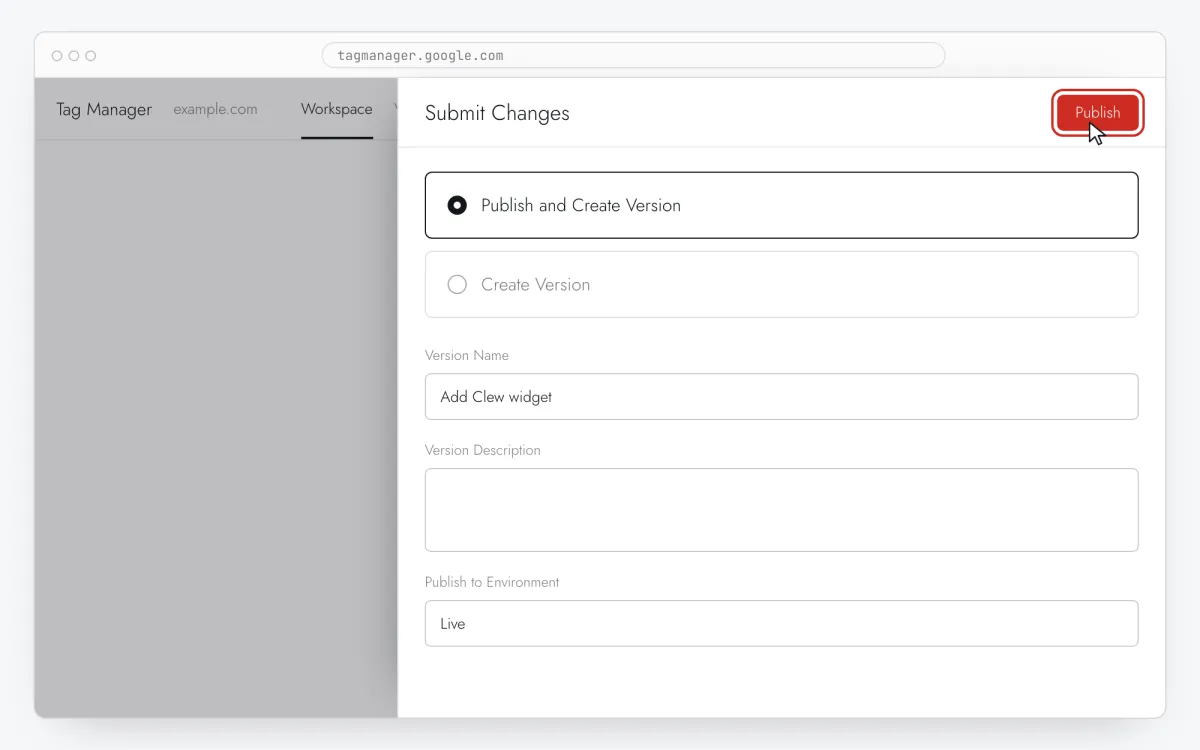
Langkah 4 · ilustrasi skematis - Langkah 05
Susun tur langsung di halaman Anda
Di Clew buka Alur → + Alur baru, biarkan Format pada Tooltip langkah demi langkah, lalu klik Edit di situs Anda. Di halaman Anda klik Pilih elemen, klik elemen untuk langkah 1, lalu tulis judul dan satu atau dua kalimat. Ulangi untuk 3–5 langkah; pratinjau diperbarui saat Anda mengetik.
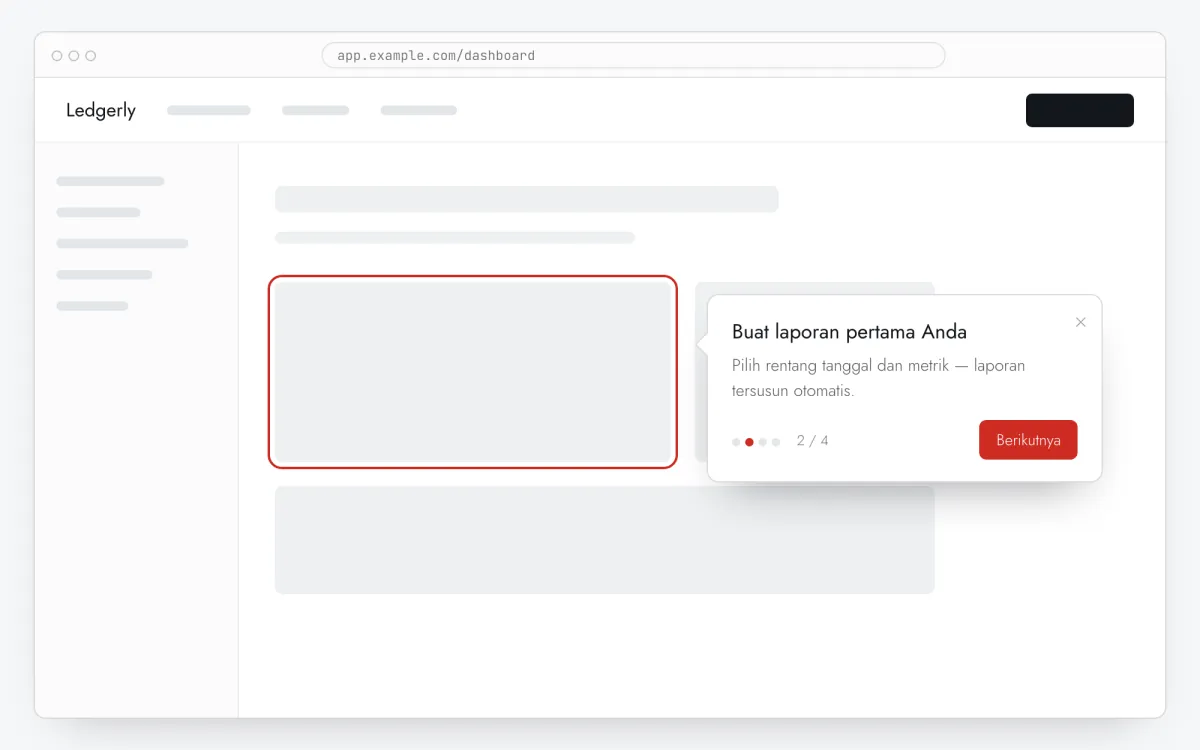
Langkah 5 · ilustrasi skematis - Langkah 06
Tentukan di mana, kapan, dan untuk siapa tampil
Di editor yang sama, isi Di mana ditampilkan (URL halaman), Kapan ditampilkan, Target audiens, dan Frekuensi. Ini pengaturan untuk contoh di atas:
Pengaturan Nilai Format Tooltip langkah demi langkah Di mana ditampilkan (URL halaman) Bagian berdasarkan prefiks /app/reportsKapan ditampilkan Langsung saat halaman dimuat Target audiens Tanpa aturan: semua yang membuka halaman Frekuensi Sekali per pengunjung 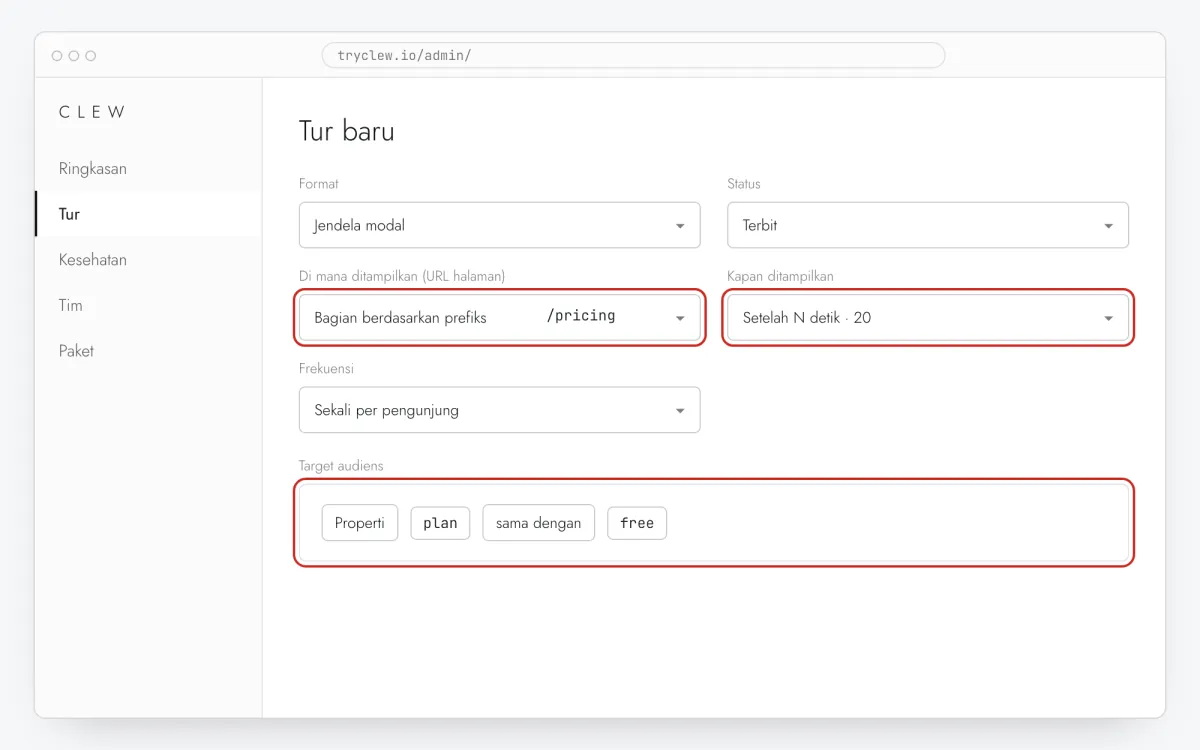
Langkah 6 · ilustrasi skematis - Langkah 07
Publikasikan dan cek di situs live
Ubah Status menjadi Terbit lalu simpan. Buka halaman di jendela privat: Clew mengingat siapa yang sudah melihat item “sekali”, jadi browser yang biasa Anda pakai mungkin melewatinya. Tayangan, penyelesaian, dan titik berhenti muncul di statistik.
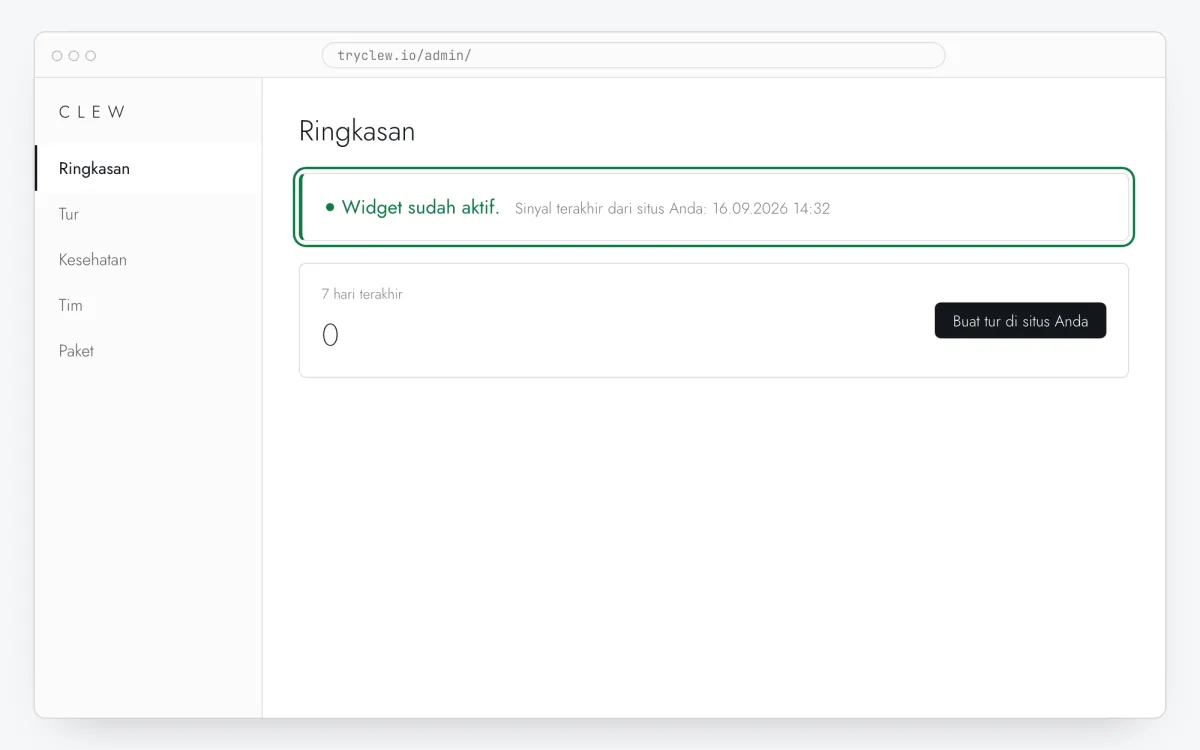
Langkah 7 · ilustrasi skematis
Jebakan umum: product tour lewat Google Tag Manager
Jangan pakai trigger History Change
Widget mengikuti navigasi single-page dengan sendirinya. Trigger kedua pada History Change hanya memuat skrip lagi tanpa guna.
Tautkan langkah ke elemen yang dilihat semua orang
Banner, blok personal, dan varian A/B test tidak dilihat semua orang. Pakai navigasi, judul, dan tombol utama; jika elemen tidak ditemukan, langkah itu muncul di Kesehatan.
Tanya jawab
Bisakah tur hanya tampil untuk admin?
Bisa, dengan aturan audiens pada properti seperti role yang dikirim dari data layer — aturan termasuk dalam Pro.
Apakah GTM memperlambat product tour?
Widget dimuat sesaat setelah container. Hanya item dengan Langsung saat halaman dimuat pada tampilan halaman paling pertama yang mungkin muncul sepersekian detik lebih lambat dibanding pemasangan langsung.
Apakah product tour gratis?
Ya: tur ada di paket Free dengan hingga 3 yang dipublikasikan. Anda hanya butuh Pro untuk aturan audiens, A/B test, dan tur yang lebih banyak.
Apakah saya perlu paham selector CSS?
Tidak. Edit di situs Anda membuka editor di halaman Anda dan Pilih elemen mengisi selector saat Anda mengeklik elemen.
Yang juga bisa ditambahkan lewat Google Tag Manager
- Cara menambahkan popup ke situs Anda lewat Google Tag Manager tanpa developer
- Cara menambahkan checklist onboarding lewat Google Tag Manager tanpa developer
- Cara menyiapkan onboarding pengguna lewat Google Tag Manager tanpa developer
- Cara menambahkan tooltip ke situs Anda lewat Google Tag Manager tanpa developer
- Cara membuat panduan produk interaktif lewat Google Tag Manager tanpa developer
- Cara menambahkan paywall upgrade lewat Google Tag Manager tanpa developer
Product tour di platform lain
- WordPressCara membuat product tour di WordPress tanpa developer
- LovableCara membuat product tour di aplikasi Lovable tanpa developer
- Bolt.newCara membuat product tour di aplikasi Bolt.new tanpa developer
- v0Cara membuat product tour di aplikasi v0 tanpa developer
- ReplitCara membuat product tour di aplikasi Replit tanpa developer
- CursorCara membuat product tour di aplikasi yang dibuat dengan Cursor tanpa developer
- Claude CodeCara membuat product tour dengan Claude Code tanpa developer
- ChatGPT CodexCara membuat product tour dengan ChatGPT Codex tanpa developer
- Qwen CodeCara membuat product tour dengan Qwen Code tanpa developer