Google Tag Manager арқылы әзірлеушісіз өнім турын қалай жасауға болады
Google Tag Manager арқылы интерактивті үйреткіш шамамен жиырма минутта: бір жол қоямыз, визуалды редакторда өз интерфейсімізді басып шығамыз және жаңа пайдаланушыларға керек жерде басталатын турды жариялаймыз.
- Уақыты
- ● 20 минут
- Бағасы
- Free тарифі
- Кім орындайды
- GTM-де жариялай алатын кез келген адам
Мысал: Google Tag Manager арқылы өнім туры
Аналитикалық SaaS жаңа есеп конструкторын шығарды, бірақ оқытуға әзірлеушілердің уақыты жоқ. GTM арқылы продакт /app/reports бетіне 4 қадамдық тур қосады: кезеңді, көрсеткіштерді таңдау, көріністі сақтау, бөлісу. Барлығына бір рет көрсетіледі.
Clew-дің Free тарифінде тегін — картасыз және мерзімсіз: бір сайт және 3 жарияланған турға немесе кеңеске дейін. Аудитория ережелері мен A/B тесттер Pro тарифінде.
Google Tag Manager арқылы өнім турын қадам-қадаммен жасау
- Қадам 01
Clew кодын көшіріңіз
Тегін тіркеліңіз немесе кіріңіз, сайтыңызды қосып, админкадағы Шолу бөлімін ашыңыз. Виджеттен әлі сигнал келген жоқ. карточкасындағы жолды басыңыз — ол белгінің орнына сайтыңыздың нақты кілтімен көшіріледі.
<!-- Clew: САЙТ_КІЛТІН_ҚОЙЫҢЫЗ орнына Admin > Шолу бөліміндегі сайт кілтін қойыңыз -->
<script src="https://tryclew.io/widget/САЙТ_КІЛТІН_ҚОЙЫҢЫЗ.js" async></script>
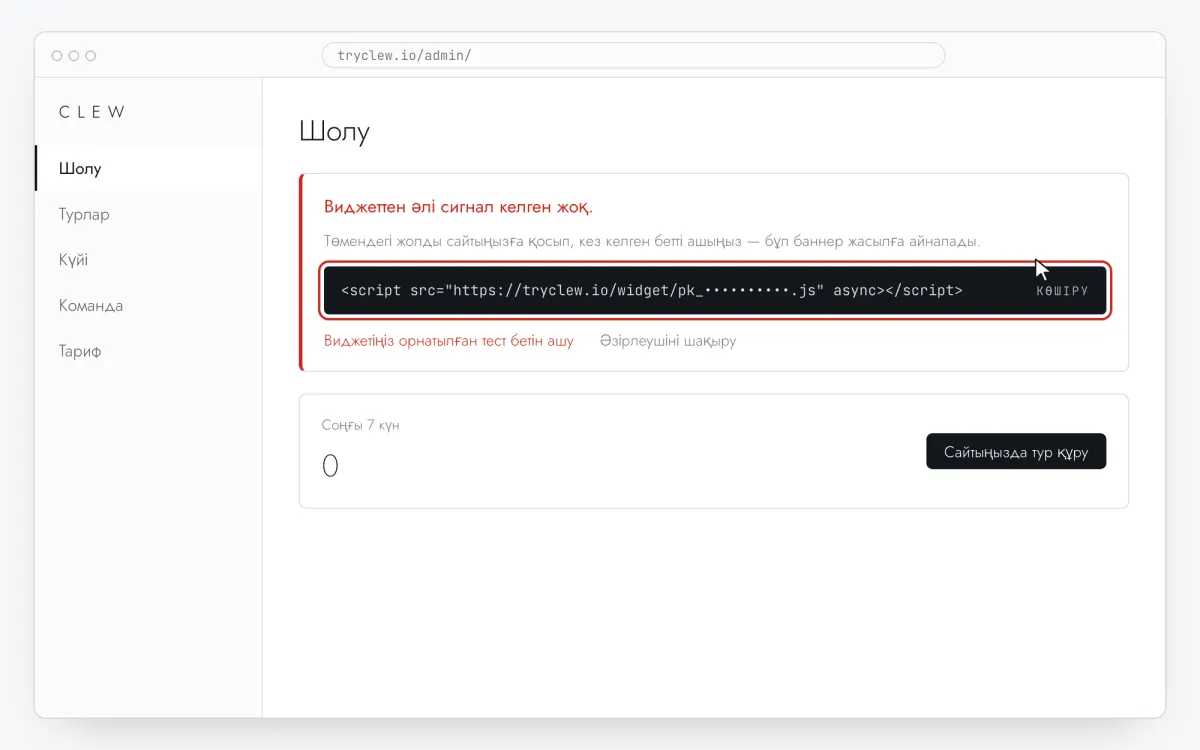
Қадам 1 · интерфейс сызбасы - Қадам 02
«Пользовательский HTML» тегін жасаңыз
tagmanager.google.com сайтында контейнерді ашып, Теги → Создать → Конфигурация тега → Пользовательский HTML таңдаңыз да, Clew жолын қойыңыз. Тегке
Clew widgetдеп ат беріңіз.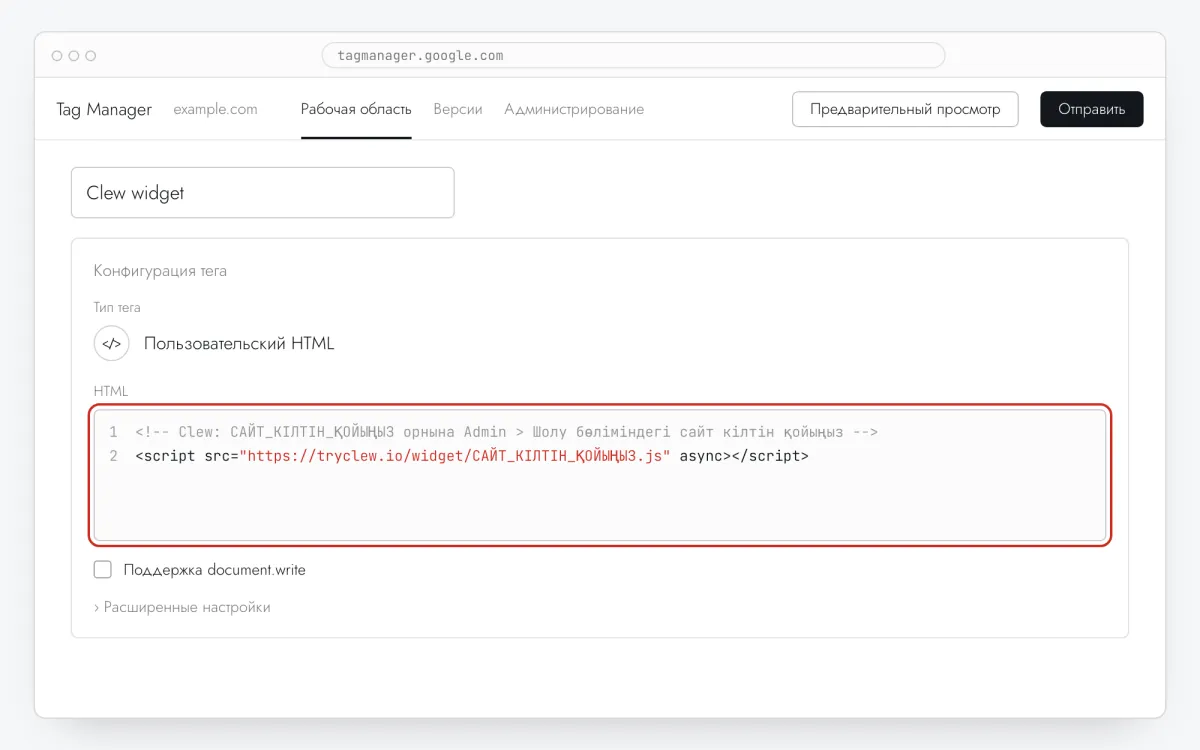
Қадам 2 · интерфейс сызбасы - Қадам 03
Барлық бетте іске қосыңыз
Триггеры бөлімінде All Pages таңдап, сақтаңыз. Барлық жерде жүктеңіз: өнім туры қай бетте шығатынын GTM емес, Clew шешеді.
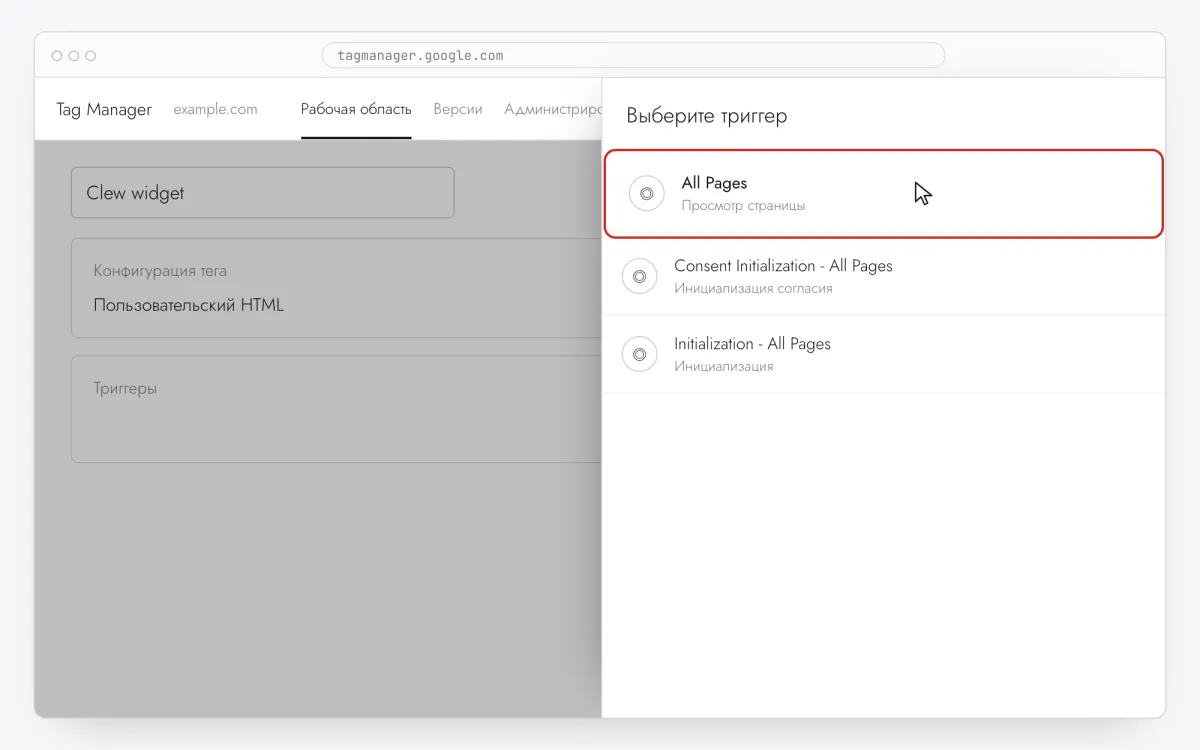
Қадам 3 · интерфейс сызбасы - Қадам 04
Тексеріп, жариялаңыз
Предварительный просмотр режимінде
Clew widgetіске қосылған тегтер тізімінде екенін тексеріп, Отправить → Опубликовать басыңыз. Жарияланбайынша сайтта ештеңе өзгермейді.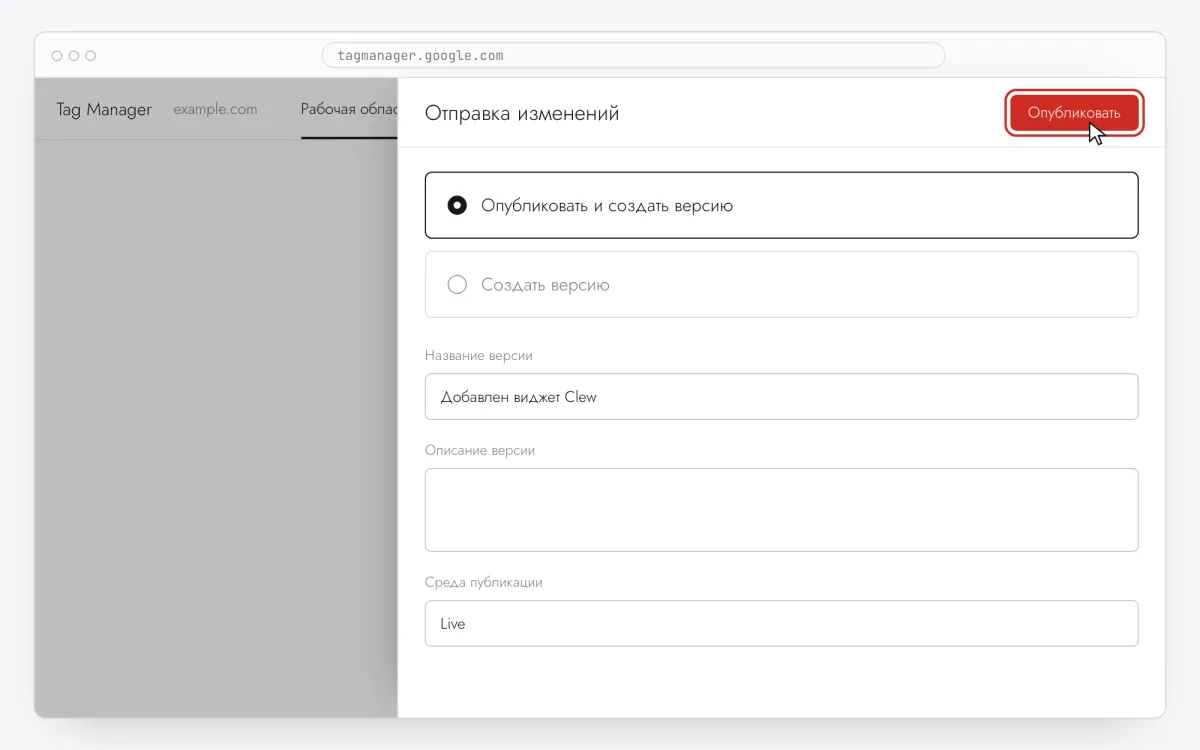
Қадам 4 · интерфейс сызбасы - Қадам 05
Турды өз бетіңіздің үстінде жинаңыз
Clew-де Сценарийлер → + Жаңа сценарий ашыңыз, Формат өрісінде Қадамдық тултиптер қалдырып, Сайтта өңдеу басыңыз. Бетіңізде Элементті таңдау басып, бірінші қадамның элементін басыңыз да, тақырып пен бір-екі сөйлем жазыңыз. 3–5 қадам үшін қайталаңыз — алдын ала қарау бірден жаңарады.
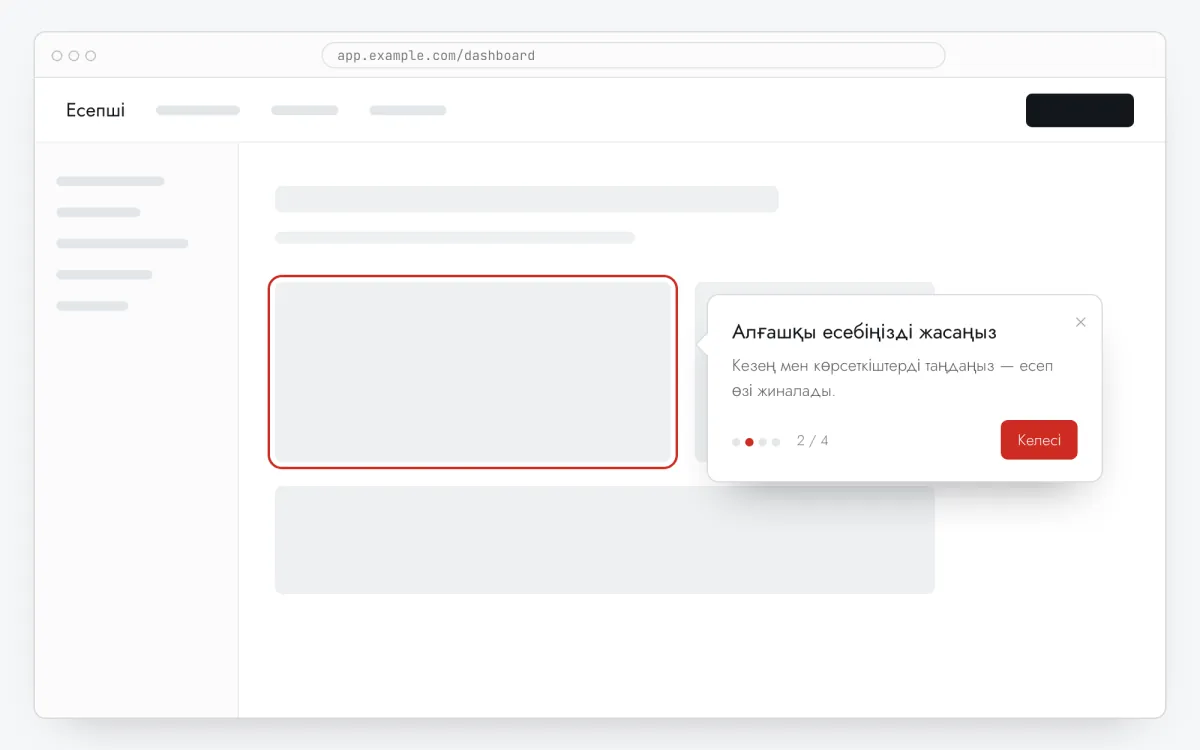
Қадам 5 · интерфейс сызбасы - Қадам 06
Қайда, қашан және кімге көрсетуді таңдаңыз
Сол редакторда Қай жерде көрсету (бет URL-і), Қашан көрсету, Аудиторияны таңдау және Жиілік өрістерін толтырыңыз. Жоғарыдағы мысалдың баптаулары:
Баптау Мәні Формат Қадамдық тултиптер Қай жерде көрсету (бет URL-і) Префикс бойынша бөлім /app/reportsҚашан көрсету Бет жүктелгенде бірден Аудиторияны таңдау Ереже жоқ — бетті ашқандардың бәрі Жиілік Әр келушіге бір рет 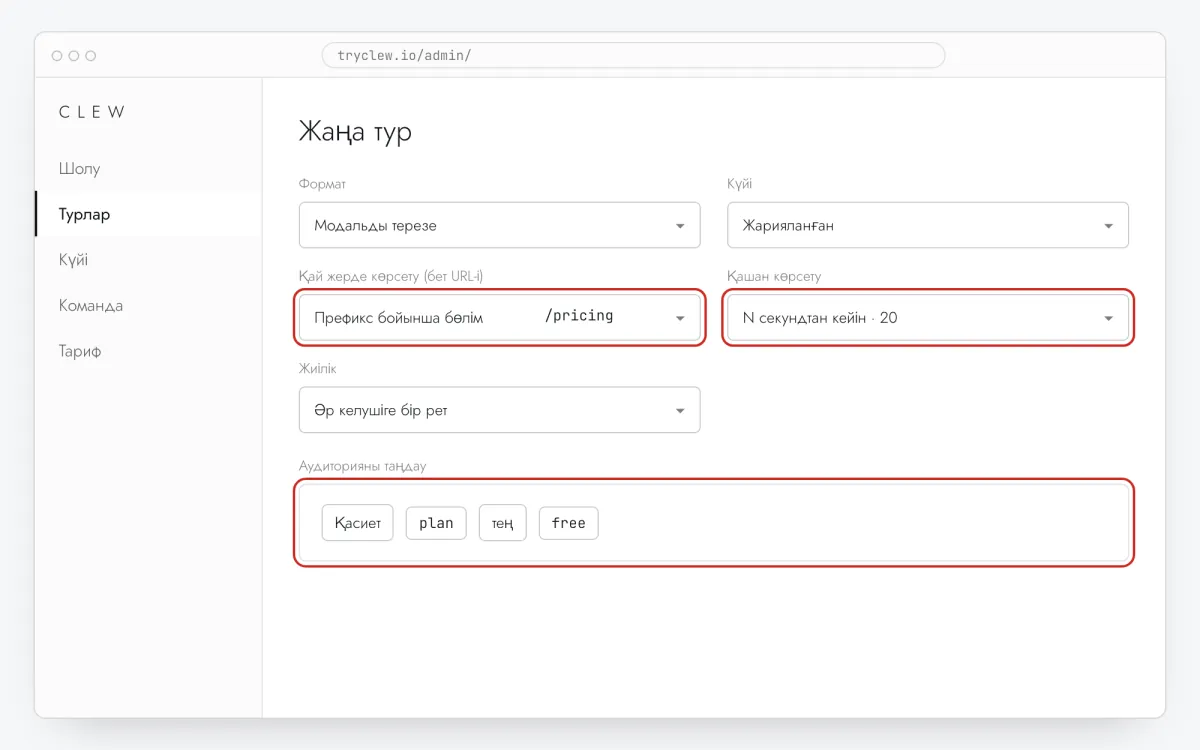
Қадам 6 · интерфейс сызбасы - Қадам 07
Жариялап, сайтта тексеріңіз
Күйі өрісін Жарияланған күйіне қойып, сақтаңыз. Бетті жасырын терезеде ашыңыз: Clew «бір рет» көрсетілетін элементті кім көргенін есте сақтайды, сондықтан қарапайым терезеде ол шықпауы мүмкін. Көрсетулер, өтулер мен тоқтаған жерлер тур статистикасында шығады.
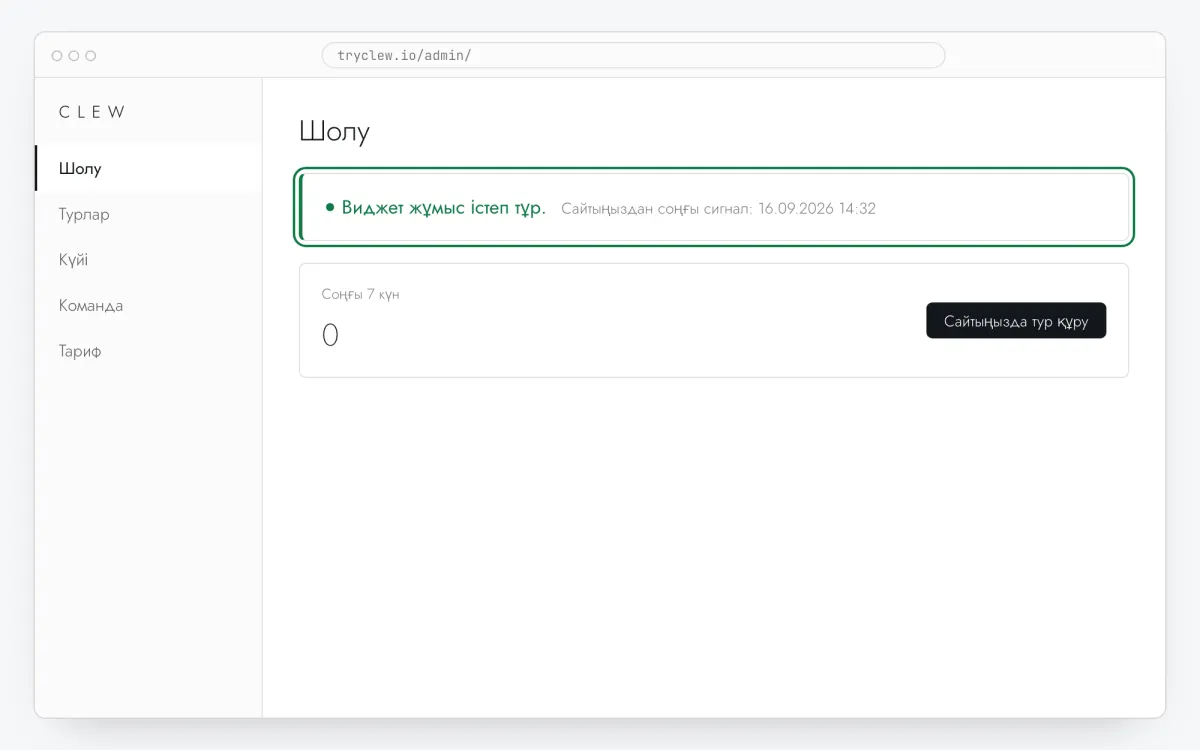
Қадам 7 · интерфейс сызбасы
Өнім туры Google Tag Manager арқылы: ескеретін жайттар
«История» триггерін қоспаңыз
Виджет бір беттік қолданбалардағы ауысуларды өзі қадағалайды. Тарих өзгерісіндегі екінші триггер скриптті тек бекер қайта жүктейді.
Қадамдарды барлығы көретін элементтерге байлаңыз
Баннерлер, жеке блоктар және A/B тест нұсқалары барлығына көрінбейді. Қадамдарды навигацияға, тақырыптарға және негізгі батырмаларға байлаңыз; элемент табылмаса, қадам Күйі қойындысында шығады.
Сұрақтар мен жауаптар
Турды тек әкімшілерге көрсетуге бола ма?
Иә, dataLayer-ден келетін role қасиеті бойынша аудитория ережесімен — ережелер Pro тарифіне кіреді.
GTM көрсетуді баяулата ма?
Виджет контейнерден сәл кейін жүктеледі. Айырмашылық тек ең алғашқы қаралымдағы Бет жүктелгенде бірден элементінде байқалуы мүмкін.
Өнім туры тегін бе?
Иә, турлар Free тарифінде бар — 3 жарияланғанға дейін. Pro тарифі тек аудитория ережелері, A/B тесттер және турлардың көбірек саны үшін керек.
CSS селекторларын білу керек пе?
Жоқ. Сайтта өңдеу редакторды бетіңізде ашады, ал Элементті таңдау элементті басқанда селекторды өзі қояды.
Google Tag Manager арқылы тағы не қосуға болады
- Сайтқа Google Tag Manager арқылы әзірлеушісіз поп-ап қалай қосуға болады
- Google Tag Manager арқылы әзірлеушісіз онбординг чек-парағын қалай қосуға болады
- Google Tag Manager арқылы әзірлеушісіз пайдаланушылар онбордингін қалай баптауға болады
- Сайтқа Google Tag Manager арқылы әзірлеушісіз кеңес қалай қосуға болады
- Google Tag Manager арқылы әзірлеушісіз интерактивті нұсқаулықты қалай жасауға болады
- Google Tag Manager арқылы әзірлеушісіз пейвол апгрейд терезесін қалай жасауға болады
Өнім туры басқа платформаларда
- 1С-Битрикс1С-Битриксте әзірлеушісіз өнім турын қалай жасауға болады
- WordPressWordPress-те әзірлеушісіз өнім турын қалай жасауға болады
- Яндекс Тег МенеджерЯндекс Тег Менеджер арқылы әзірлеушісіз өнім турын қалай жасауға болады
- LovableLovable қолданбасында әзірлеушісіз өнім турын қалай жасауға болады
- CursorCursor-да жасалған қолданбада әзірлеушісіз өнім турын қалай жасауға болады
- Claude CodeClaude Code көмегімен әзірлеушісіз өнім турын қалай жасауға болады
- ChatGPT CodexChatGPT Codex көмегімен әзірлеушісіз өнім турын қалай жасауға болады
- Qwen CodeQwen Code көмегімен әзірлеушісіз өнім турын қалай жасауға болады