Paano gumawa ng product tour gamit ang Google Tag Manager nang walang developer
Isang guided walkthrough gamit ang Google Tag Manager sa loob ng mga dalawampung minuto: i-install ang isang line, lakbayin ang inyong sariling interface sa visual editor, at i-publish ang tour na nagsisimula kung saan kailangan ito ng mga bagong user.
- Oras
- ● 20 minuto
- Presyo
- Free plan
- Sino ang gagawa
- Sinumang maaaring mag-publish sa GTM
Halimbawa: product tour gamit ang Google Tag Manager
Naglabas ang analytics SaaS ng bagong report builder pero walang developer time para onboarding. Gamit ang GTM, idinagdag ng product team ang 4-step na tour sa /app/reports: pumili ng date range, pumili ng metrics, i-save ang view, i-share. Para sa lahat, minsan.
Libre sa Free plan ng Clew, walang card at walang expiry: isang site at hanggang 3 na naka-publish na tour o tooltip. Ang audience rules at A/B test ay nasa Pro.
Paano gumawa ng product tour gamit ang Google Tag Manager, step by step
- Step 01
Kopyahin ang inyong Clew snippet
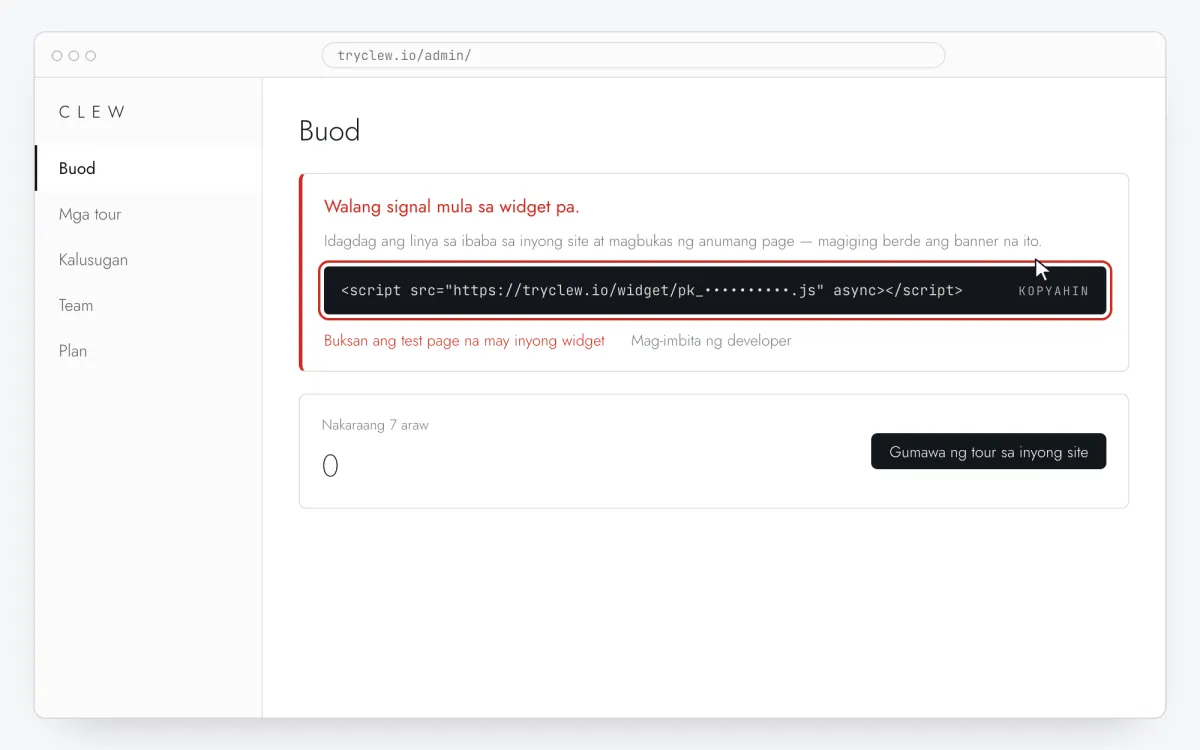
Gumawa ng libreng account (o mag-sign in), idagdag ang inyong site at buksan ang Buod sa admin. I-click ang line sa card na Walang signal mula sa widget pa. para kopyahin: nasa loob na ang tunay na site key sa halip ng placeholder.
<!-- Clew: palitan ang ILAGAY_ANG_SITE_KEY ng site key mula sa Admin > Buod -->
<script src="https://tryclew.io/widget/ILAGAY_ANG_SITE_KEY.js" async></script>
Step 1 · eskematikong ilustrasyon - Step 02
Gumawa ng Custom HTML tag sa GTM
Sa tagmanager.google.com buksan ang inyong container, Tags → New → Tag Configuration → Custom HTML, at i-paste ang line ng Clew. Pangalanan ang tag na
Clew widget.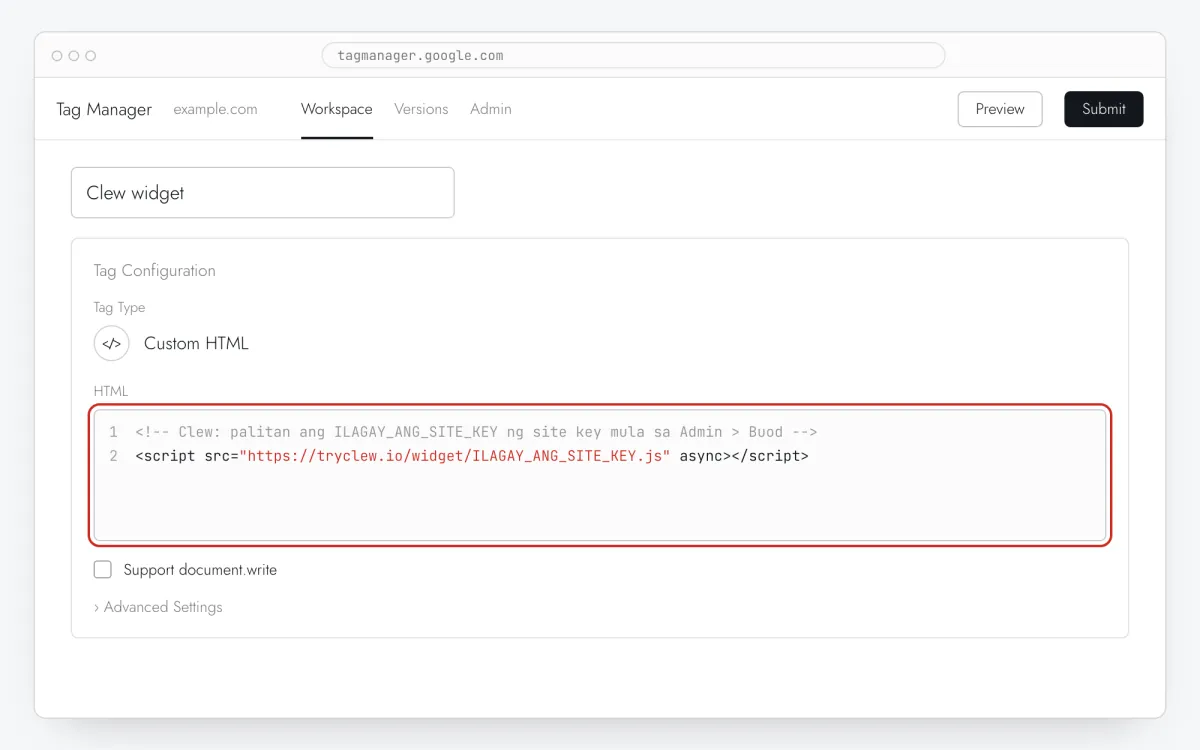
Step 2 · eskematikong ilustrasyon - Step 03
I-fire sa All Pages
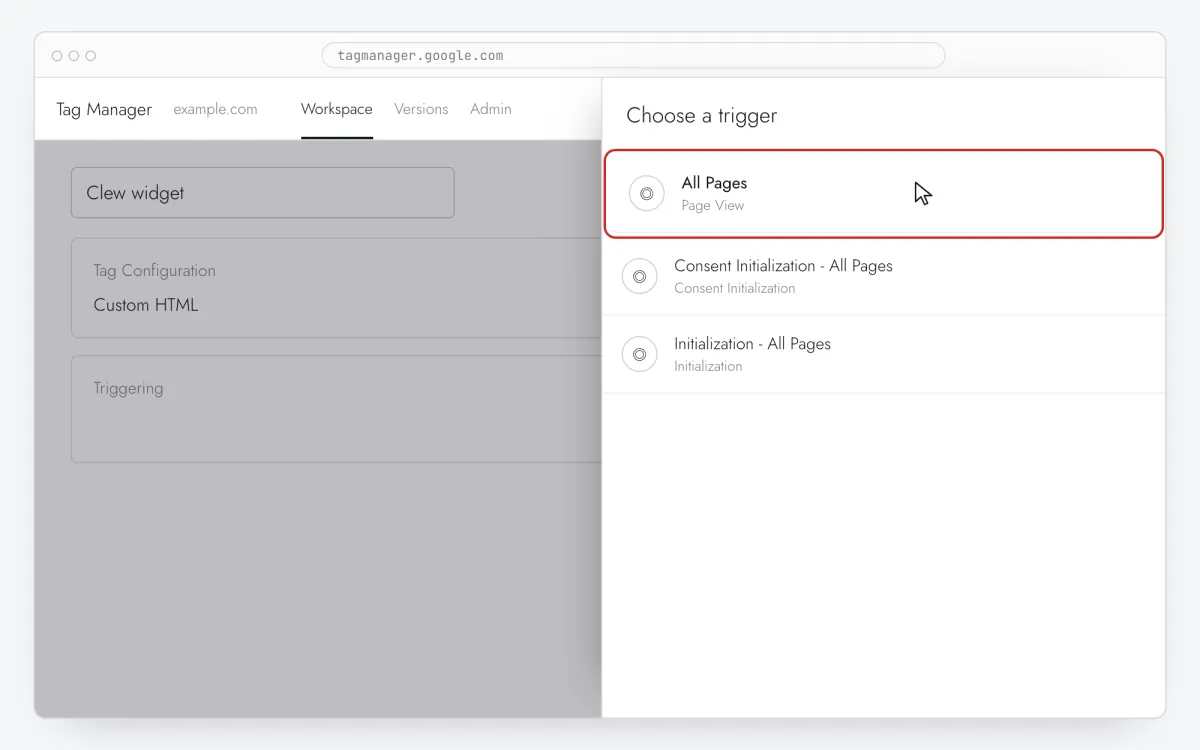
Sa Triggering piliin ang All Pages at i-save. I-load sa lahat na page: ang page kung saan lalabas ang product tour ay itinatakda sa Clew, hindi sa GTM.
Step 3 · eskematikong ilustrasyon - Step 04
Preview, pagkatapos Submit at Publish
Tiyakin sa Preview na ang
Clew widgetay nasa Tags Fired, pagkatapos Submit → Publish. Walang nagbabago sa live na site bago i-publish.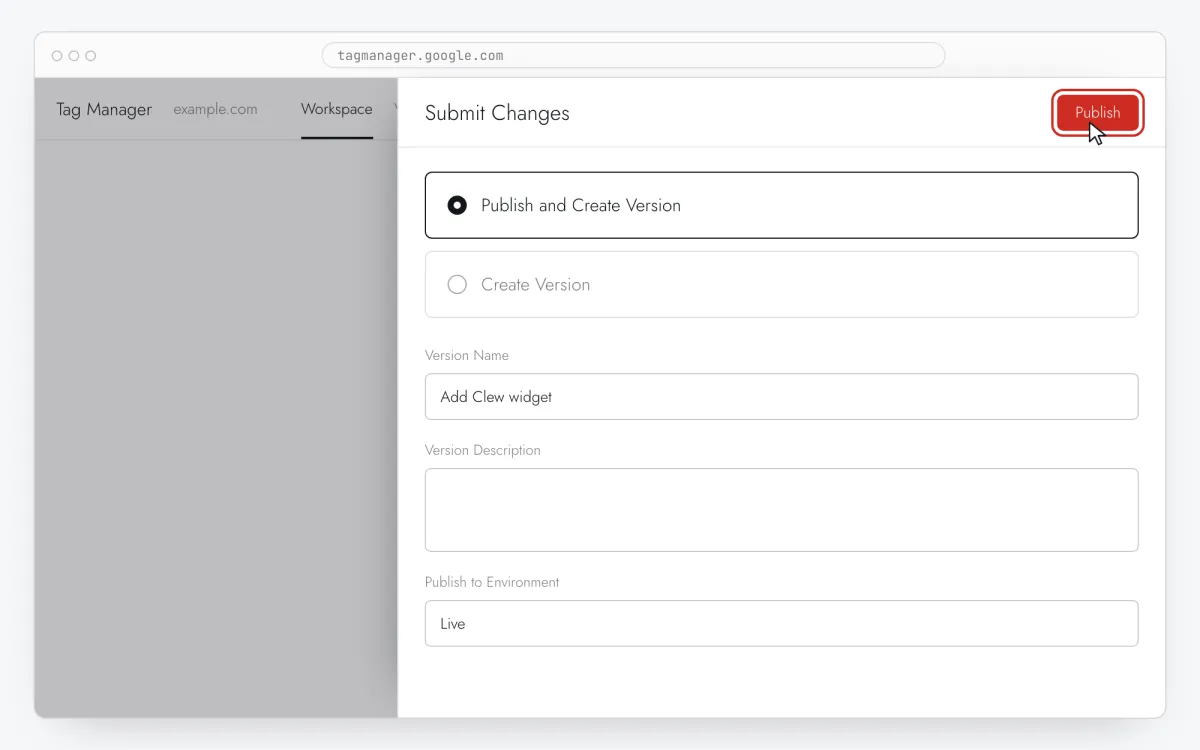
Step 4 · eskematikong ilustrasyon - Step 05
Buuin ang tour sa ibabaw ng inyong page
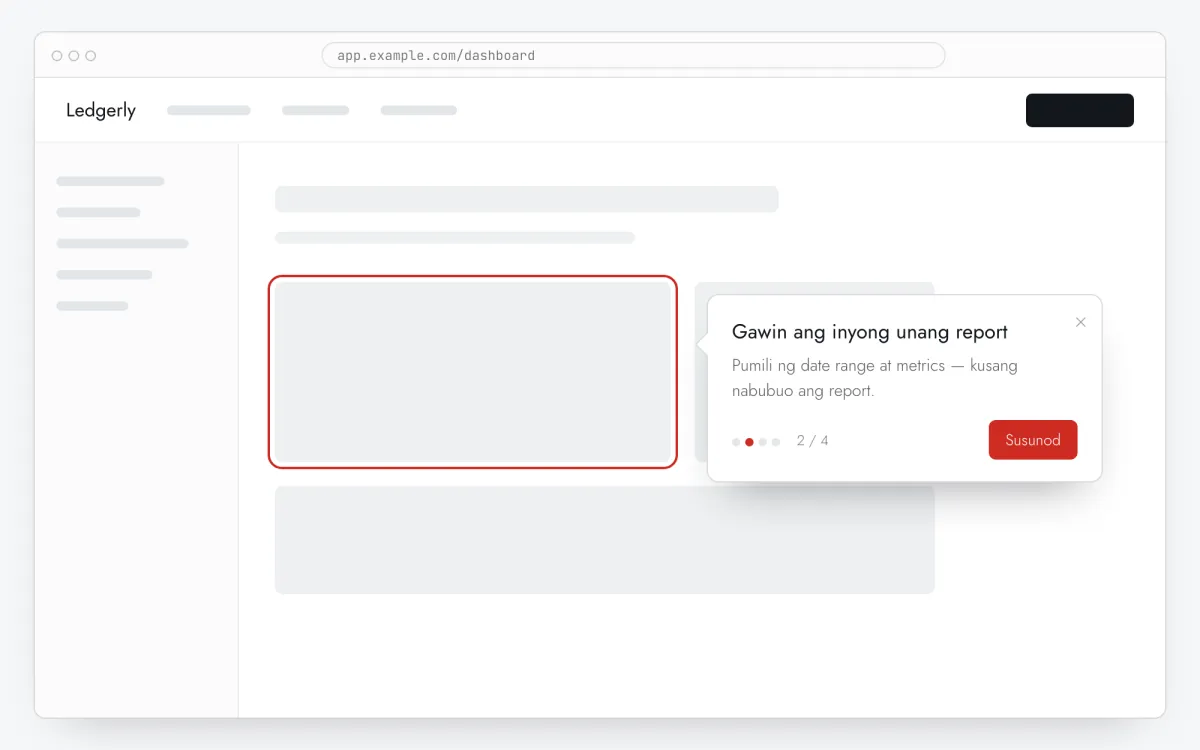
Sa Clew buksan ang Mga flow → + Bagong flow, iwan ang Format sa Step-by-step na tooltip at i-click ang I-edit sa iyong site. Sa inyong page i-click ang Pumili ng element, i-click ang element para step 1, at magsulat ng title at isa o dalawang pangungusap. Ulitin para 3–5 step; nag-a-update ang preview habang nagtitipa.
Step 5 · eskematikong ilustrasyon - Step 06
Piliin kung saan, kailan at para kanino ipapakita
Sa parehong editor, sagutan ang Saan ipakita (URL ng page), Kailan ipakita, Pag-target ng audience at Frequency. Ito ang mga setting ng halimbawa sa itaas:
Setting Value Format Step-by-step na tooltip Saan ipakita (URL ng page) Seksyon ayon sa prefix /app/reportsKailan ipakita Kaagad kapag nag-load ang page Pag-target ng audience Walang rule: lahat na nagbukas sa page Frequency Minsan bawat bisita 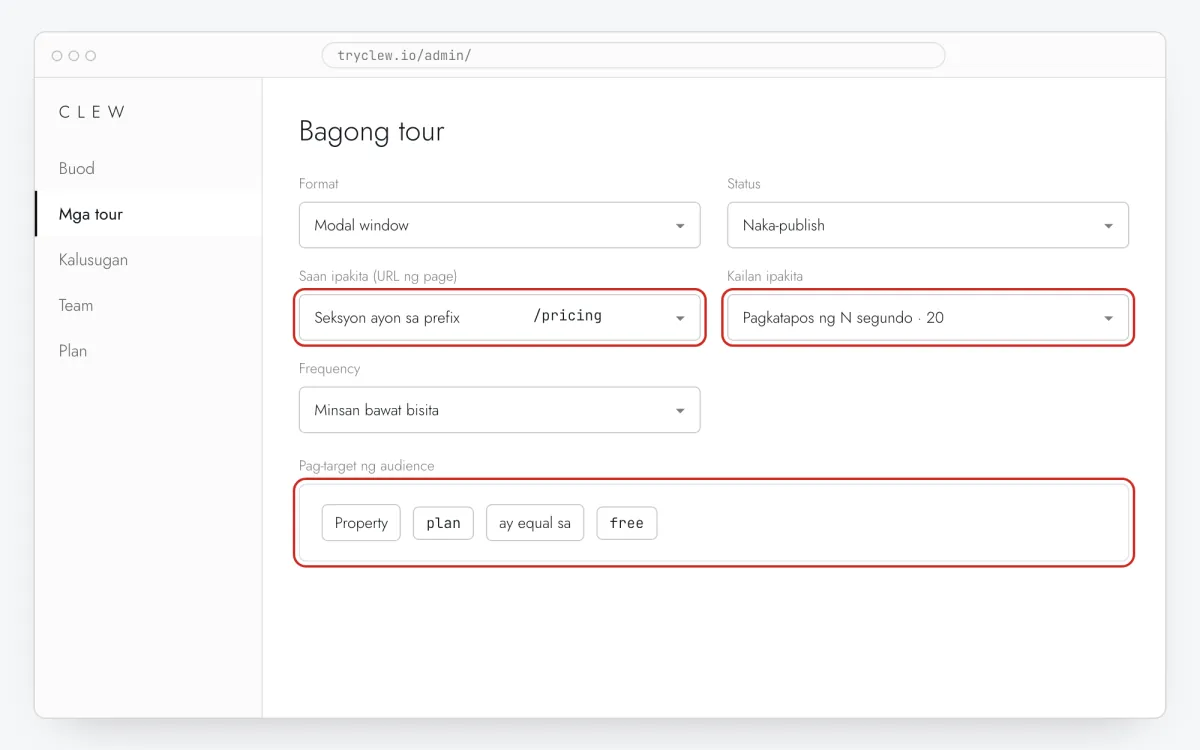
Step 6 · eskematikong ilustrasyon - Step 07
I-publish at tingnan sa live na site
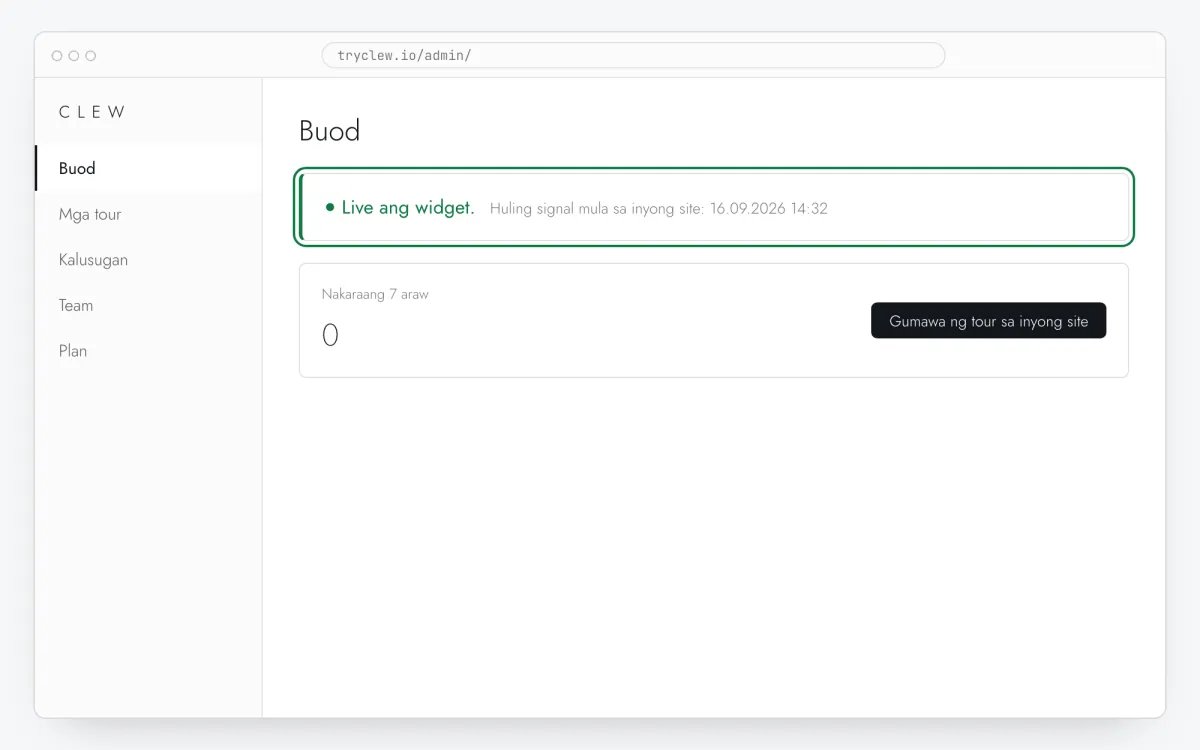
Itakda ang Status sa Naka-publish at i-save. Buksan ang page sa private window: tinatandaan ng Clew kung sino ang nakakita na ng item na “minsan”, kaya maaaring hindi ito ipakita sa inyong karaniwang browser. Ang mga view, completion at drop-off ay nasa stats.
Step 7 · eskematikong ilustrasyon
Mga dapat iwasan: product tour gamit ang Google Tag Manager
Huwag gumamit ng History Change trigger
Sinusundan ng widget ang single-page navigation nang kusa. Ang ikalawang trigger sa History Change ay naglo-load muli ng script nang walang saysay.
Ikabit ang mga step sa element na nakikita ng lahat
Hindi nakikita ng lahat ang banner, personalized na block at A/B test variant. Gamitin ang navigation, heading at pangunahing button; kung nawawala ang element, lumalabas ang step sa Kalusugan.
Mga tanong at sagot
Maaari bang simulan ang tour para admin lamang?
Maaari, gamit ang audience rule sa property gaya ng role mula sa data layer — ang rule ay bahagi ng Pro.
Pinapabagal ba ng GTM ang product tour?
Naglo-load ang widget sandali pagkatapos ng container. Ang item na Kaagad kapag nag-load ang page sa pinakaunang page view lamang ay maaaring lumabas nang kaunting huli kaysa direktang install.
Libre ba ang product tour?
Libre: ang tour ay nasa Free plan na may hanggang 3 na naka-publish. Kailangan ng Pro lamang para audience rules, A/B test at mas maraming tour.
Kailangan ba ng kaalaman sa CSS selector?
Hindi. Binubuksan ng I-edit sa iyong site ang editor sa inyong page at pinupunan ng Pumili ng element ang selector kapag nag-click ng element.
Iba pang maaaring idagdag gamit ang Google Tag Manager
- Paano magdagdag ng popup sa inyong website gamit ang Google Tag Manager nang walang developer
- Paano magdagdag ng onboarding checklist gamit ang Google Tag Manager nang walang developer
- Paano i-set up ang user onboarding gamit ang Google Tag Manager nang walang developer
- Paano magdagdag ng tooltip sa inyong website gamit ang Google Tag Manager nang walang developer
- Paano gumawa ng interactive product guide gamit ang Google Tag Manager nang walang developer
- Paano magdagdag ng paywall upgrade prompt gamit ang Google Tag Manager nang walang developer
Product tour sa iba pang platform
- WordPressPaano gumawa ng product tour sa WordPress nang walang developer
- LovablePaano gumawa ng product tour sa Lovable app nang walang developer
- Bolt.newPaano gumawa ng product tour sa Bolt.new app nang walang developer
- v0Paano gumawa ng product tour sa v0 app nang walang developer
- ReplitPaano gumawa ng product tour sa Replit app nang walang developer
- CursorPaano gumawa ng product tour sa app na ginawa gamit ang Cursor nang walang developer
- Claude CodePaano gumawa ng product tour gamit ang Claude Code nang walang developer
- ChatGPT CodexPaano gumawa ng product tour gamit ang ChatGPT Codex nang walang developer
- Qwen CodePaano gumawa ng product tour gamit ang Qwen Code nang walang developer