Әзірлеушісіз пайдаланушылар онбордингін қалай баптауға болады
Жақсы онбординг — бір ұзын тур емес. Бұл қысқа сәлемдесу, алғашқы әрекетке көмек және келесі кіруге тізім. Clew-де үш формат бір редакторда, кімге не көрсету ережелерімен және жаңа келгендер қай жерде тұрып қалатынын көрсететін воронкамен.
- Уақыты
- ● 40 минут
- Бағасы
- Турлар тегін · қалғаны 14 күн сынақта
- Формат
- Қадамдық тултиптер + Модальды терезе + Онбординг чек-парағы
Clew-дегі онбординг неден тұрады
Clew-дегі онбординг — пайдаланушының соңынан жүретін бірнеше бөлек элемент:
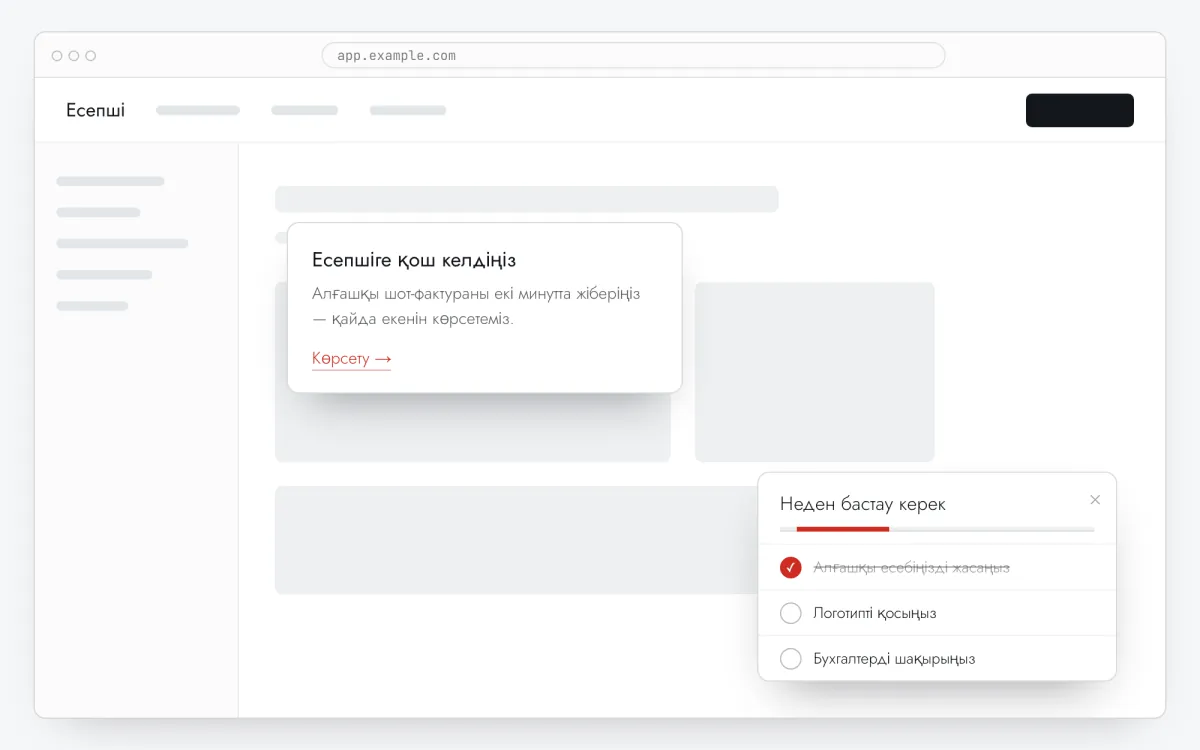
- бірінші экрандағы сәлемдесу поп-апы (Модальды терезе), бір рет;
- алғашқы нәтиже жасалатын экрандағы өнім туры (Қадамдық тултиптер) — пайдаланушы сонда кіргенде басталады;
- екінші кіруден бастап қалған баптау қадамдары бар чек-парақ (Онбординг чек-парағы).
Әр элементтің өз URL ережесі, триггері және аудиториясы бар, сондықтан сценарий бет жүктелгенде 12 қадамдық турды төкпей, пайдаланушының қазір қай жерде екеніне бейімделеді.
Оны қалай жобалау керек
Алғашқы нәтижеден бастаңыз
Өнім пайдалы бола бастайтын бір әрекетті жазыңыз. Тур тек соған жеткізу үшін керек.
Бір сөйлемдік сәлемдесу
Терезе пайдаланушы не алатынын айтып, керек экранға жібереді. Функциялар тізімінсіз.
Қалғаны — кейін
Шақырулар, интеграциялар мен баптаулар екінші кіруде шығатын чек-параққа кетеді.
Воронканы аптасына бір қараңыз
Көбі сәлемдесуді жапса — қысқартыңыз; турдың екінші қадамында кетсе — экранның өзі түсініксіз.
Онбордингті 5 қадаммен жинау
- Қадам 01
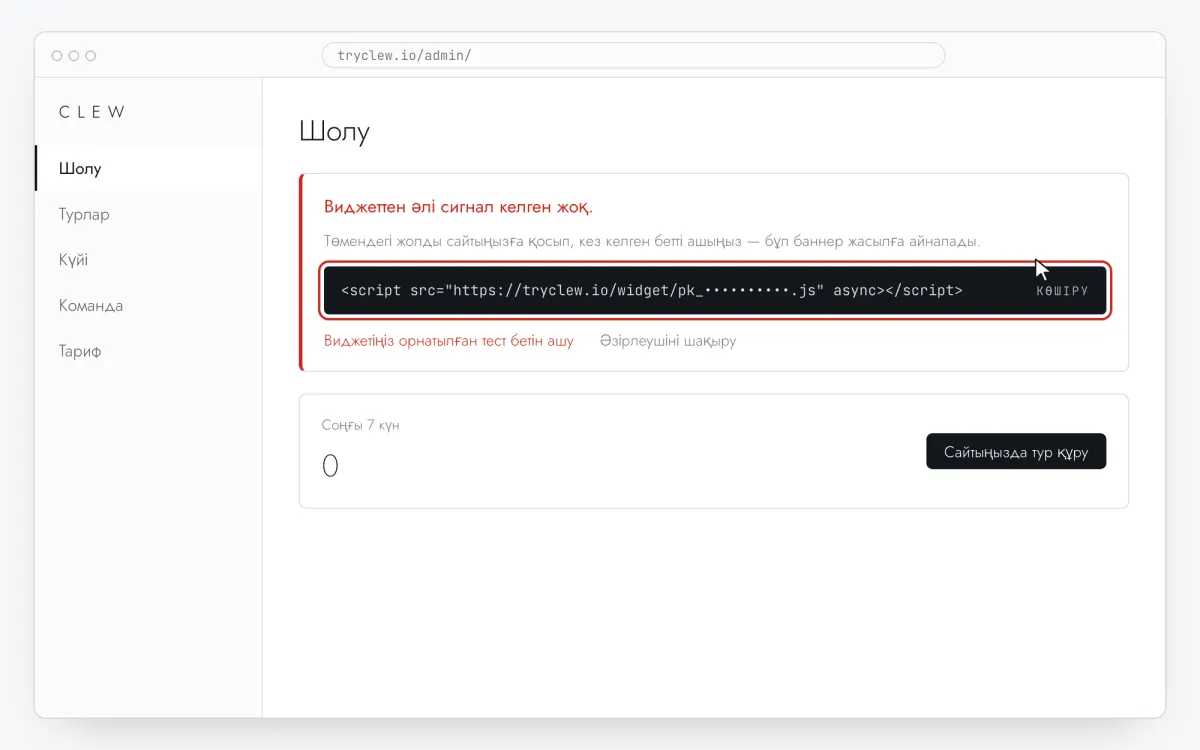
Clew кодын көшіріңіз
Тегін тіркеліңіз немесе кіріңіз, сайтыңызды қосып, админкадағы Шолу бөлімін ашыңыз. Виджеттен әлі сигнал келген жоқ. карточкасындағы жолды басыңыз — ол белгінің орнына сайтыңыздың нақты кілтімен көшіріледі.
<!-- Clew: САЙТ_КІЛТІН_ҚОЙЫҢЫЗ орнына Admin > Шолу бөліміндегі сайт кілтін қойыңыз -->
<script src="https://tryclew.io/widget/САЙТ_КІЛТІН_ҚОЙЫҢЫЗ.js" async></script>
Қадам 1 · интерфейс сызбасы - Қадам 02
Жолды сайтқа бір рет қойыңыз
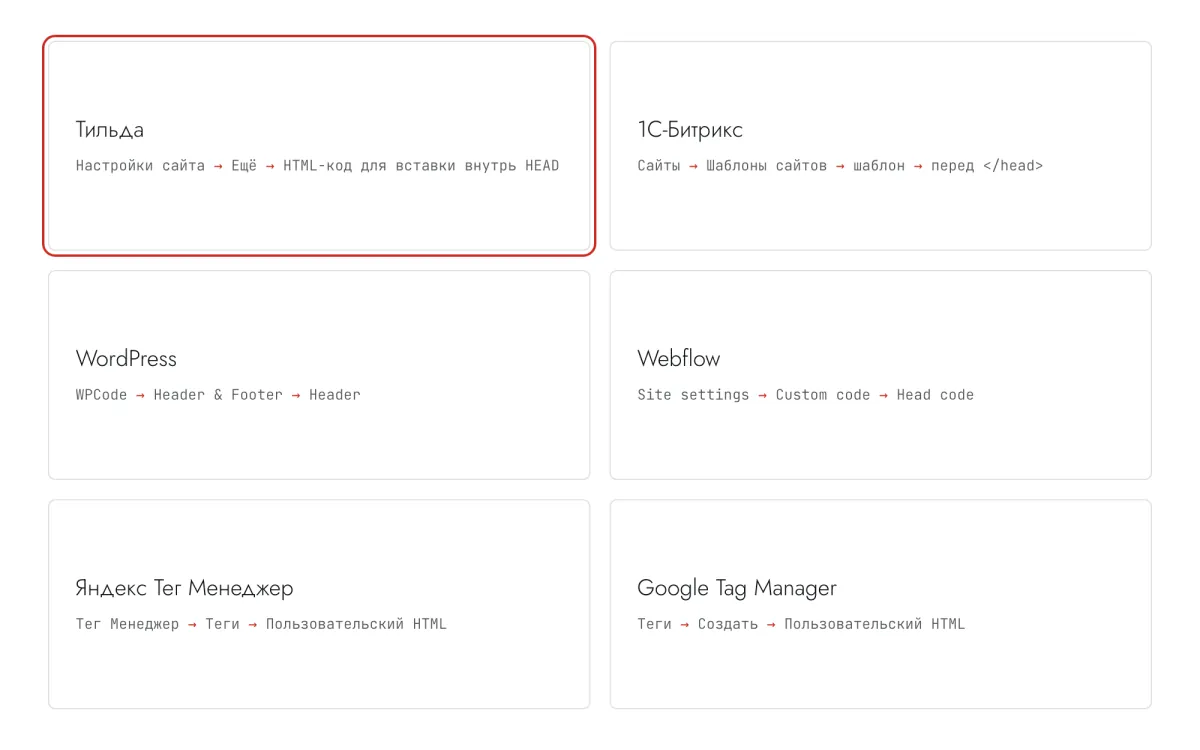
Кодты сайтты басқаратын жеріңізге қойыңыз. Әр нұсқаулық 5–10 минут алады және оны қайталаудың қажеті жоқ: қалғанының бәрі Clew-де жасалады.
Қадам 2 · интерфейс сызбасы - Қадам 03
Онбордингтің үш элементін жасаңыз
Сценарийлер бөлімінде үш элемент жасаңыз: бір сәлемдесу сөйлемі мен негізгі экранға сілтемесі бар Модальды терезе; сол экрандағы Сайтта өңдеу және Элементті таңдау арқылы жиналған 3–4 қадамдық Қадамдық тултиптер туры; және қалған баптау тапсырмалары бар Онбординг чек-парағы.
Қадам 3 · интерфейс сызбасы - Қадам 04
Қайда, қашан және кімге көрсетуді таңдаңыз
Сол редакторда Қай жерде көрсету (бет URL-і), Қашан көрсету, Аудиторияны таңдау және Жиілік өрістерін толтырыңыз. Жоғарыдағы мысалдың баптаулары:
Баптау Мәні Сәлемдесу поп-апы Формат Модальды терезе Қай жерде көрсету (бет URL-і) Нақты жол /personalҚашан көрсету Бет жүктелгенде бірден Аудиторияны таңдау Ереже жоқ — бетті ашқандардың бәрі Жиілік Әр келушіге бір рет Өнім туры Формат Қадамдық тултиптер Қай жерде көрсету (бет URL-і) Префикс бойынша бөлім /personal/ordersҚашан көрсету Бет жүктелгенде бірден Аудиторияны таңдау Ереже жоқ — бетті ашқандардың бәрі Жиілік Әр келушіге бір рет Чек-парақ Формат Онбординг чек-парағы Қай жерде көрсету (бет URL-і) Префикс бойынша бөлім /personalҚашан көрсету N-ші кіргенде: 2 Аудиторияны таңдау Ереже жоқ — бетті ашқандардың бәрі Жиілік Әр келушіге бір рет 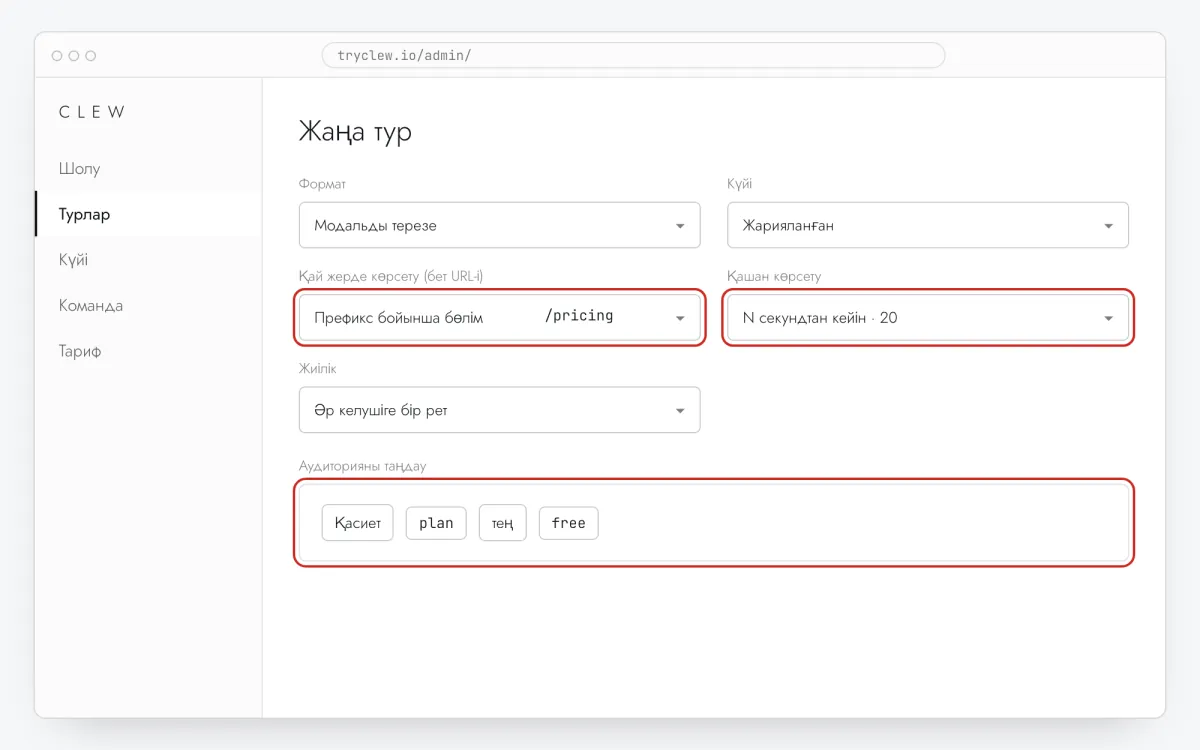
Қадам 4 · интерфейс сызбасы - Қадам 05
Жариялап, сайтта тексеріңіз
Күйі өрісін Жарияланған күйіне қойып, сақтаңыз. Бетті жасырын терезеде ашыңыз: Clew «бір рет» көрсетілетін элементті кім көргенін есте сақтайды, сондықтан қарапайым терезеде ол шықпауы мүмкін. Көрсетулер, өтулер мен тоқтаған жерлер тур статистикасында шығады.
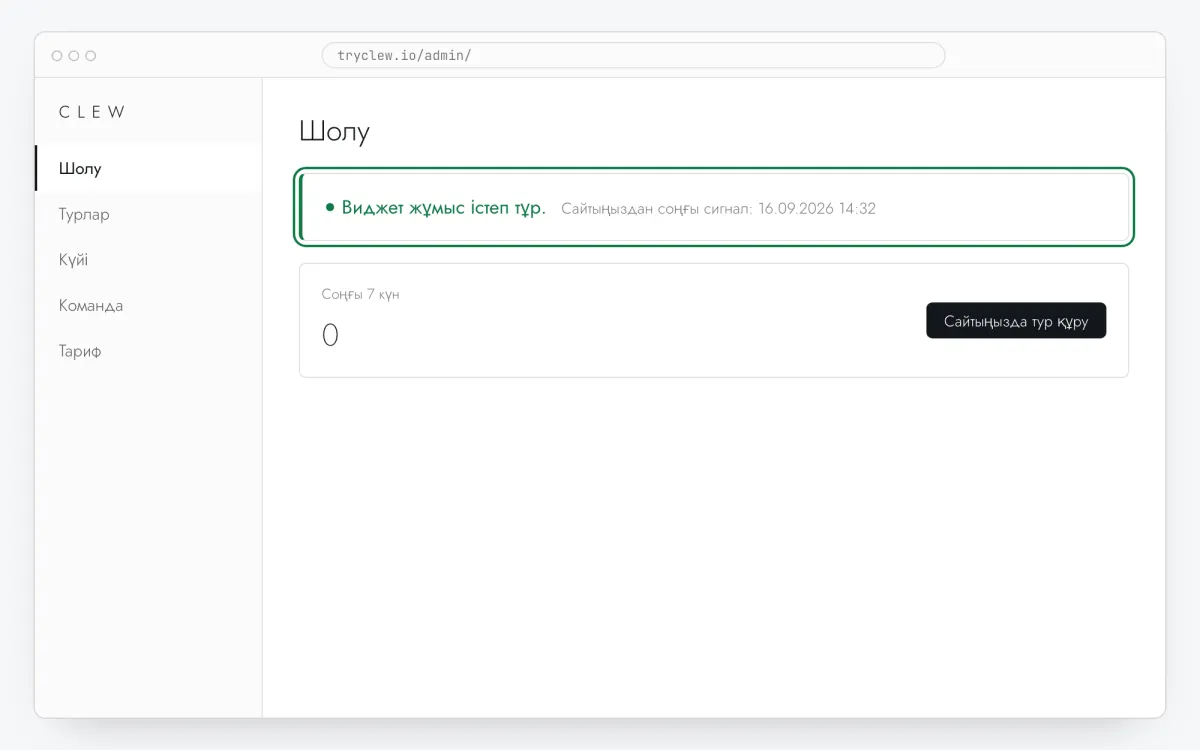
Қадам 5 · интерфейс сызбасы
Қадам-қадаммен: сіздің платформадағы пайдаланушылар онбордингі
Сайтыңыз немесе қолданбаңыз жасалған платформаны таңдаңыз. Әр нұсқаулықта орнату қадамдары, дайын баптаулары бар мысал және сол платформаның ескеретін жайттары бар.
Бұл тегін бе?
Өнім туры Free тарифінде тегін (3 жарияланғанға дейін). «Модальды терезе, Чек-парақ» форматтары мен аудитория ережелері Pro тарифіне кіреді: әрбір жаңа аккаунтқа барлық мүмкіндігі бар 14 күндік сынақ кезеңі беріледі, карта керек емес. Сынақ біткенде ештеңе өшірілмейді, жарияланғандар көрсетіле береді.
Сұрақтар мен жауаптар
Бұл тегін бе?
Турлар Free тарифінде тегін (3 жарияланғанға дейін). «Модальды терезе, Чек-парақ» форматтары мен аудитория ережелері Pro тарифінде; әрбір жаңа аккаунтқа бәрі бар 14 күндік сынақ кезеңі беріледі, картасыз.
Онбордингті тек жаңа пайдаланушыларға қалай көрсетемін?
Кодсыз — Әр келушіге бір рет жиілігі және тек жаңа келгендер ашатын беттер. Қолданбамен — Clew.identify() арқылы signed_up_at немесе onboarded қасиетін беріп, аудитория ережесін қосыңыз.
Элементтер кезекпен жүре ме?
Олар пайдаланушының навигациясына ілеседі: сәлемдесу бірінші экранда, тур келесісін ашқанда, чек-парақ кейінгі кірулердің бірінде. Экранда бір уақытта тек бір элемент.
Бұл өнім турынан несімен ерекшеленеді?
Тур — бір формат. Онбординг — алғашқы сессияның бүкіл жолы, ал тур әдетте оның ортасы.