Әзірлеушісіз өнім бойынша интерактивті нұсқаулықты қалай жасауға болады
Скриншоттары бар білім базасындағы мақаланың орнына пайдаланушыларға өнімнің ішінде «Қалай жасауға болады…» тізімін беріңіз. Әр тақырып керек бетті ашып, нақты интерфейс бойынша кеңестермен жетелейді.
- Уақыты
- ● 30 минут
- Бағасы
- 14 күн тегін, картасыз
- Формат
- Онбординг чек-парағы + Қадамдық тултиптер
Нұсқаулық екі форматтан қалай жиналады
Clew-дегі интерактивті нұсқаулық — екі элемент:
- мысалы «Қалай жасауға болады…» тақырыбы бар Онбординг чек-парағы, онда әр тармақ — тақырып, ал сілтеме
?tutorial=<тур-slug>бар бетке апарады; - әр тақырыпқа бір Қадамдық тултиптер туры.
?tutorial=арқылы ашылған тур бірден басталады — оны бұрын көргендерде де.
Нұсқаулықты «Көмек» батырмасында Элемент басылғанда ашып, Әр кіргенде көрсетуге болады — керек кезде оған қайта оралады. Сілтемелер жаңа қойындыда ашылады, ағымдағы бет орнында қалады.
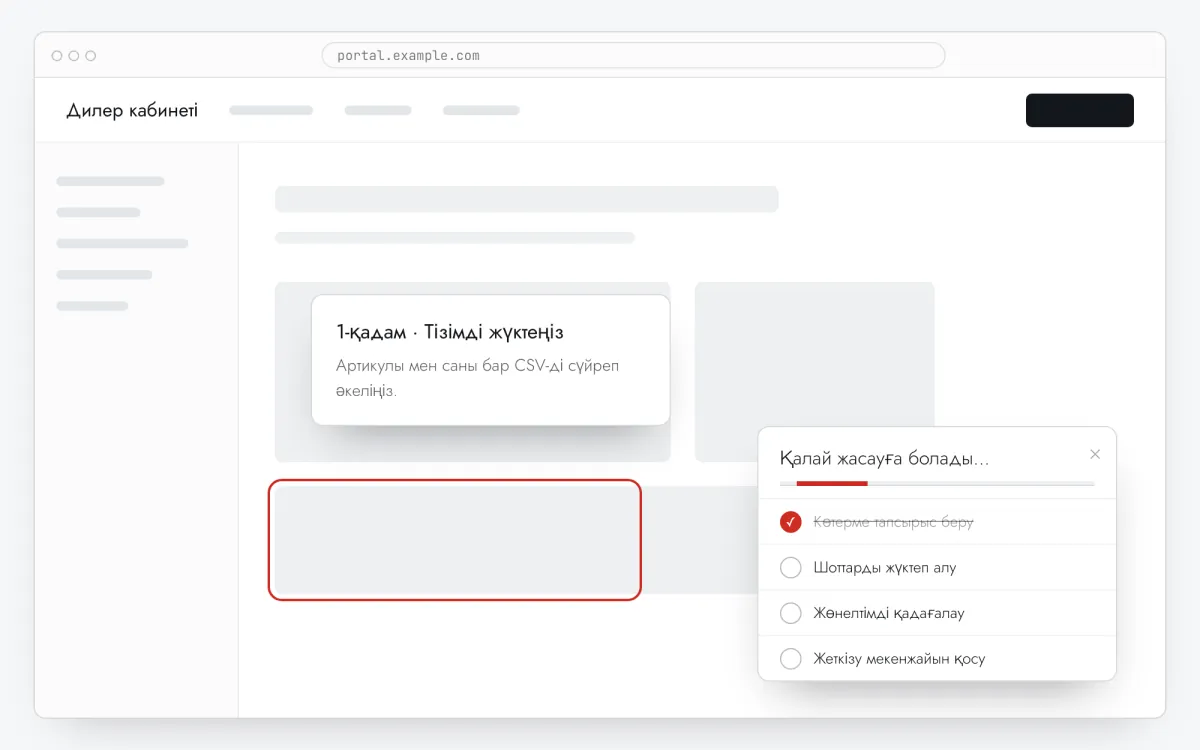
Нұсқаулық турдан қашан жақсы
Айына бір рет қолданылатын функциялар
Жүктеп алу, кезеңді жабу, жаппай импорт: қадамдарды ешкім есте сақтамайды, сондықтан сұраныс бойынша көмек бірінші күнгі турдан пайдалырақ.
Қолдау қызметіне жиі келетін сұрақтар
«Қалай жасауға болады» деген ең жиі бес сұрақты алып, әрқайсысынан тақырып жасаңыз.
Клиенттер мен серіктестер кабинеттері
Дилерлер, оқушылар, жалға алушылар — бөлек оқытқыңыз келмейтін сирек пайдаланушылар.
Ішкі жүйелер
Жаңа қызметкерлер бірдей сұрақтар қоятын әкімшілік панельдер мен бэк-офистер.
Интерактивті нұсқаулықты 5 қадаммен жасау
- Қадам 01
Clew кодын көшіріңіз
Тегін тіркеліңіз немесе кіріңіз, сайтыңызды қосып, админкадағы Шолу бөлімін ашыңыз. Виджеттен әлі сигнал келген жоқ. карточкасындағы жолды басыңыз — ол белгінің орнына сайтыңыздың нақты кілтімен көшіріледі.
<!-- Clew: САЙТ_КІЛТІН_ҚОЙЫҢЫЗ орнына Admin > Шолу бөліміндегі сайт кілтін қойыңыз -->
<script src="https://tryclew.io/widget/САЙТ_КІЛТІН_ҚОЙЫҢЫЗ.js" async></script>
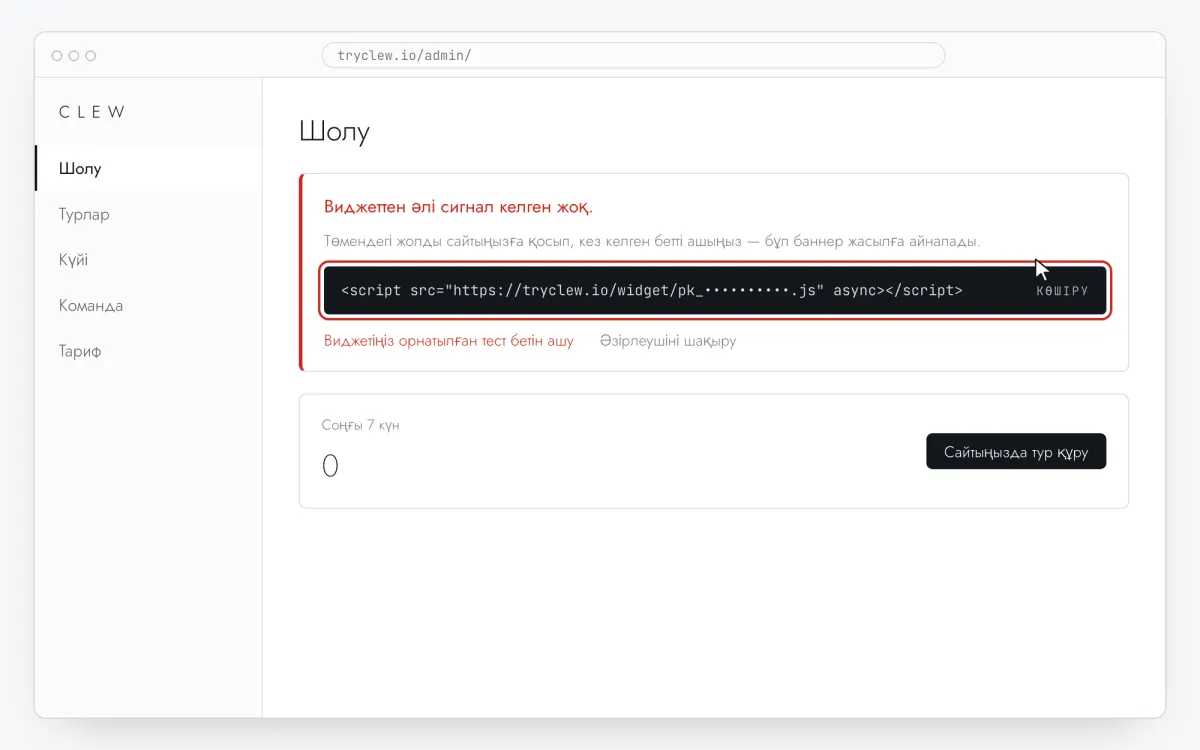
Қадам 1 · интерфейс сызбасы - Қадам 02
Жолды сайтқа бір рет қойыңыз
Кодты сайтты басқаратын жеріңізге қойыңыз. Әр нұсқаулық 5–10 минут алады және оны қайталаудың қажеті жоқ: қалғанының бәрі Clew-де жасалады.
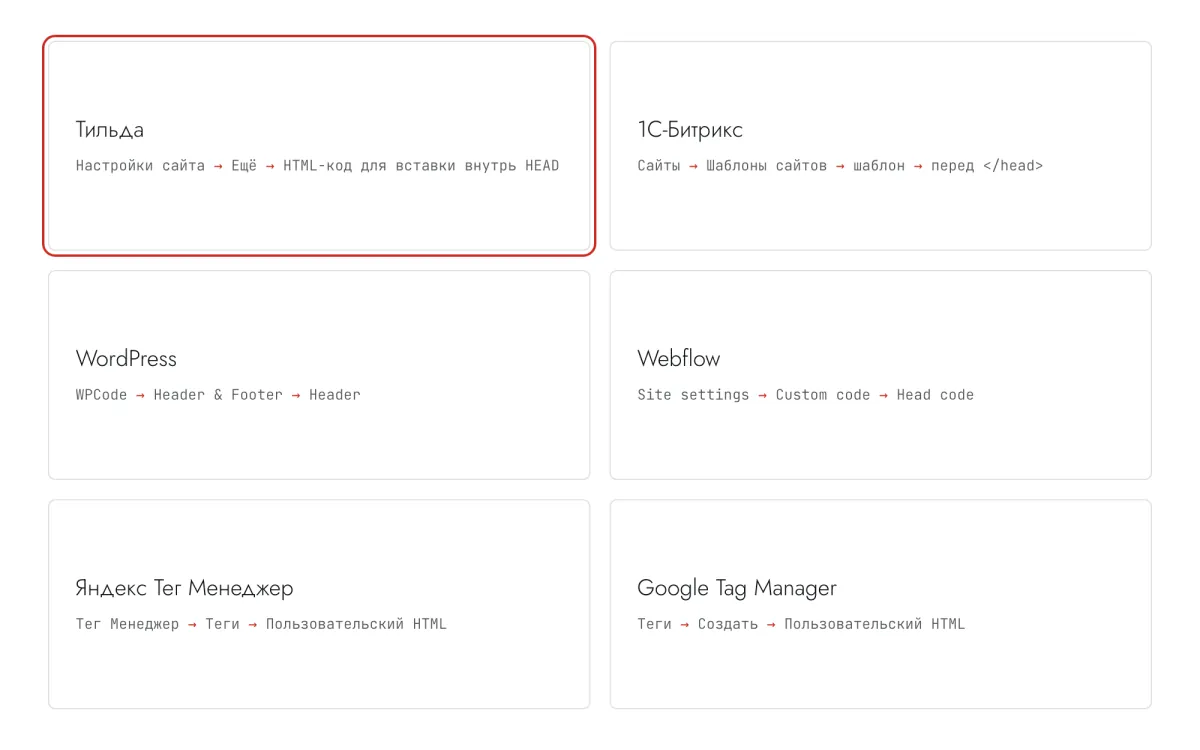
Қадам 2 · интерфейс сызбасы - Қадам 03
Алдымен турлар, содан кейін нұсқаулық чек-парағы
Алдымен Сайтта өңдеу және Элементті таңдау арқылы әр тақырыпқа бір Қадамдық тултиптер турын жинап, әр турдың Slug (сілтемелерде қолданылады) өрісін жазып алыңыз. Содан кейін Онбординг чек-парағы жасаңыз: әр тақырыпқа бір тармақ, ал Сілтеме URL-і өрісінде бет мекенжайы,
?tutorial=және тур slug-ы.Қадам 3 · интерфейс сызбасы - Қадам 04
Қайда, қашан және кімге көрсетуді таңдаңыз
Сол редакторда Қай жерде көрсету (бет URL-і), Қашан көрсету, Аудиторияны таңдау және Жиілік өрістерін толтырыңыз. Жоғарыдағы мысалдың баптаулары:
Баптау Мәні Чек-парақ Формат Онбординг чек-парағы Қай жерде көрсету (бет URL-і) Префикс бойынша бөлім /personalҚашан көрсету Элемент басылғанда: #help-buttonАудиторияны таңдау Ереже жоқ — бетті ашқандардың бәрі Жиілік Әр кіргенде Өнім туры Формат Қадамдық тултиптер Қай жерде көрсету (бет URL-і) Префикс бойынша бөлім /catalogҚашан көрсету Бет жүктелгенде бірден Аудиторияны таңдау Ереже жоқ — бетті ашқандардың бәрі Жиілік Әр келушіге бір рет 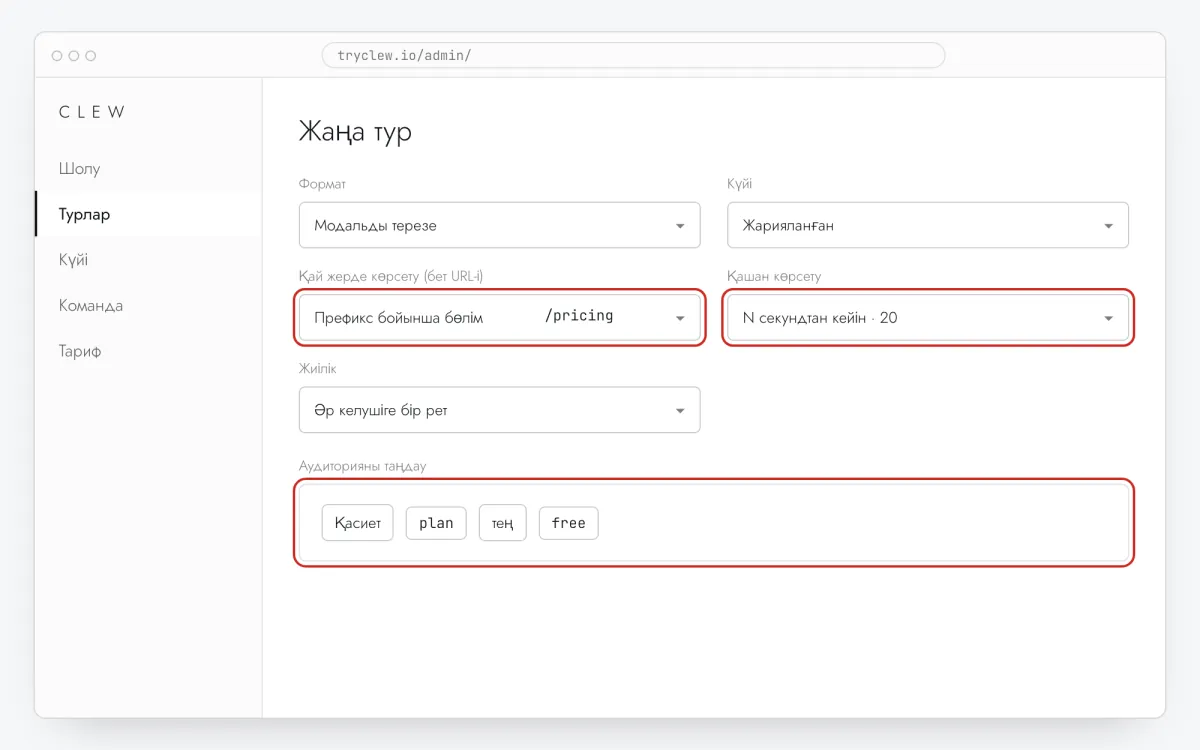
Қадам 4 · интерфейс сызбасы - Қадам 05
Жариялап, сайтта тексеріңіз
Күйі өрісін Жарияланған күйіне қойып, сақтаңыз. Бетті жасырын терезеде ашыңыз: Clew «бір рет» көрсетілетін элементті кім көргенін есте сақтайды, сондықтан қарапайым терезеде ол шықпауы мүмкін. Көрсетулер, өтулер мен тоқтаған жерлер тур статистикасында шығады.
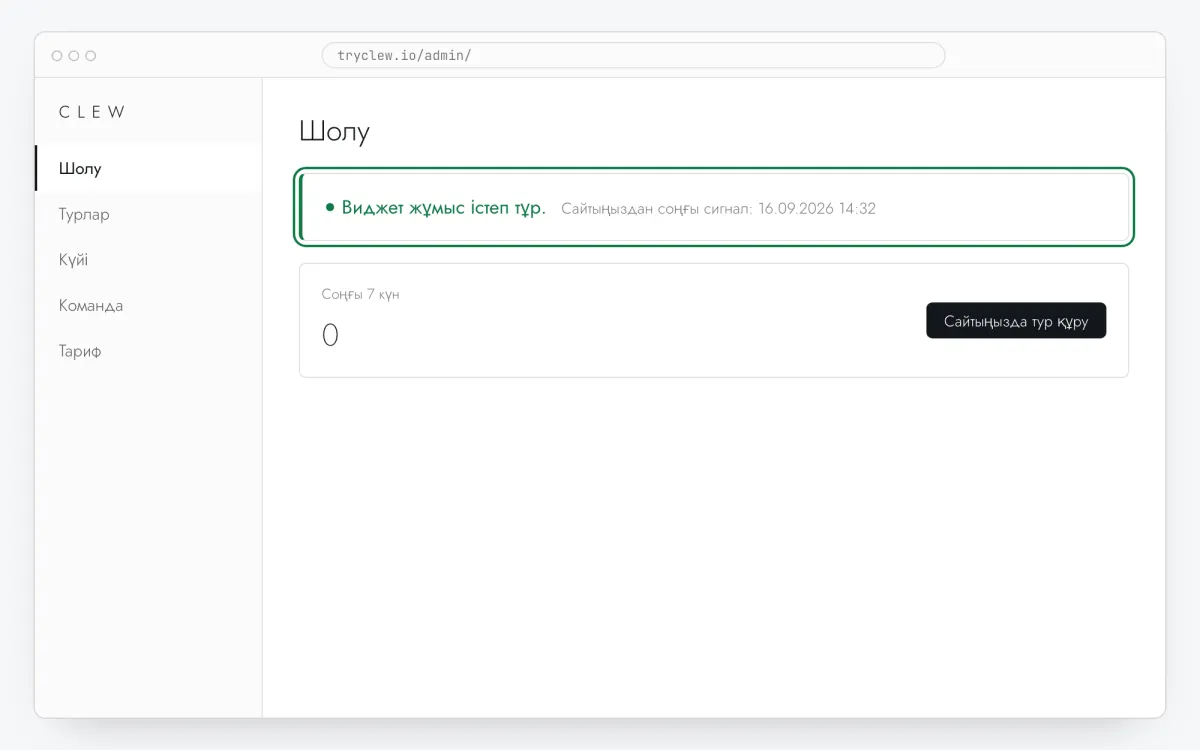
Қадам 5 · интерфейс сызбасы
Қадам-қадаммен: сіздің платформадағы интерактивті нұсқаулық
Сайтыңыз немесе қолданбаңыз жасалған платформаны таңдаңыз. Әр нұсқаулықта орнату қадамдары, дайын баптаулары бар мысал және сол платформаның ескеретін жайттары бар.
Бұл тегін бе?
Бұл формат Pro тарифіне кіреді. Әрбір жаңа аккаунт барлық формат пен аудитория ережелері бар 14 күндік тегін сынақ кезеңінен басталады, карта керек емес. Сынақ біткенде ештеңе өшірілмейді, жарияланғандар көрсетіле береді, ал турлар мен кеңестер Free тарифінде тегін болып қалады.
Сұрақтар мен жауаптар
Нұсқаулық тегін бе?
Турлар тегін, бірақ тақырыптар тізімі бар чек-парақ Pro тарифіне кіреді. 14 күндік сынақ кезеңінде ол бар, картасыз.
Неге тақырып жаңа қойындыда ашылады?
Пайдаланушы ағымдағы бетін жоғалтпауы үшін чек-парақ сілтемелері әрқашан жаңа қойындыда ашылады. Жаңа қойындыдағы тур бірден басталады.
Турға өз білім базамыздан сілтеме беруге бола ма?
Иә. Виджеті бар бетке ?tutorial=<slug> қосылған кез келген сілтеме турды іске қосады — мақаладан, хаттан немесе чаттағы жауаптан.
Неше тақырып жасау керек?
Бестен жетіге дейін. Әр турда үш-алты қадам; ұзын процедураны екі тақырыпқа бөліңіз.