Тильдадағы сайтқа әзірлеушісіз кеңес қалай қосуға болады
Тильдада контекстік кеңес: келушілер күмәнданатын элемент жанындағы бір сөйлем — визуалды редакторда бір басумен қойылады және дәл көмектесетін сәтте көрсетіледі.
- Уақыты
- ● 10 минут
- Бағасы
- Free тарифі
- Кім орындайды
- Тильдадағы сайт әкімшісі
Мысал: Тильдада кеңес
Клиника пациенттерді Тильдадағы форма арқылы жазады, ал адамдар оны телефон өрісінде тастап кетеді. /booking бетінде өрістің жанында «Тек уақытты растау үшін қоңырау шаламыз» кеңесі шығады.
Clew-дің Free тарифінде тегін — картасыз және мерзімсіз: бір сайт және 3 жарияланған турға немесе кеңеске дейін. Аудитория ережелері мен A/B тесттер Pro тарифінде.
Тильдада кеңесті қадам-қадаммен қосу
- Қадам 01
Clew кодын көшіріңіз
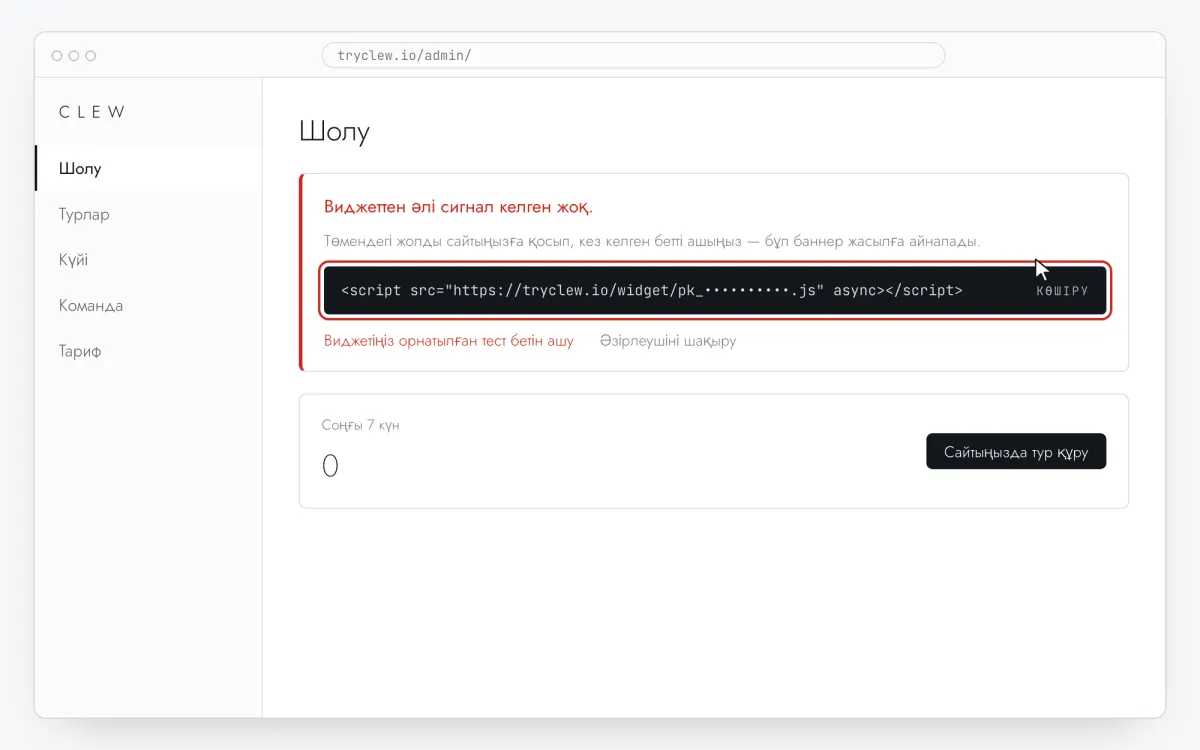
Тегін тіркеліңіз немесе кіріңіз, сайтыңызды қосып, админкадағы Шолу бөлімін ашыңыз. Виджеттен әлі сигнал келген жоқ. карточкасындағы жолды басыңыз — ол белгінің орнына сайтыңыздың нақты кілтімен көшіріледі.
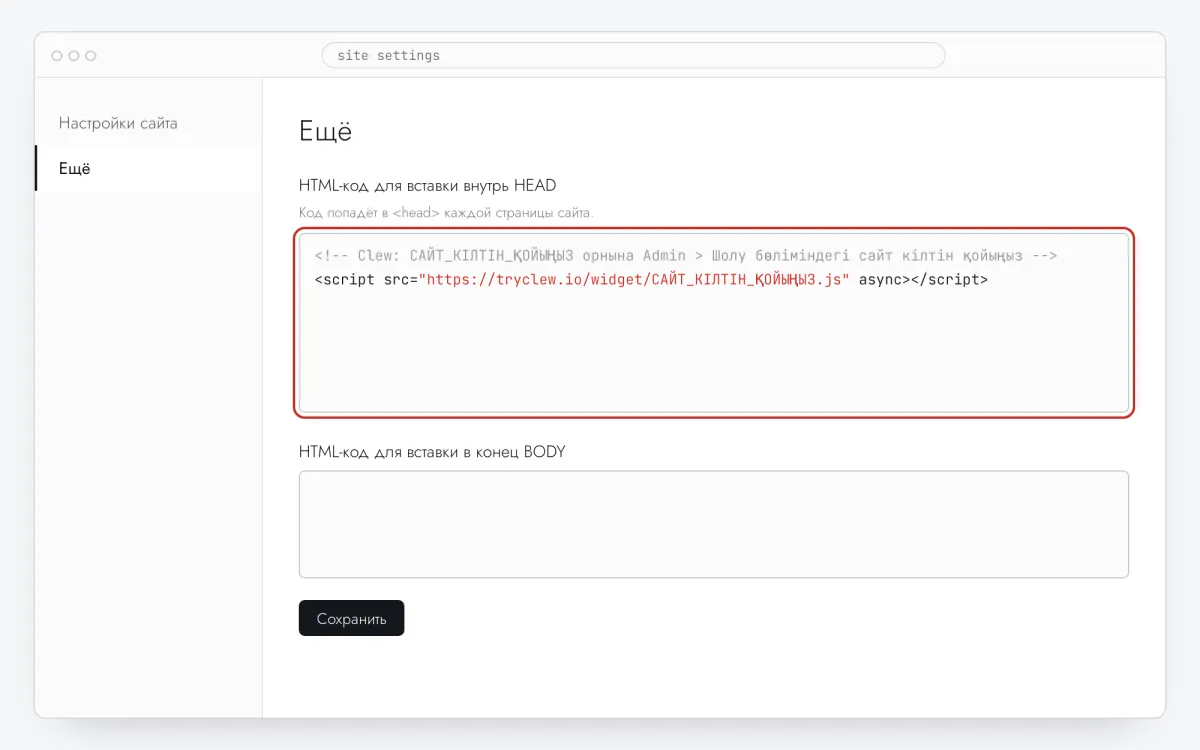
<!-- Clew: САЙТ_КІЛТІН_ҚОЙЫҢЫЗ орнына Admin > Шолу бөліміндегі сайт кілтін қойыңыз -->
<script src="https://tryclew.io/widget/САЙТ_КІЛТІН_ҚОЙЫҢЫЗ.js" async></script>
Қадам 1 · интерфейс сызбасы - Қадам 02
Тильдада сайт баптауларын ашыңыз
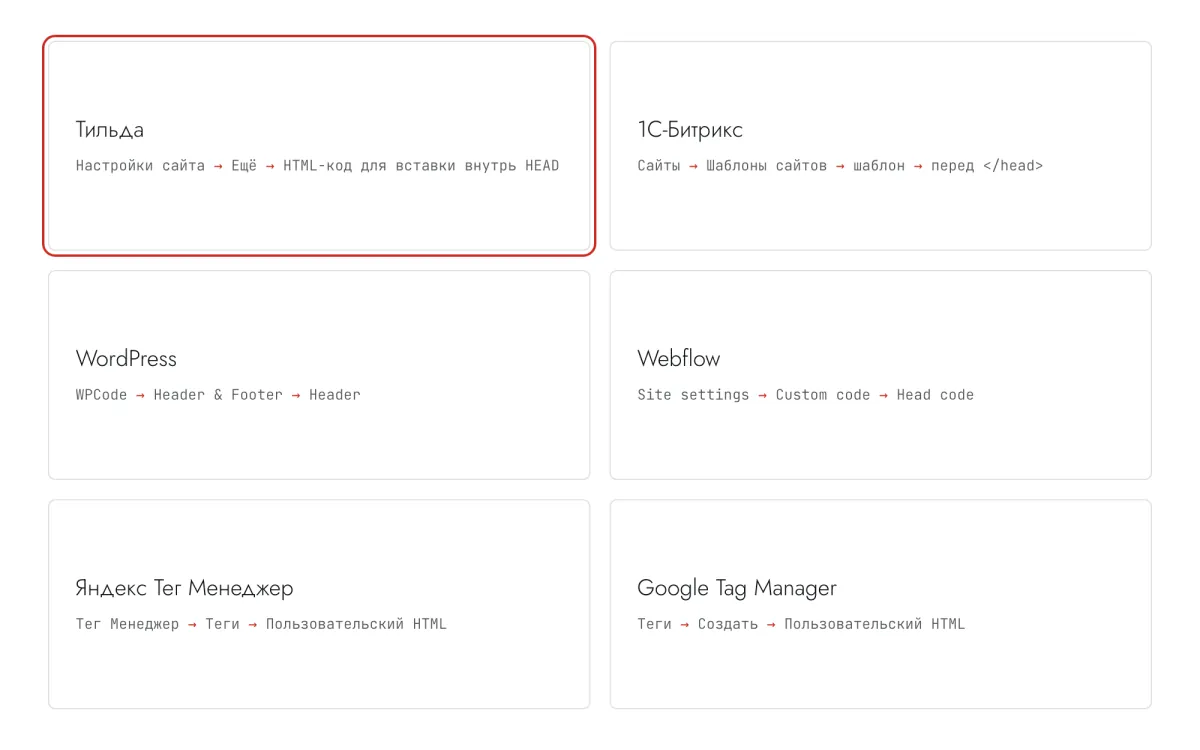
Тильдада жобаны ашып, Настройки сайта → Ещё бөліміне өтіңіз. Head кодына арналған өріс Personal және Business тарифтерінде қолжетімді.
Қадам 2 · интерфейс сызбасы - Қадам 03
Жолды HEAD HTML-кодына қойыңыз
HTML-код для вставки внутрь HEAD тармағындағы Редактировать код батырмасын басып, Clew жолын қойыңыз да, Сохранить басыңыз.
Қадам 3 · интерфейс сызбасы - Қадам 04
Барлық беттерді жариялаңыз
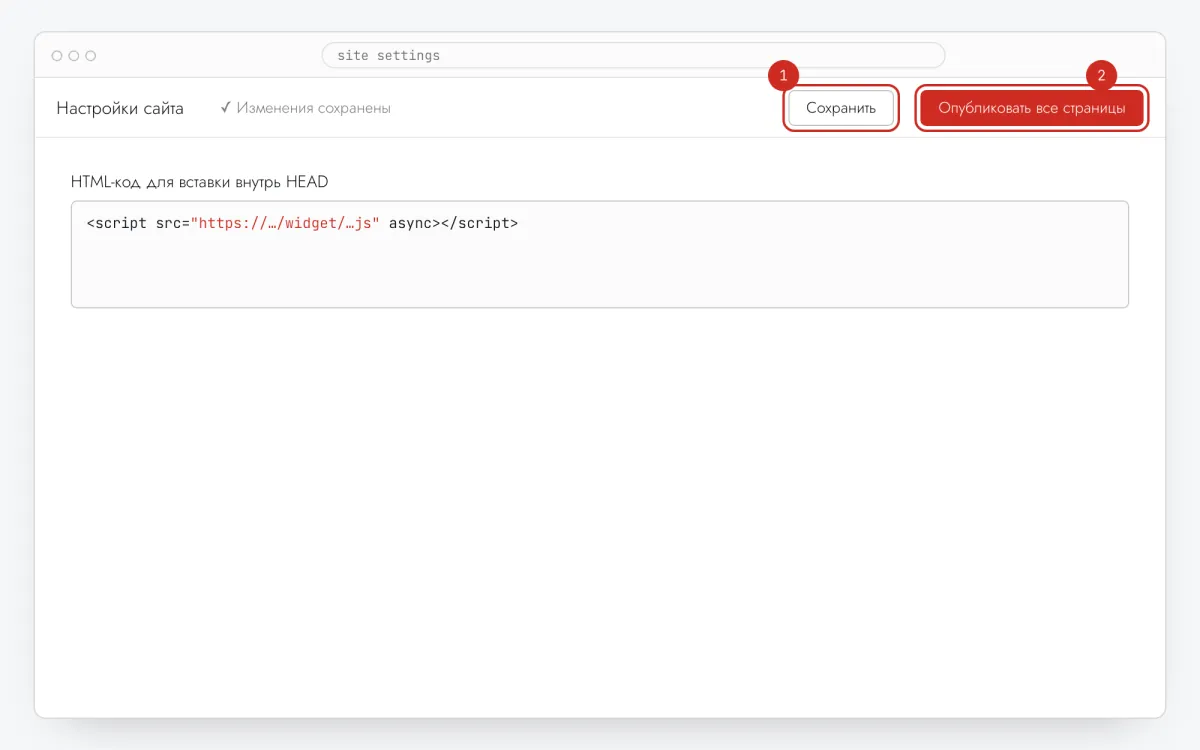
Код сайтқа тек жариялағаннан кейін түседі: Опубликовать все страницы басыңыз. Баптауды сақтау жеткіліксіз.
Қадам 4 · интерфейс сызбасы - Қадам 05
Кеңесті элементке байлаңыз
Clew-де Сценарийлер → + Жаңа сценарий ашыңыз, Қадамдық тултиптер қалдырып, Сайтта өңдеу басыңыз. Бетте Элементті таңдау басып, өрісті немесе батырманы басыңыз да, қысқа тақырып пен бір сөйлем жазыңыз. Автоматты орын маңызды нәрсені жауып тұрса, Орналасуы беріңіз.
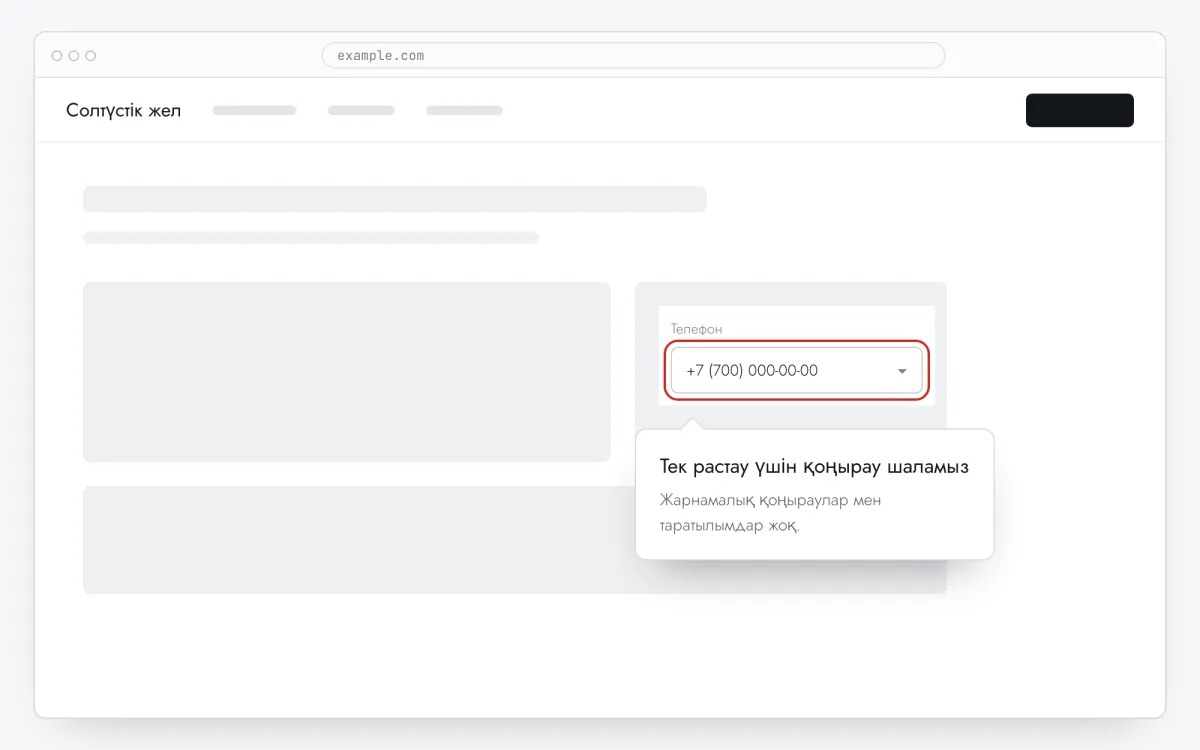
Қадам 5 · интерфейс сызбасы - Қадам 06
Қайда, қашан және кімге көрсетуді таңдаңыз
Сол редакторда Қай жерде көрсету (бет URL-і), Қашан көрсету, Аудиторияны таңдау және Жиілік өрістерін толтырыңыз. Жоғарыдағы мысалдың баптаулары:
Баптау Мәні Формат Қадамдық тултиптер Қай жерде көрсету (бет URL-і) Префикс бойынша бөлім /bookingҚашан көрсету Бет жүктелгенде бірден Аудиторияны таңдау Ереже жоқ — бетті ашқандардың бәрі Жиілік Әр келушіге бір рет 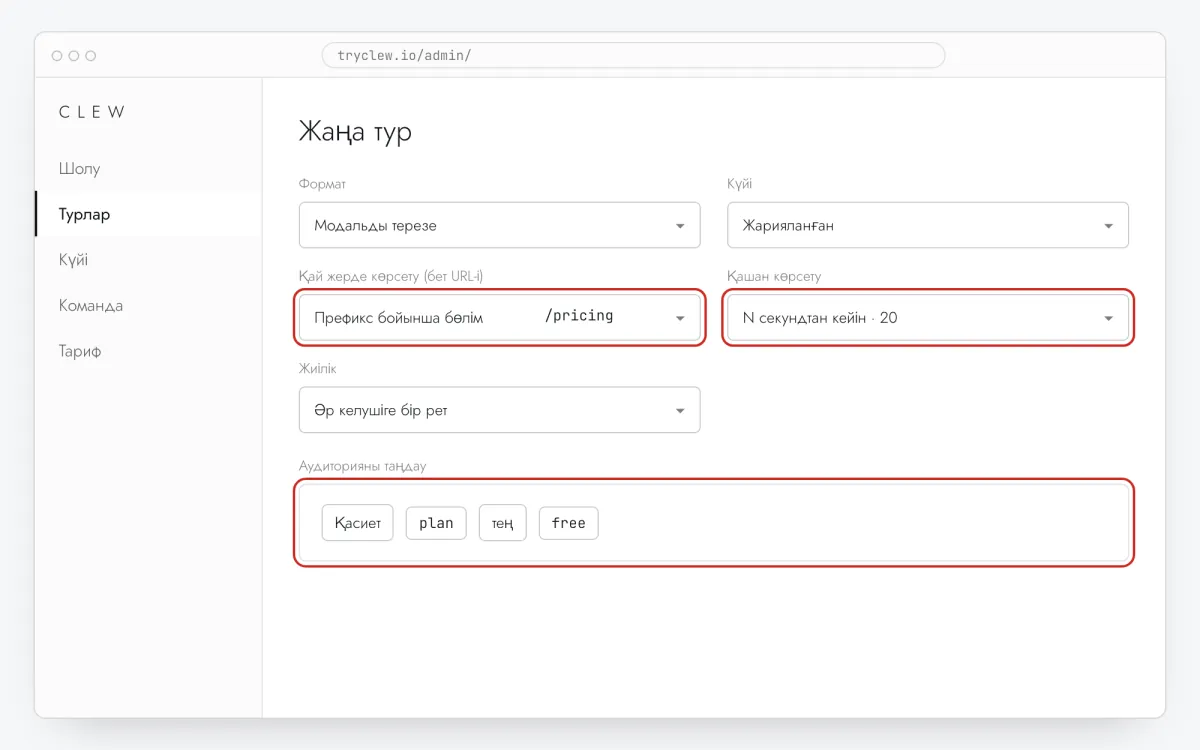
Қадам 6 · интерфейс сызбасы - Қадам 07
Жариялап, сайтта тексеріңіз
Күйі өрісін Жарияланған күйіне қойып, сақтаңыз. Бетті жасырын терезеде ашыңыз: Clew «бір рет» көрсетілетін элементті кім көргенін есте сақтайды, сондықтан қарапайым терезеде ол шықпауы мүмкін. Көрсетулер, өтулер мен тоқтаған жерлер тур статистикасында шығады.
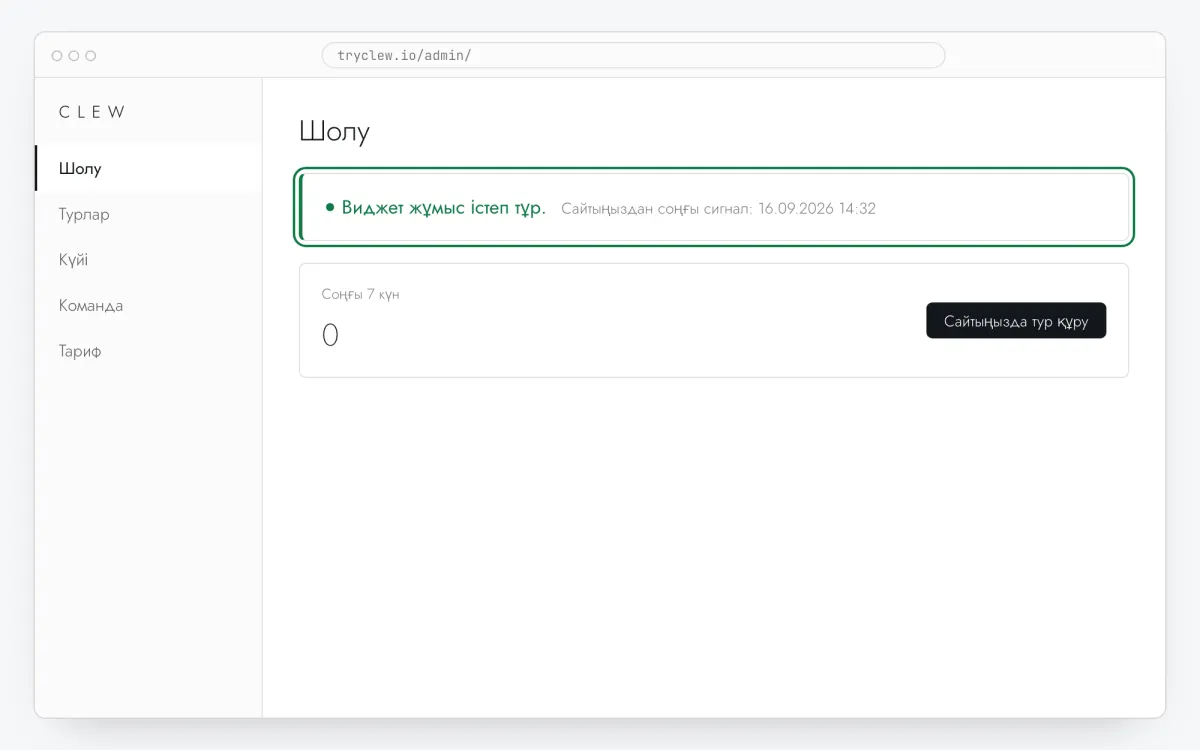
Қадам 7 · интерфейс сызбасы
Кеңес Тильдада: ескеретін жайттар
Head кодын түзеткен соң жариялау керек
Кеңес шықпаса, код қойылғаннан кейін беттер қайта жарияланбаған болуы мүмкін. Барлық беттерді тағы бір рет жариялаңыз — олардың мазмұны өзгермейді.
Zero Block элементтері қайта жасалады
Zero Block-тағы элементті өшіріп, қайта жасасаңыз, оның идентификаторы өзгереді де, кеңес мақсатын жоғалтады. Мұндай түзетулерден кейін Күйі тексеріп, элементті қайта таңдаңыз.
Конструктор элементті қайта жасауы мүмкін
Конструкторлар блокты көшіргенде немесе қайта жасағанда элемент идентификаторларын кейде өзгертеді. Дизайнды үлкен түзетуден кейін Күйі қарап шығыңыз: кеңес элементін жоғалтса, оны қайта таңдаңыз.
Сұрақтар мен жауаптар
Zero Block ішіндегі элементті таңдауға бола ма?
Иә, Элементті таңдау Zero Block элементтерімен де жұмыс істейді; элементті Тильдада қайта жасасаңыз, оны тағы таңдаңыз.
Тильданың тегін тарифінде жұмыс істей ме?
Жоқ: head кодына арналған өріс тек Тильданың ақылы тарифтерінде (Personal, Business) бар, айналып өту жолы жоқ.
Тильда формасының өрісіне кеңес қоюға бола ма?
Иә. Өрісті Элементті таңдау арқылы таңдаңыз — Тильда формалары қарапайым HTML элементтері.
Кеңес тегін бе?
Иә, Free тарифінде — бір сайтта 3 жарияланған тур мен кеңеске дейін.
Кеңесті тек басқанда ашуға бола ма?
Иә. Элемент басылғанда таңдап, оны ашатын белгішенің немесе сілтеменің селекторын көрсетіңіз де, Әр кіргенде қойыңыз.
Тильдада тағы не қосуға болады
Кеңес басқа платформаларда
- 1С-Битрикс1С-Битрикстегі сайтқа әзірлеушісіз кеңес қалай қосуға болады
- WordPressWordPress-тегі сайтқа әзірлеушісіз кеңес қалай қосуға болады
- Яндекс Тег МенеджерСайтқа Яндекс Тег Менеджер арқылы әзірлеушісіз кеңес қалай қосуға болады
- Google Tag ManagerСайтқа Google Tag Manager арқылы әзірлеушісіз кеңес қалай қосуға болады