Сайтқа Google Tag Manager арқылы әзірлеушісіз кеңес қалай қосуға болады
Google Tag Manager арқылы контекстік кеңес: келушілер күмәнданатын элемент жанындағы бір сөйлем — визуалды редакторда бір басумен қойылады және дәл көмектесетін сәтте көрсетіледі.
- Уақыты
- ● 10 минут
- Бағасы
- Free тарифі
- Кім орындайды
- GTM-де жариялай алатын кез келген адам
Мысал: Google Tag Manager арқылы кеңес
SaaS баптаулар бетіндегі API кілттері қойындысы қолдау қызметіне сұрақ туғызады. data-tour="api-keys" атрибуты бар қойындыны басқан сайын «Кілт бір рет көрсетіледі — оны құпиясөз менеджерінде сақтаңыз» кеңесі шығады.
Clew-дің Free тарифінде тегін — картасыз және мерзімсіз: бір сайт және 3 жарияланған турға немесе кеңеске дейін. Аудитория ережелері мен A/B тесттер Pro тарифінде.
Google Tag Manager арқылы кеңесті қадам-қадаммен қосу
- Қадам 01
Clew кодын көшіріңіз
Тегін тіркеліңіз немесе кіріңіз, сайтыңызды қосып, админкадағы Шолу бөлімін ашыңыз. Виджеттен әлі сигнал келген жоқ. карточкасындағы жолды басыңыз — ол белгінің орнына сайтыңыздың нақты кілтімен көшіріледі.
<!-- Clew: САЙТ_КІЛТІН_ҚОЙЫҢЫЗ орнына Admin > Шолу бөліміндегі сайт кілтін қойыңыз -->
<script src="https://tryclew.io/widget/САЙТ_КІЛТІН_ҚОЙЫҢЫЗ.js" async></script>
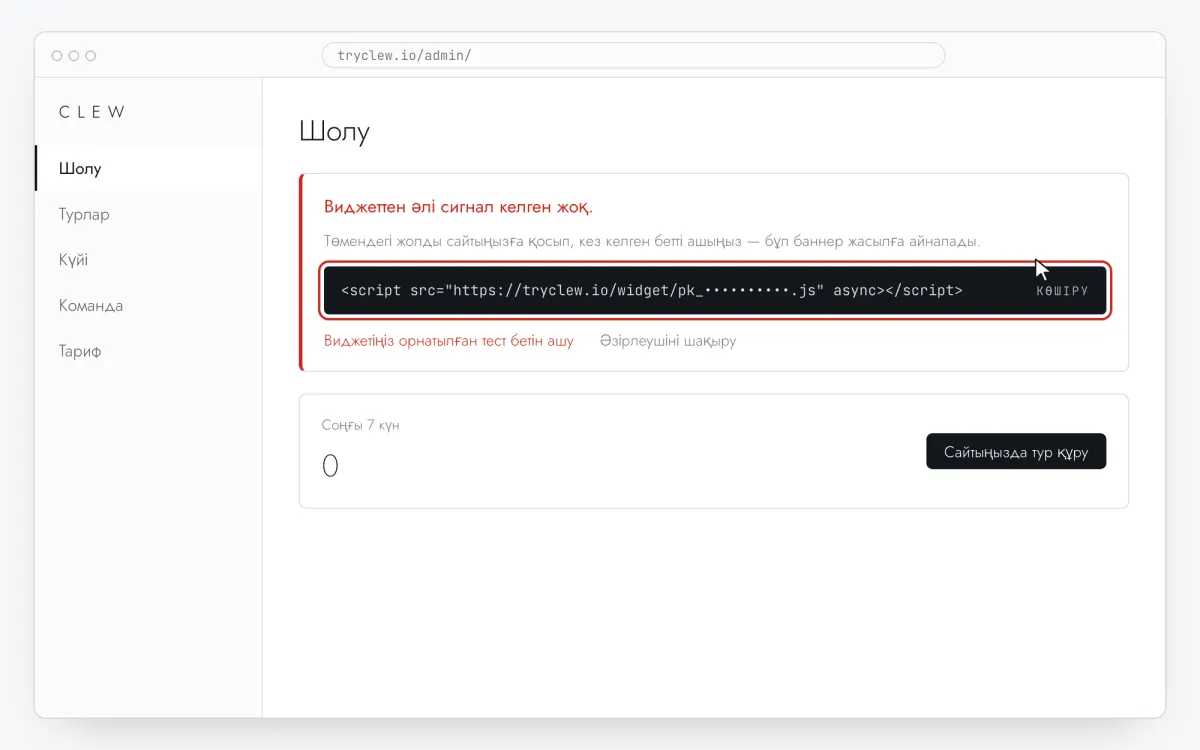
Қадам 1 · интерфейс сызбасы - Қадам 02
«Пользовательский HTML» тегін жасаңыз
tagmanager.google.com сайтында контейнерді ашып, Теги → Создать → Конфигурация тега → Пользовательский HTML таңдаңыз да, Clew жолын қойыңыз. Тегке
Clew widgetдеп ат беріңіз.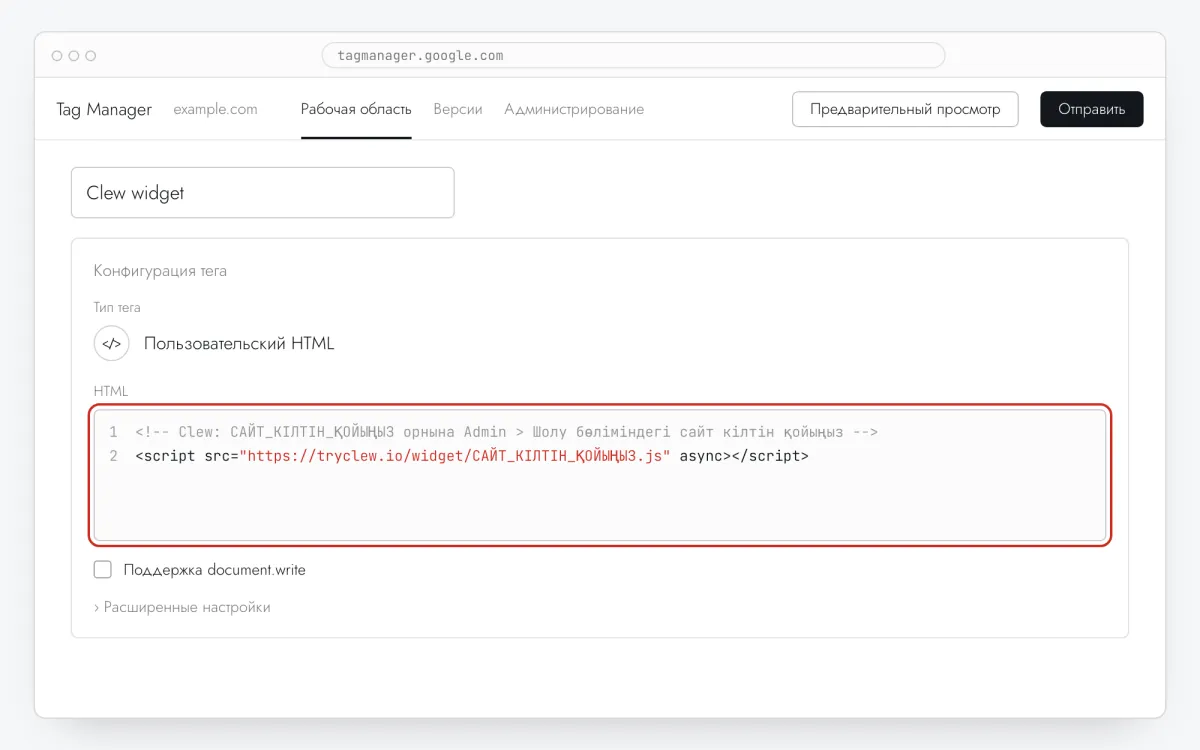
Қадам 2 · интерфейс сызбасы - Қадам 03
Барлық бетте іске қосыңыз
Триггеры бөлімінде All Pages таңдап, сақтаңыз. Барлық жерде жүктеңіз: кеңес қай бетте шығатынын GTM емес, Clew шешеді.
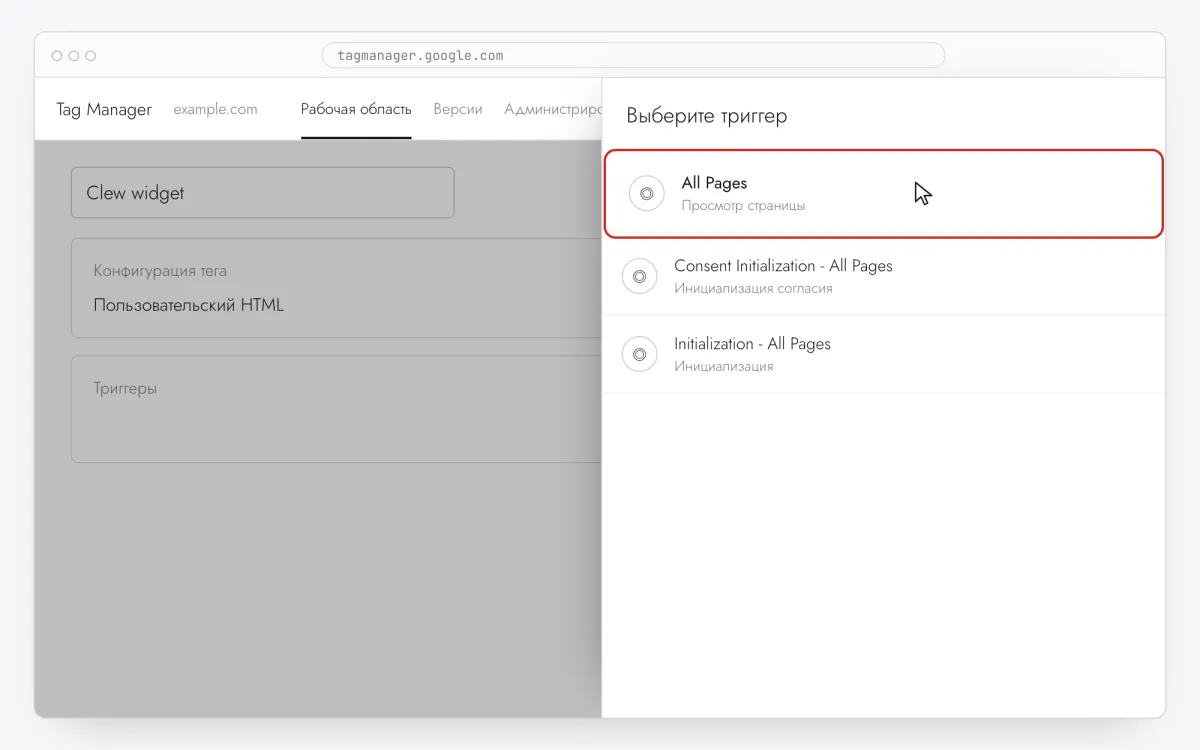
Қадам 3 · интерфейс сызбасы - Қадам 04
Тексеріп, жариялаңыз
Предварительный просмотр режимінде
Clew widgetіске қосылған тегтер тізімінде екенін тексеріп, Отправить → Опубликовать басыңыз. Жарияланбайынша сайтта ештеңе өзгермейді.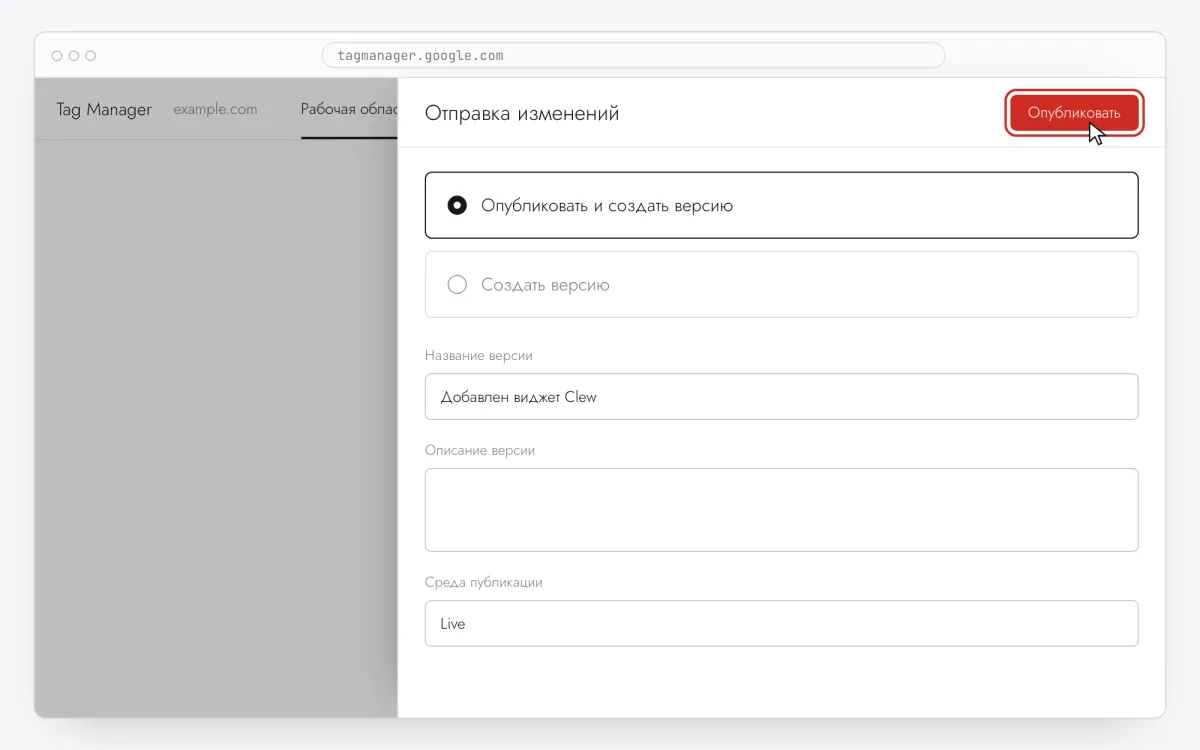
Қадам 4 · интерфейс сызбасы - Қадам 05
Кеңесті элементке байлаңыз
Clew-де Сценарийлер → + Жаңа сценарий ашыңыз, Қадамдық тултиптер қалдырып, Сайтта өңдеу басыңыз. Бетте Элементті таңдау басып, өрісті немесе батырманы басыңыз да, қысқа тақырып пен бір сөйлем жазыңыз. Автоматты орын маңызды нәрсені жауып тұрса, Орналасуы беріңіз.
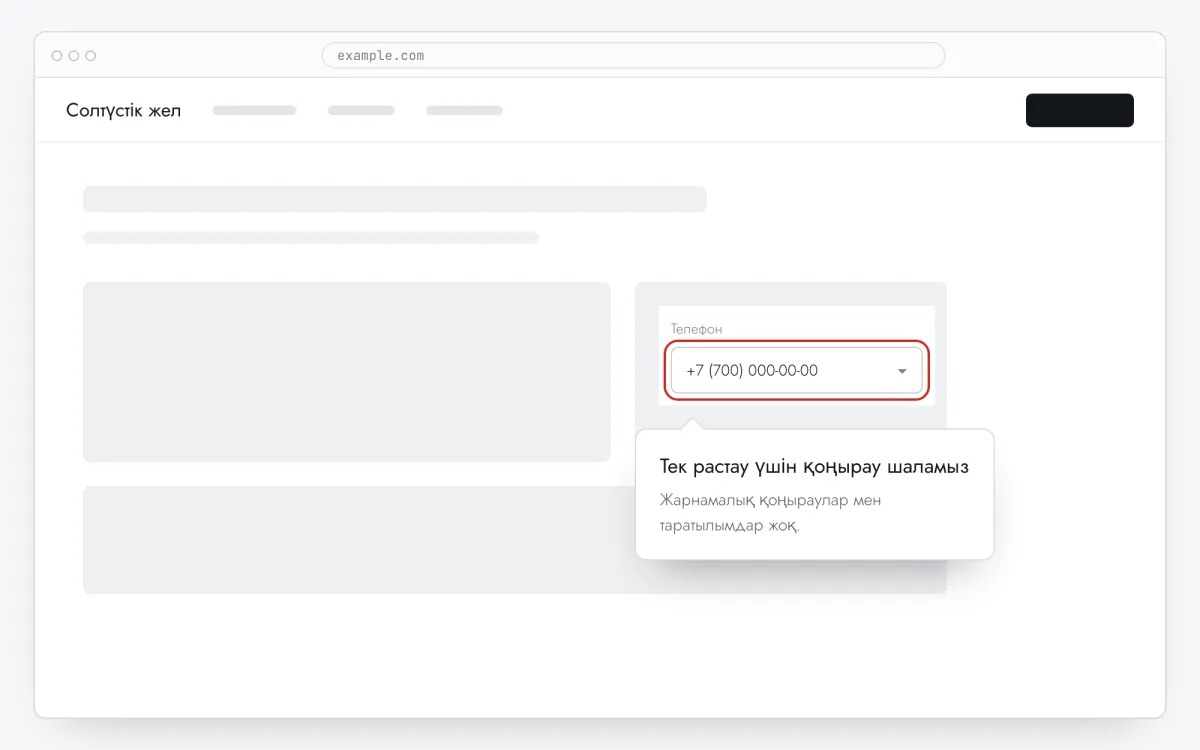
Қадам 5 · интерфейс сызбасы - Қадам 06
Қайда, қашан және кімге көрсетуді таңдаңыз
Сол редакторда Қай жерде көрсету (бет URL-і), Қашан көрсету, Аудиторияны таңдау және Жиілік өрістерін толтырыңыз. Жоғарыдағы мысалдың баптаулары:
Баптау Мәні Формат Қадамдық тултиптер Қай жерде көрсету (бет URL-і) Префикс бойынша бөлім /settingsҚашан көрсету Элемент басылғанда: [data-tour="api-keys"]Аудиторияны таңдау Ереже жоқ — бетті ашқандардың бәрі Жиілік Әр кіргенде 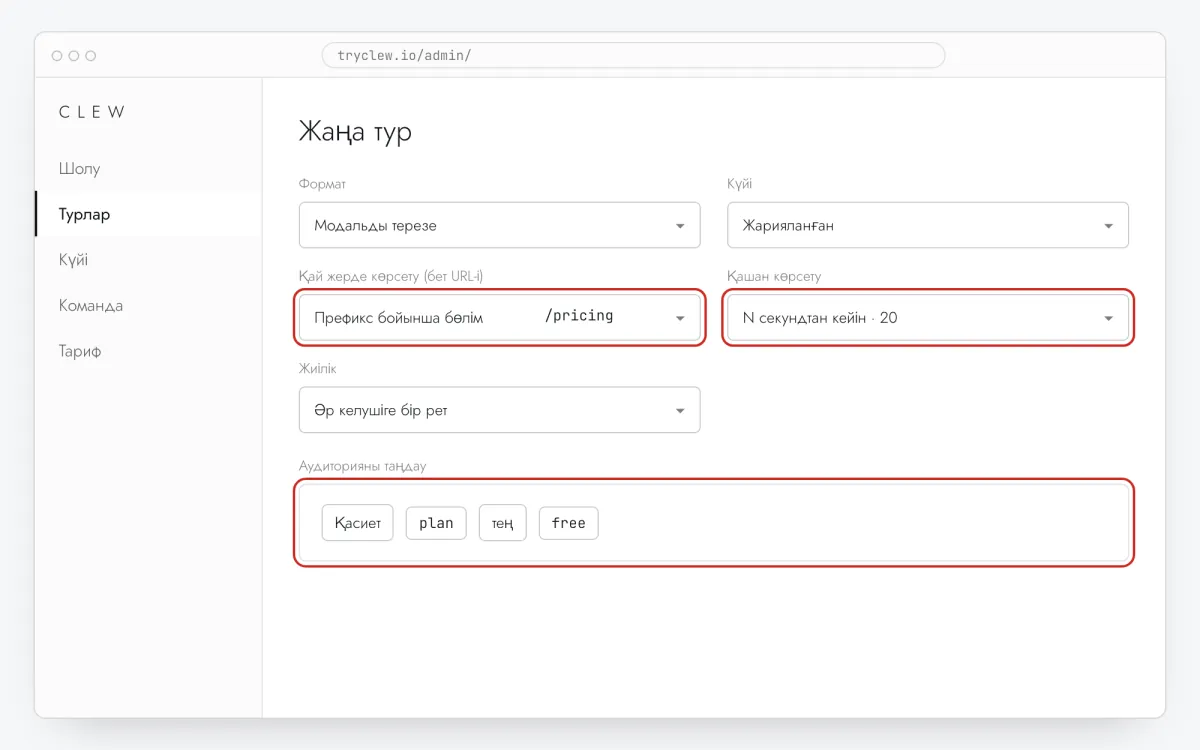
Қадам 6 · интерфейс сызбасы - Қадам 07
Жариялап, сайтта тексеріңіз
Күйі өрісін Жарияланған күйіне қойып, сақтаңыз. Бетті жасырын терезеде ашыңыз: Clew «бір рет» көрсетілетін элементті кім көргенін есте сақтайды, сондықтан қарапайым терезеде ол шықпауы мүмкін. Көрсетулер, өтулер мен тоқтаған жерлер тур статистикасында шығады.
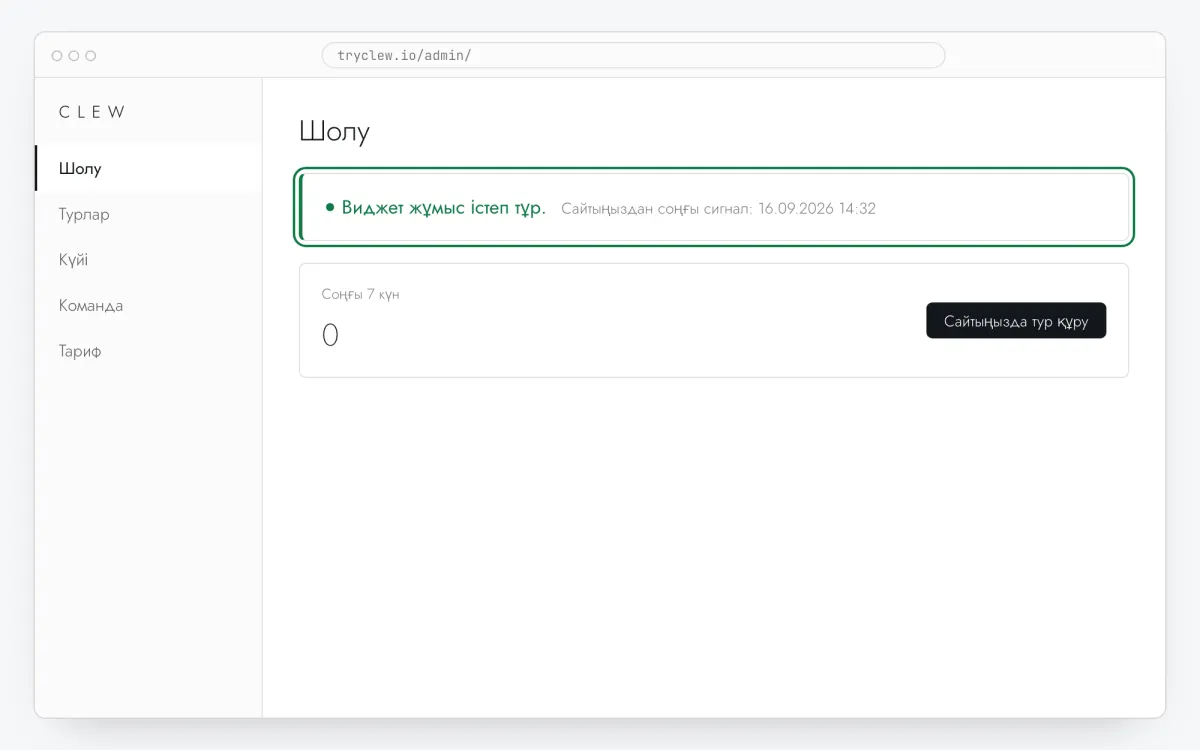
Қадам 7 · интерфейс сызбасы
Кеңес Google Tag Manager арқылы: ескеретін жайттар
«История» триггерін қоспаңыз
Виджет бір беттік қолданбалардағы ауысуларды өзі қадағалайды. Тарих өзгерісіндегі екінші триггер скриптті тек бекер қайта жүктейді.
Келісім режимі көрсетуді кешіктіруі мүмкін
Контейнерде келісім режимі қосулы болып, тег соны күтсе, кеңес тек келуші келіскеннен кейін шығады. Мұны деректерді өңдеу саясатыңызға қарай шешіңіз.
Id мен data-атрибуттарды таңдаңыз
Элементті таңдау класстардың ұзын тізбегін ұсынса, id бар жақын ата элементті таңдаңыз немесе data-tour атрибутын қосуды сұраңыз — тұрақты селектор шаблон жаңартуларынан аман өтеді.
Сұрақтар мен жауаптар
Неге әр жолы?
Себебі бұл хабарландыру емес, анықтама: Элемент басылғанда және Әр кіргенде арқылы ол пайдаланушы қойындыны ашқанда ғана шығады.
GTM көрсетуді баяулата ма?
Виджет контейнерден сәл кейін жүктеледі. Айырмашылық тек ең алғашқы қаралымдағы Бет жүктелгенде бірден элементінде байқалуы мүмкін.
Кеңес тегін бе?
Иә, Free тарифінде — бір сайтта 3 жарияланған тур мен кеңеске дейін.
Кеңесті тек басқанда ашуға бола ма?
Иә. Элемент басылғанда таңдап, оны ашатын белгішенің немесе сілтеменің селекторын көрсетіңіз де, Әр кіргенде қойыңыз.
Google Tag Manager арқылы тағы не қосуға болады
- Сайтқа Google Tag Manager арқылы әзірлеушісіз поп-ап қалай қосуға болады
- Google Tag Manager арқылы әзірлеушісіз өнім турын қалай жасауға болады
- Google Tag Manager арқылы әзірлеушісіз онбординг чек-парағын қалай қосуға болады
- Google Tag Manager арқылы әзірлеушісіз пайдаланушылар онбордингін қалай баптауға болады
- Google Tag Manager арқылы әзірлеушісіз интерактивті нұсқаулықты қалай жасауға болады
- Google Tag Manager арқылы әзірлеушісіз пейвол апгрейд терезесін қалай жасауға болады