1С-Битриксте әзірлеушісіз онбординг чек-парағын қалай қосуға болады
1С-Битриксте онбординг чек-парағы: төрт тапсырма, прогресс-жолағы, әр тармақ керек экраннан бір басу жерде — Clew редакторында бапталады, фронтенд жұмысынсыз.
- Уақыты
- ● 15 минут
- Бағасы
- 14 күн тегін, картасыз
- Кім орындайды
- Битрикстегі сайт әкімшісі
Мысал: 1С-Битриксте онбординг чек-парағы
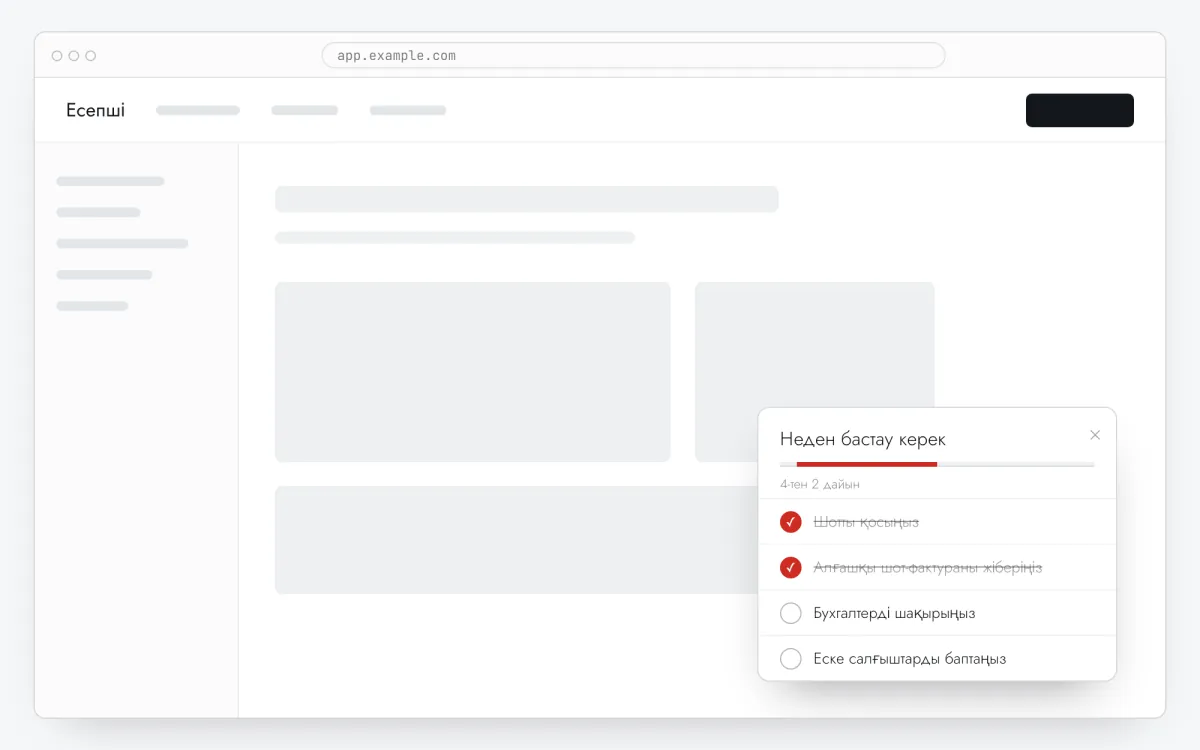
1С-Битрикстегі дилерлер порталы. /personal бөлімінде жаңа дилерлер көреді: деректемелерді толтырыңыз, жеткізу мекенжайларын қосыңыз, прайс-парақты жүктеп алыңыз, сынақ тапсырысын беріңіз.
Бұл формат Pro тарифіне кіреді. Әрбір жаңа аккаунт барлық формат пен аудитория ережелері бар 14 күндік тегін сынақ кезеңінен басталады, карта керек емес. Сынақ біткенде ештеңе өшірілмейді, жарияланғандар көрсетіле береді, ал турлар мен кеңестер Free тарифінде тегін болып қалады.
1С-Битриксте онбординг чек-парағын қадам-қадаммен қосу
- Қадам 01
Clew кодын көшіріңіз
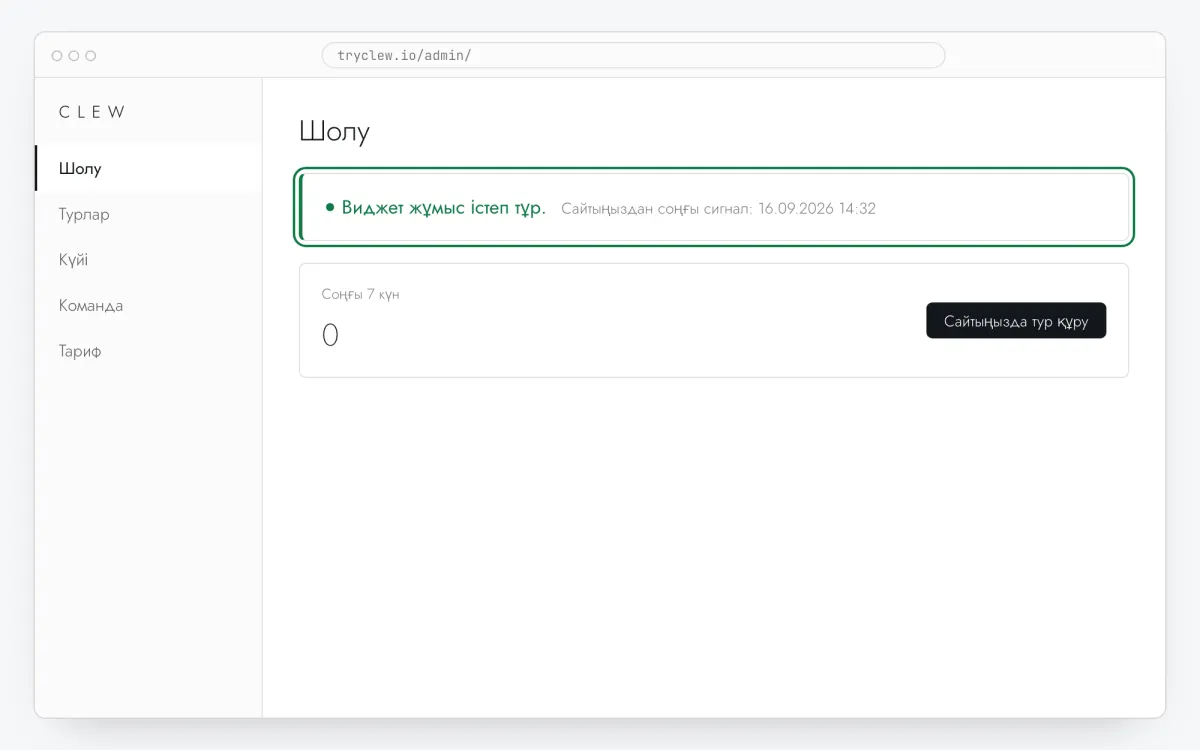
Тегін тіркеліңіз немесе кіріңіз, сайтыңызды қосып, админкадағы Шолу бөлімін ашыңыз. Виджеттен әлі сигнал келген жоқ. карточкасындағы жолды басыңыз — ол белгінің орнына сайтыңыздың нақты кілтімен көшіріледі.
<!-- Clew: САЙТ_КІЛТІН_ҚОЙЫҢЫЗ орнына Admin > Шолу бөліміндегі сайт кілтін қойыңыз -->
<script src="https://tryclew.io/widget/САЙТ_КІЛТІН_ҚОЙЫҢЫЗ.js" async></script>
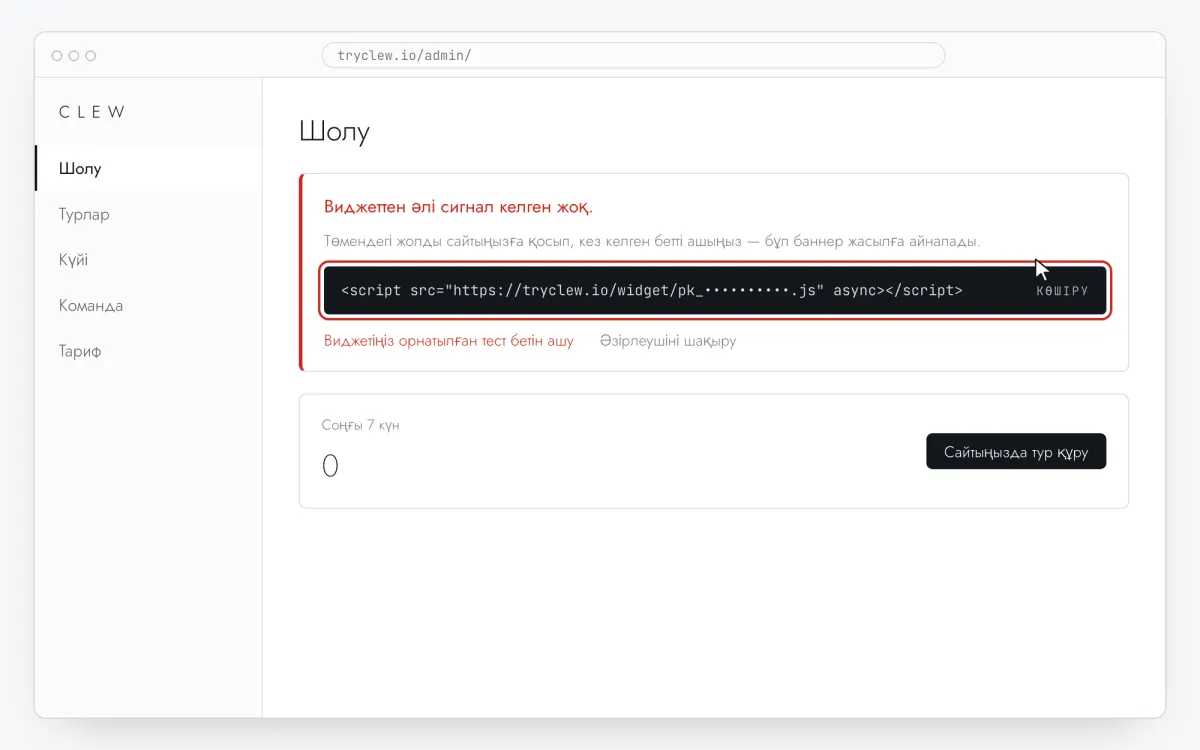
Қадам 1 · интерфейс сызбасы - Қадам 02
Сайт шаблонын ашыңыз
Битрикс админкасында Настройки → Настройки продукта → Сайты → Шаблоны сайтов ашып, белсенді шаблонның Шаблон қойындысына өтіңіз.
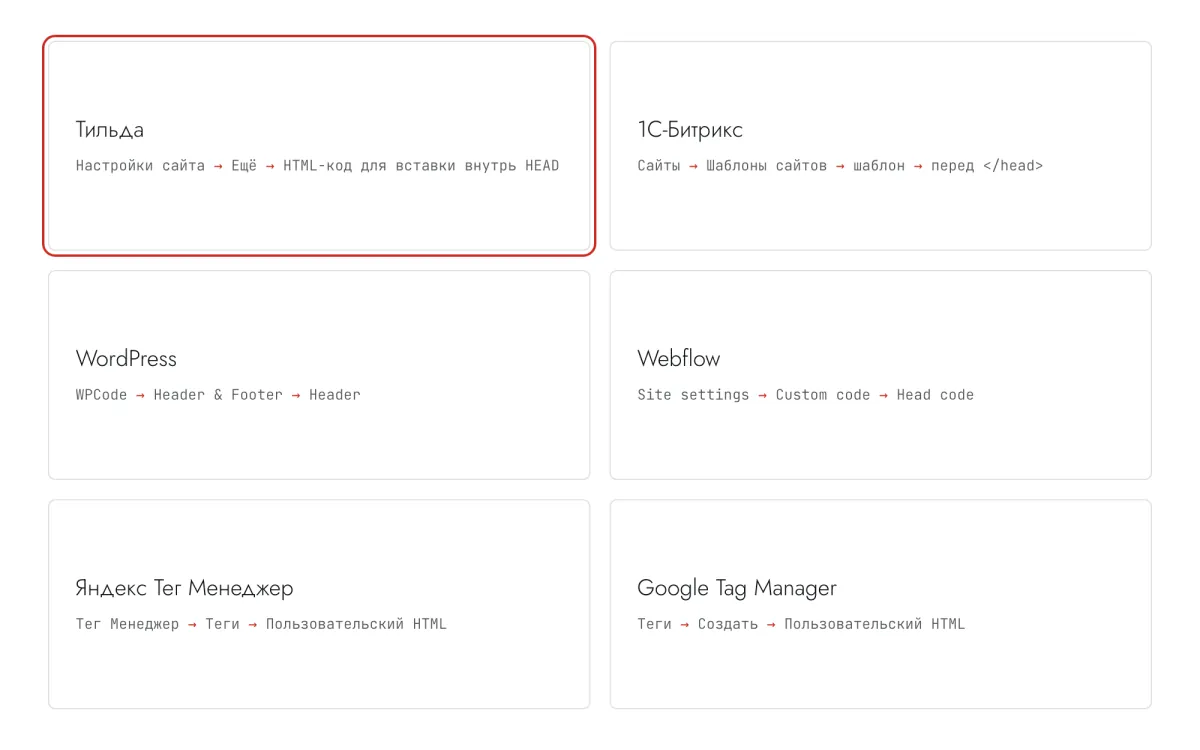
Қадам 2 · интерфейс сызбасы - Қадам 03
Жолды </head> алдына қойыңыз
Жабатын
</head>тегін тауып, Clew жолын оның алдына қойыңыз да, Сохранить басыңыз. Шаблон Маркетплейстен болса, алдымен көшірмесін жасаңыз: шешімді жаңарту түзетуді өшіріп тастауы мүмкін.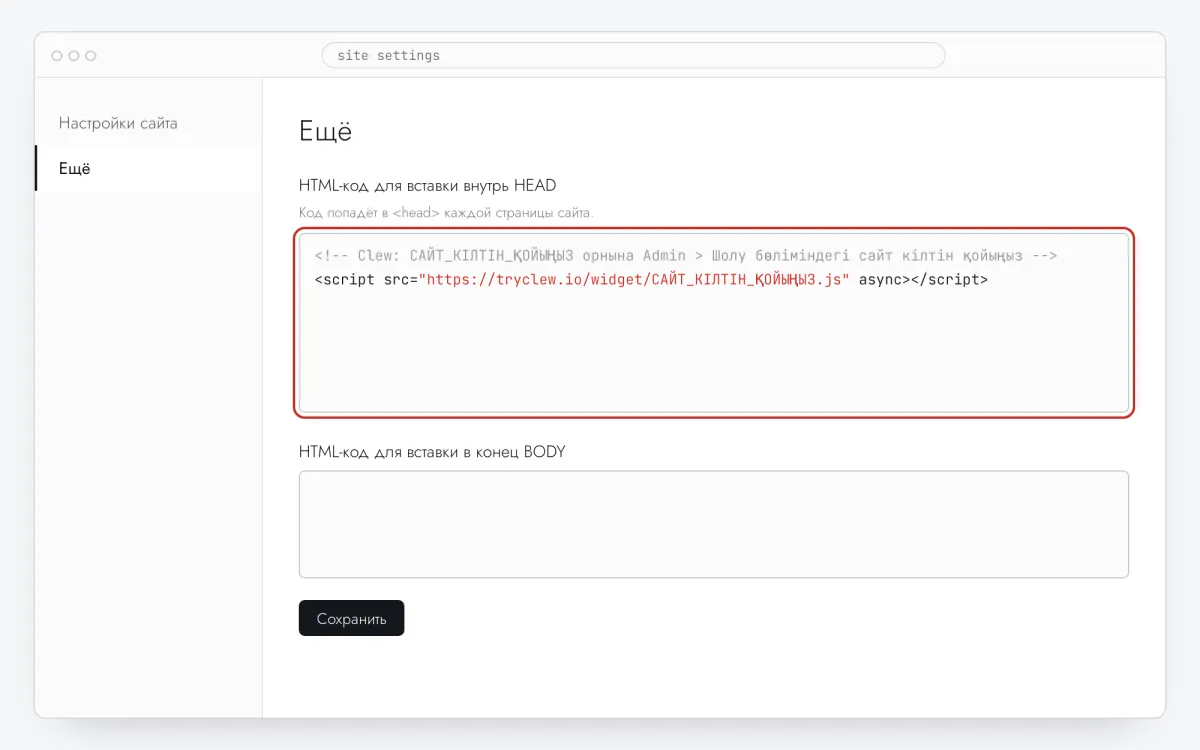
Қадам 3 · интерфейс сызбасы - Қадам 04
Кэшті тазалаңыз
Настройки → Настройки продукта → Автокеширование → Очистка файлов кеша ашып, барлық кэшті тазалаңыз — кэштелген беттер де жолды алсын.
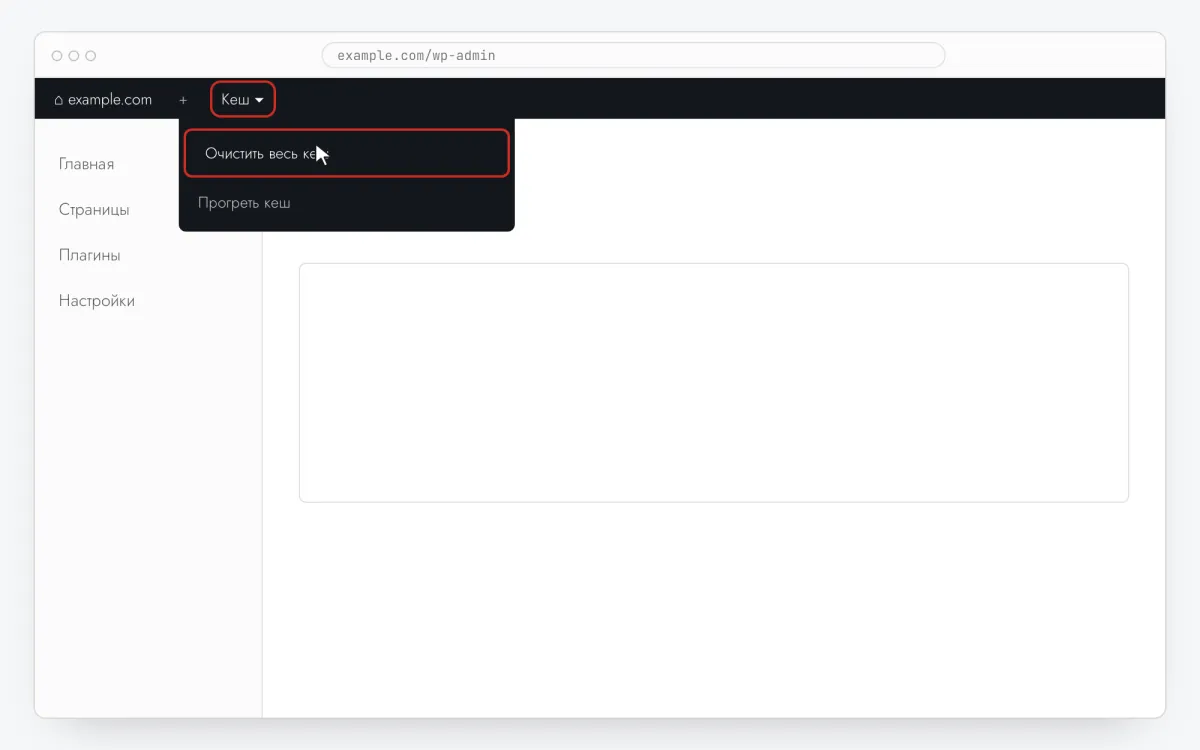
Қадам 4 · интерфейс сызбасы - Қадам 05
Чек-парақ тармақтарын Clew-де жазыңыз
Clew-де Сценарийлер → + Жаңа сценарий ашып, Онбординг чек-парағы таңдаңыз. Чек-парақ тақырыбы толтырып, Чек-парақ тармақтары бөліміне 3–5 тармақ қосыңыз: әрекет түріндегі атау, бір жол түсіндірме және Сілтеме URL-і өрісінде орындалатын бет. Селекторлар керек емес.
Қадам 5 · интерфейс сызбасы - Қадам 06
Қайда, қашан және кімге көрсетуді таңдаңыз
Сол редакторда Қай жерде көрсету (бет URL-і), Қашан көрсету, Аудиторияны таңдау және Жиілік өрістерін толтырыңыз. Жоғарыдағы мысалдың баптаулары:
Баптау Мәні Формат Онбординг чек-парағы Қай жерде көрсету (бет URL-і) Префикс бойынша бөлім /personalҚашан көрсету Бет жүктелгенде бірден Аудиторияны таңдау Ереже жоқ — бетті ашқандардың бәрі Жиілік Әр келушіге бір рет 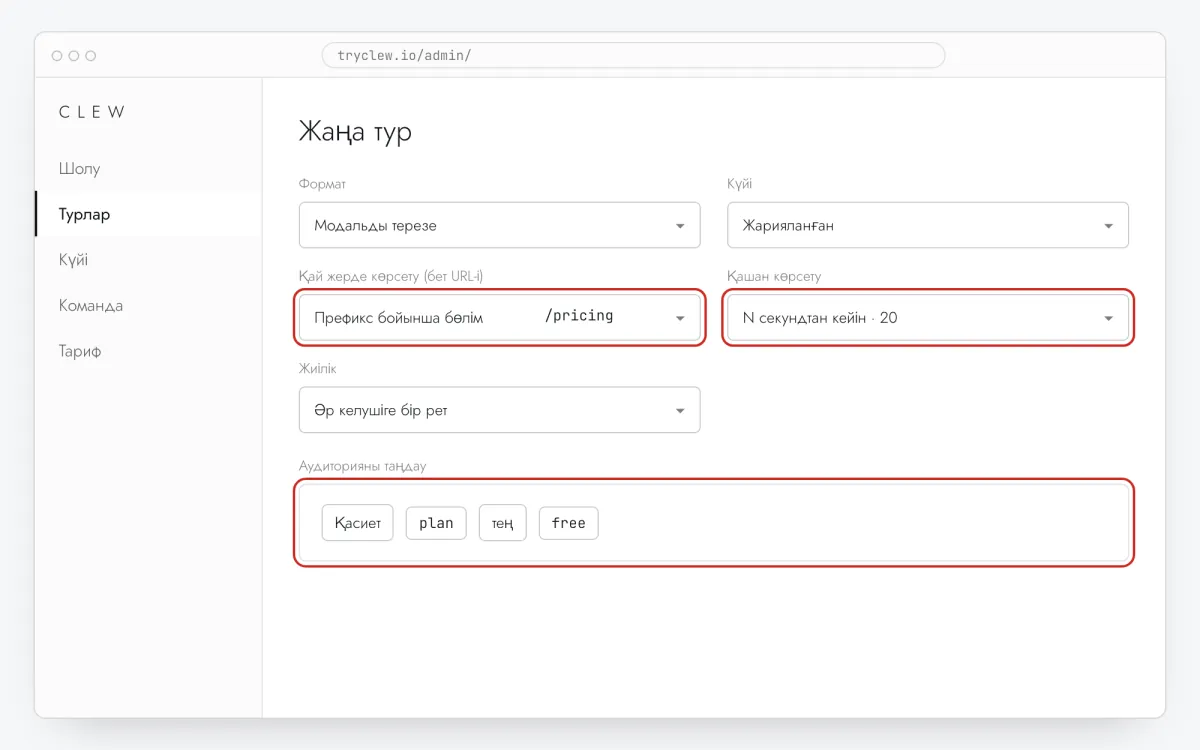
Қадам 6 · интерфейс сызбасы - Қадам 07
Жариялап, сайтта тексеріңіз
Күйі өрісін Жарияланған күйіне қойып, сақтаңыз. Бетті жасырын терезеде ашыңыз: Clew «бір рет» көрсетілетін элементті кім көргенін есте сақтайды, сондықтан қарапайым терезеде ол шықпауы мүмкін. Көрсетулер, өтулер мен тоқтаған жерлер тур статистикасында шығады.
Қадам 7 · интерфейс сызбасы
Онбординг чек-парағы 1С-Битриксте: ескеретін жайттар
Композиттік сайт ескі беттерді береді
Композит қосулы болса, беттер кэштен беріледі. Онбординг чек-парағы шықпаса, композит кэшін тазалап, беттің бастапқы кодында Clew жолы бар-жоғын тексеріңіз.
Жеке кабинетті қарапайым пайдаланушы ретінде ашыңыз
Әкімші Битрикстің басқару панелін және артық батырмаларды көреді. /personal бөліміндегі қадамдарды қарапайым клиент немесе дилер ретінде кіріп жинаңыз — сонда олар көретін элементтерді таңдайсыз.
Бір уақытта бір тізім
Чек-парақ ашық тұрғанда виджет ауысу кезінде басқа турды бастамайды. Чек-парақты баптау кезеңіне қалдырыңыз және жабуға мүмкіндік беріңіз — басқа беттердегі турлар одан кейін басталады.
Сұрақтар мен жауаптар
Тек тапсырысы жоқ дилерлерге көрсетуге бола ма?
Иә, егер шаблон Clew.identify() арқылы қасиет берсе; аудитория ережелері Pro тарифінде.
Маркетплейстен модуль керек пе?
Жоқ. Сайт шаблонындағы жол — бүкіл орнату, модульдер мен лицензиялар керек емес.
Clew-ге Битрикс пайдаланушысының тобын беруге бола ма?
Иә, бірақ бұл — шаблонды түзету: топ мәні бар Clew.identify() шақыруы. Аудитория ережелері Pro тарифінде.
Онбординг чек-парағы тегін бе?
Ол Pro тарифіне кіреді. Әрбір жаңа аккаунтқа чек-парақтар мен аудитория ережелері бар 14 күндік сынақ кезеңі беріледі, картасыз. Сынақ біткенде жарияланған чек-парақтар көрсетіле береді.
Тармақтар автоматты түрде белгілене ме?
Тармақ пайдаланушы оны басқанда белгіленеді (сілтеме жаңа қойындыда ашылады). Қолданба оқиғалары бойынша автоматты белгілеу әзірге жоқ.
1С-Битриксте тағы не қосуға болады
- 1С-Битрикстегі сайтқа әзірлеушісіз поп-ап қалай қосуға болады
- 1С-Битриксте әзірлеушісіз өнім турын қалай жасауға болады
- 1С-Битриксте әзірлеушісіз пайдаланушылар онбордингін қалай баптауға болады
- 1С-Битрикстегі сайтқа әзірлеушісіз кеңес қалай қосуға болады
- 1С-Битриксте әзірлеушісіз интерактивті нұсқаулықты қалай жасауға болады
Онбординг чек-парағы басқа платформаларда
- Яндекс Тег МенеджерЯндекс Тег Менеджер арқылы әзірлеушісіз онбординг чек-парағын қалай қосуға болады
- Google Tag ManagerGoogle Tag Manager арқылы әзірлеушісіз онбординг чек-парағын қалай қосуға болады
- LovableLovable қолданбасында әзірлеушісіз онбординг чек-парағын қалай қосуға болады
- CursorCursor-да жасалған қолданбада әзірлеушісіз онбординг чек-парағын қалай қосуға болады
- Claude CodeClaude Code көмегімен әзірлеушісіз онбординг чек-парағын қалай қосуға болады