Google Tag Manager арқылы әзірлеушісіз онбординг чек-парағын қалай қосуға болады
Google Tag Manager арқылы онбординг чек-парағы: төрт тапсырма, прогресс-жолағы, әр тармақ керек экраннан бір басу жерде — Clew редакторында бапталады, фронтенд жұмысынсыз.
- Уақыты
- ● 15 минут
- Бағасы
- 14 күн тегін, картасыз
- Кім орындайды
- GTM-де жариялай алатын кез келген адам
Мысал: Google Tag Manager арқылы онбординг чек-парағы
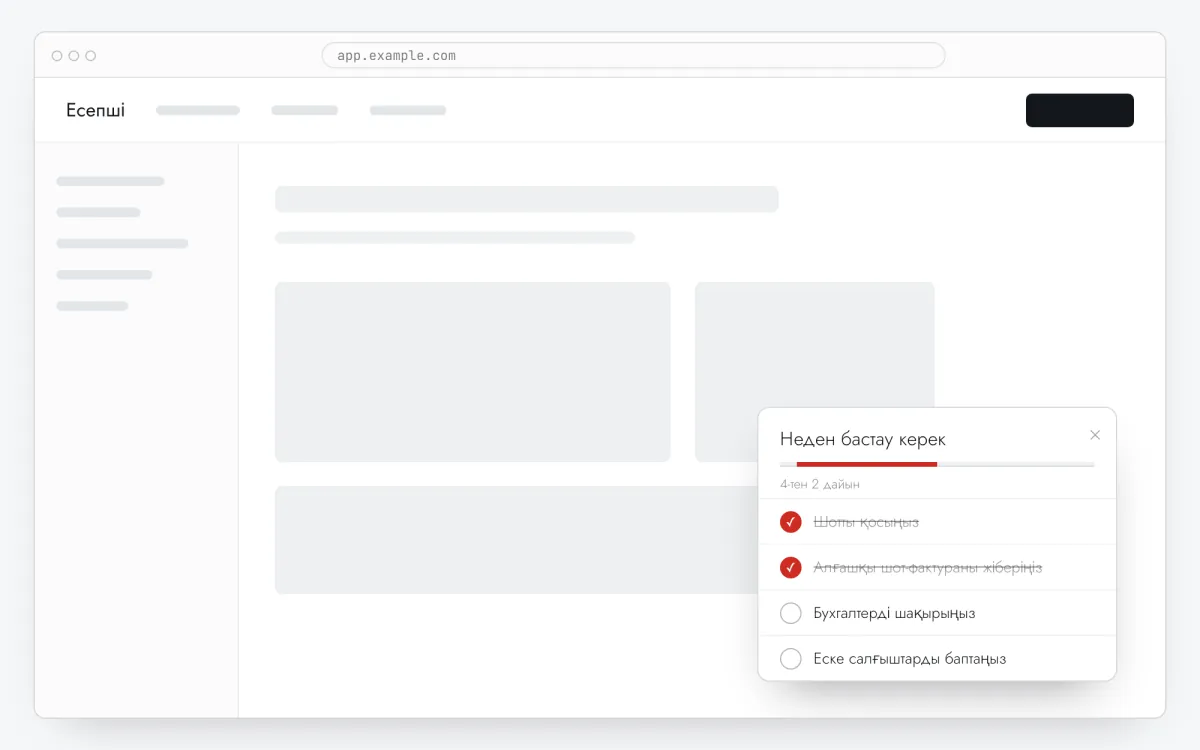
B2B SaaS plan мәнін dataLayer-ге береді. /app бетіндегі сынақ кезеңіндегі пайдаланушылар «Аккаунтты баптаңыз» тізімін көреді: деректер көзін қосыңыз, дашборд жасаңыз, әріптесті шақырыңыз, онбордингке жазылыңыз. Екінші GTM тегі тарифті Clew-ге береді:
<script>window.TutorKit = window.TutorKit || { q: [], identify: function (p) { this.q.push(['identify', p]); } };
TutorKit.identify({ plan: '{{DLV - plan}}' });</script>
Бұл формат Pro тарифіне кіреді. Әрбір жаңа аккаунт барлық формат пен аудитория ережелері бар 14 күндік тегін сынақ кезеңінен басталады, карта керек емес. Сынақ біткенде ештеңе өшірілмейді, жарияланғандар көрсетіле береді, ал турлар мен кеңестер Free тарифінде тегін болып қалады.
Google Tag Manager арқылы онбординг чек-парағын қадам-қадаммен қосу
- Қадам 01
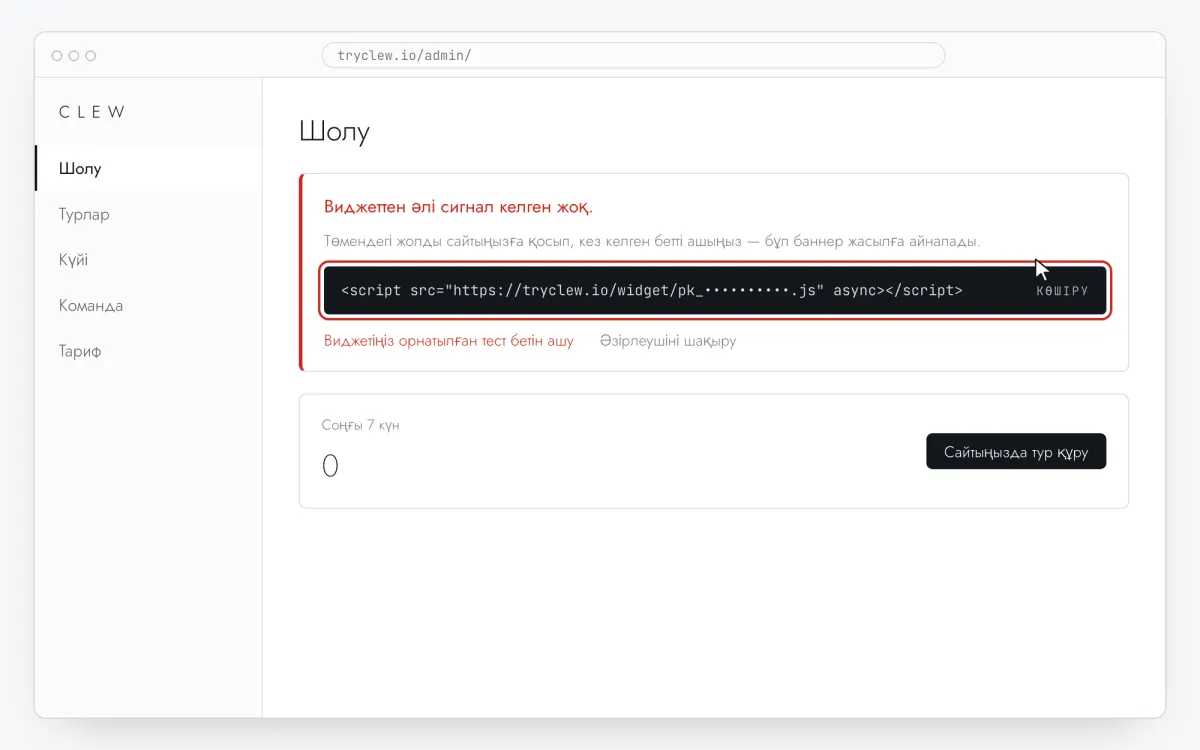
Clew кодын көшіріңіз
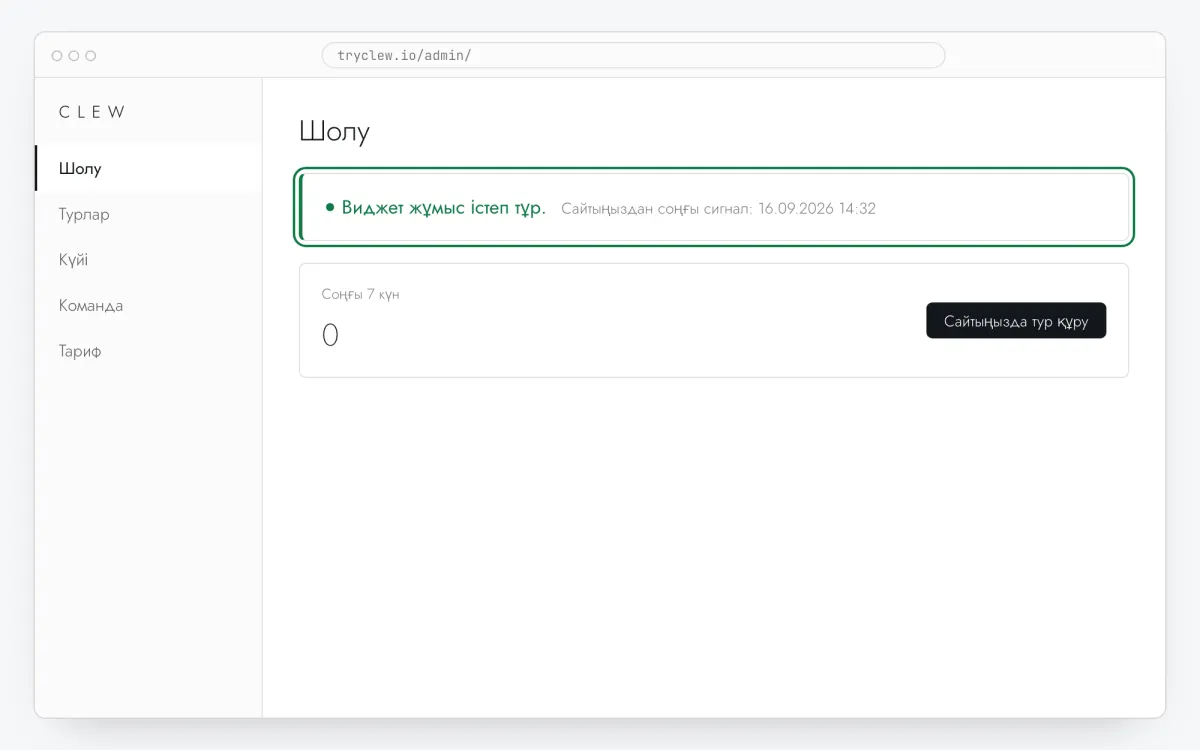
Тегін тіркеліңіз немесе кіріңіз, сайтыңызды қосып, админкадағы Шолу бөлімін ашыңыз. Виджеттен әлі сигнал келген жоқ. карточкасындағы жолды басыңыз — ол белгінің орнына сайтыңыздың нақты кілтімен көшіріледі.
<!-- Clew: САЙТ_КІЛТІН_ҚОЙЫҢЫЗ орнына Admin > Шолу бөліміндегі сайт кілтін қойыңыз -->
<script src="https://tryclew.io/widget/САЙТ_КІЛТІН_ҚОЙЫҢЫЗ.js" async></script>
Қадам 1 · интерфейс сызбасы - Қадам 02
«Пользовательский HTML» тегін жасаңыз
tagmanager.google.com сайтында контейнерді ашып, Теги → Создать → Конфигурация тега → Пользовательский HTML таңдаңыз да, Clew жолын қойыңыз. Тегке
Clew widgetдеп ат беріңіз.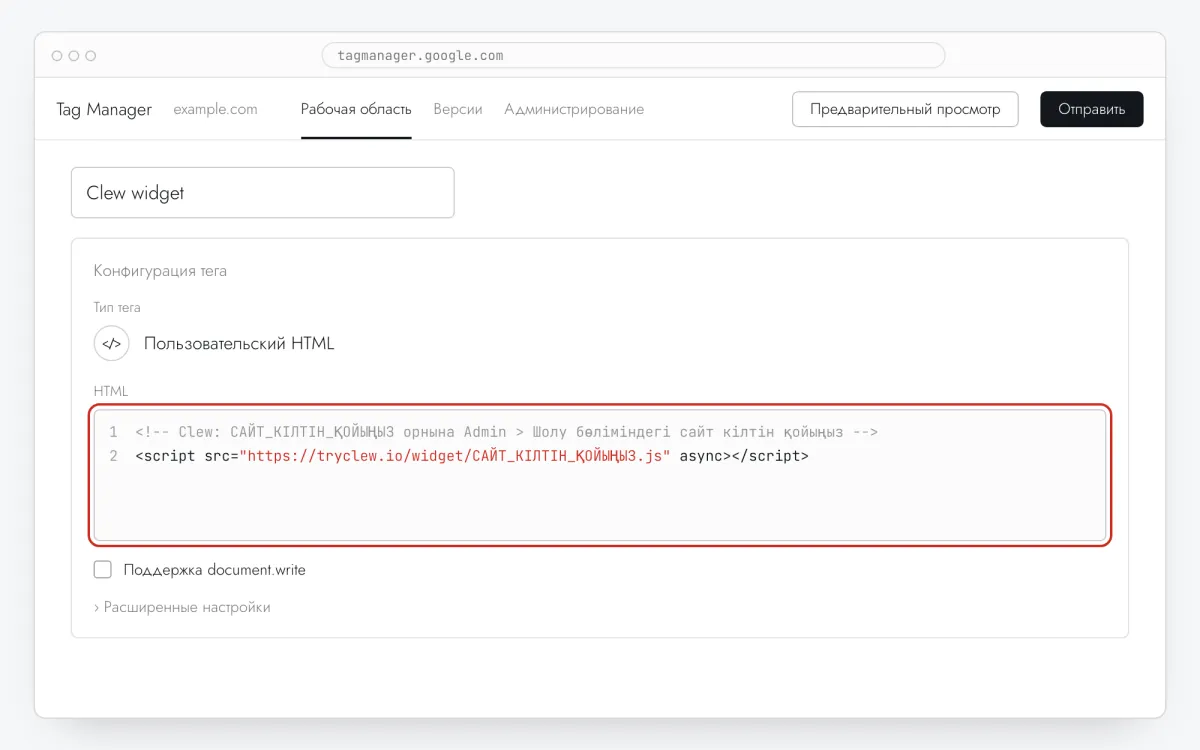
Қадам 2 · интерфейс сызбасы - Қадам 03
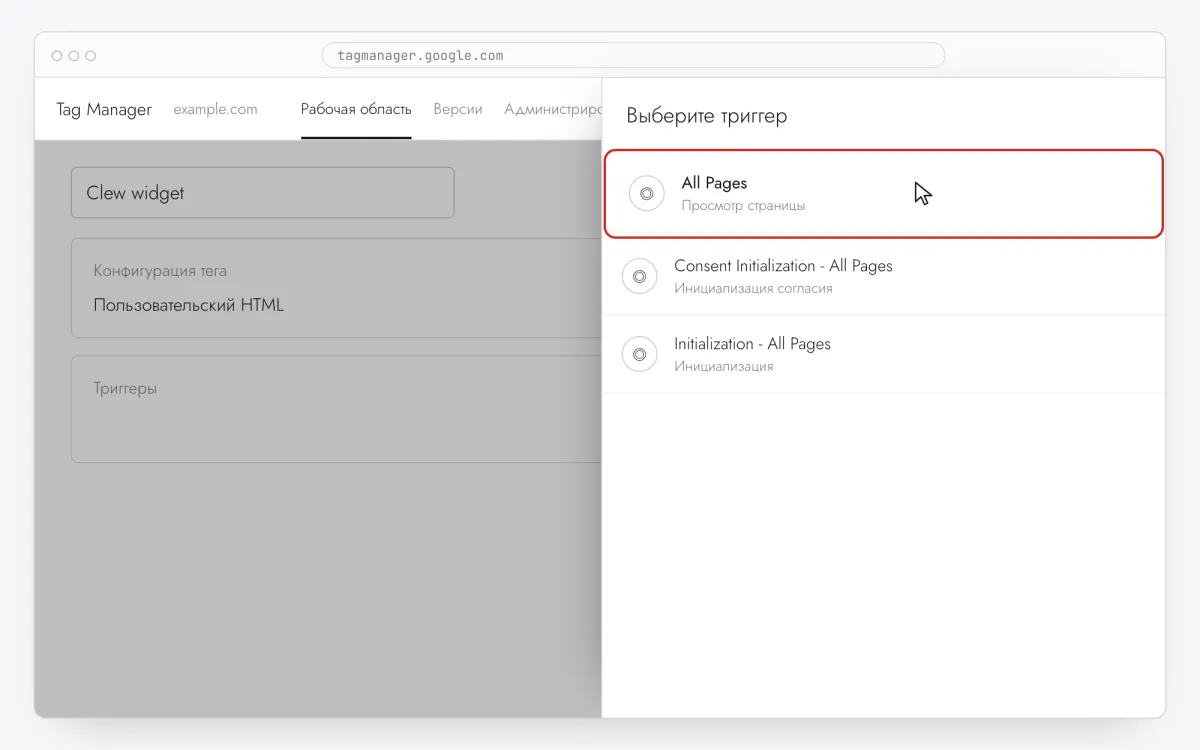
Барлық бетте іске қосыңыз
Триггеры бөлімінде All Pages таңдап, сақтаңыз. Барлық жерде жүктеңіз: онбординг чек-парағы қай бетте шығатынын GTM емес, Clew шешеді.
Қадам 3 · интерфейс сызбасы - Қадам 04
Тексеріп, жариялаңыз
Предварительный просмотр режимінде
Clew widgetіске қосылған тегтер тізімінде екенін тексеріп, Отправить → Опубликовать басыңыз. Жарияланбайынша сайтта ештеңе өзгермейді.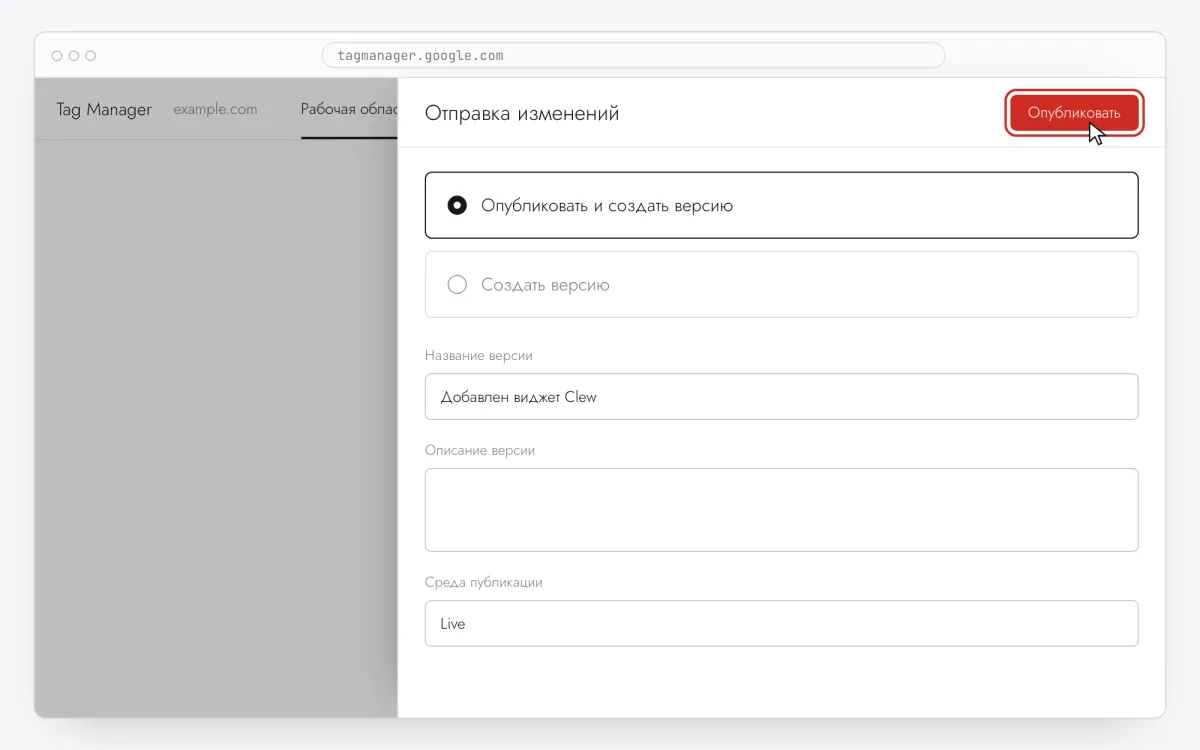
Қадам 4 · интерфейс сызбасы - Қадам 05
Чек-парақ тармақтарын Clew-де жазыңыз
Clew-де Сценарийлер → + Жаңа сценарий ашып, Онбординг чек-парағы таңдаңыз. Чек-парақ тақырыбы толтырып, Чек-парақ тармақтары бөліміне 3–5 тармақ қосыңыз: әрекет түріндегі атау, бір жол түсіндірме және Сілтеме URL-і өрісінде орындалатын бет. Селекторлар керек емес.
Қадам 5 · интерфейс сызбасы - Қадам 06
Қайда, қашан және кімге көрсетуді таңдаңыз
Сол редакторда Қай жерде көрсету (бет URL-і), Қашан көрсету, Аудиторияны таңдау және Жиілік өрістерін толтырыңыз. Жоғарыдағы мысалдың баптаулары:
Баптау Мәні Формат Онбординг чек-парағы Қай жерде көрсету (бет URL-і) Префикс бойынша бөлім /appҚашан көрсету Бет жүктелгенде бірден Аудиторияны таңдау Қасиет planтеңtrialЖиілік Әр келушіге бір рет 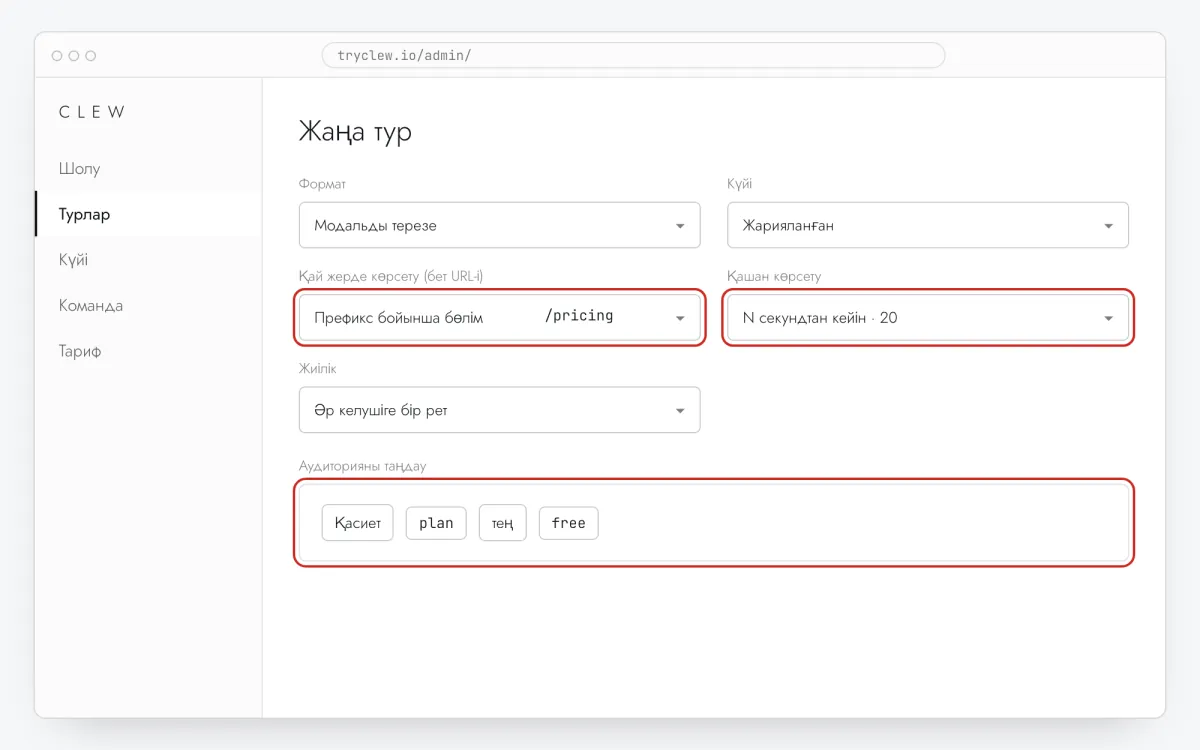
Қадам 6 · интерфейс сызбасы - Қадам 07
Жариялап, сайтта тексеріңіз
Күйі өрісін Жарияланған күйіне қойып, сақтаңыз. Бетті жасырын терезеде ашыңыз: Clew «бір рет» көрсетілетін элементті кім көргенін есте сақтайды, сондықтан қарапайым терезеде ол шықпауы мүмкін. Көрсетулер, өтулер мен тоқтаған жерлер тур статистикасында шығады.
Қадам 7 · интерфейс сызбасы
Онбординг чек-парағы Google Tag Manager арқылы: ескеретін жайттар
«История» триггерін қоспаңыз
Виджет бір беттік қолданбалардағы ауысуларды өзі қадағалайды. Тарих өзгерісіндегі екінші триггер скриптті тек бекер қайта жүктейді.
Пайдаланушы қасиеттерін екінші тегпен беріңіз
dataLayer-де plan сияқты мәндер болса, деректер деңгейінің айнымалысын және онымен Clew.identify() шақыратын екінші «Пользовательский HTML» тегін жасаңыз (мысалды қараңыз). Оны мән бар оқиғада, Clew тегінен кейін іске қосыңыз.
Тег менеджері пайдаланушының кім екенін білмейді
Тег менеджері арқылы тариф немесе рөл бойынша көрсету үшін қолданба бұл мәндерді dataLayer-ге беріп тұруы керек. Бермесе, қолданба қоятын cookie бойынша ережені қолданыңыз немесе чек-парақты тек жаңа пайдаланушылар кіретін беттерде көрсетіңіз.
Бір уақытта бір тізім
Чек-парақ ашық тұрғанда виджет ауысу кезінде басқа турды бастамайды. Чек-парақты баптау кезеңіне қалдырыңыз және жабуға мүмкіндік беріңіз — басқа беттердегі турлар одан кейін басталады.
Сұрақтар мен жауаптар
DataLayer-де тариф болмаса ше?
Чек-парақты ережесіз тек сынақ кезеңіндегілер кіретін беттерде көрсетіңіз немесе қолданба қойып қойған cookie бойынша бағыттаңыз.
GTM көрсетуді баяулата ма?
Виджет контейнерден сәл кейін жүктеледі. Айырмашылық тек ең алғашқы қаралымдағы Бет жүктелгенде бірден элементінде байқалуы мүмкін.
GTM пайдаланушы тарифін оқи ала ма?
Тек сайт оны dataLayer-ге салса. Сонда деректер деңгейінің айнымалысы мәнді «Пользовательский HTML» тегіндегі Clew.identify() шақыруына береді.
Онбординг чек-парағы тегін бе?
Ол Pro тарифіне кіреді. Әрбір жаңа аккаунтқа чек-парақтар мен аудитория ережелері бар 14 күндік сынақ кезеңі беріледі, картасыз. Сынақ біткенде жарияланған чек-парақтар көрсетіле береді.
Тармақтар автоматты түрде белгілене ме?
Тармақ пайдаланушы оны басқанда белгіленеді (сілтеме жаңа қойындыда ашылады). Қолданба оқиғалары бойынша автоматты белгілеу әзірге жоқ.
Google Tag Manager арқылы тағы не қосуға болады
- Сайтқа Google Tag Manager арқылы әзірлеушісіз поп-ап қалай қосуға болады
- Google Tag Manager арқылы әзірлеушісіз өнім турын қалай жасауға болады
- Google Tag Manager арқылы әзірлеушісіз пайдаланушылар онбордингін қалай баптауға болады
- Сайтқа Google Tag Manager арқылы әзірлеушісіз кеңес қалай қосуға болады
- Google Tag Manager арқылы әзірлеушісіз интерактивті нұсқаулықты қалай жасауға болады
- Google Tag Manager арқылы әзірлеушісіз пейвол апгрейд терезесін қалай жасауға болады
Онбординг чек-парағы басқа платформаларда
- 1С-Битрикс1С-Битриксте әзірлеушісіз онбординг чек-парағын қалай қосуға болады
- Яндекс Тег МенеджерЯндекс Тег Менеджер арқылы әзірлеушісіз онбординг чек-парағын қалай қосуға болады
- LovableLovable қолданбасында әзірлеушісіз онбординг чек-парағын қалай қосуға болады
- CursorCursor-да жасалған қолданбада әзірлеушісіз онбординг чек-парағын қалай қосуға болады
- Claude CodeClaude Code көмегімен әзірлеушісіз онбординг чек-парағын қалай қосуға болады