Como criar um aviso de paywall com o Qwen Code sem programador
Um paywall suave com o Qwen Code: quando um utilizador do plano gratuito chega a uma função paga, um modal explica o upgrade e leva à sua página de preços — segmentado por plano, medido e editável sem deploy.
- Tempo
- ● 20 minutos
- Preço
- Teste grátis de 14 dias, sem cartão
- Quem faz
- O Qwen Code, sem programador
Exemplo: um aviso de upgrade com o Qwen Code
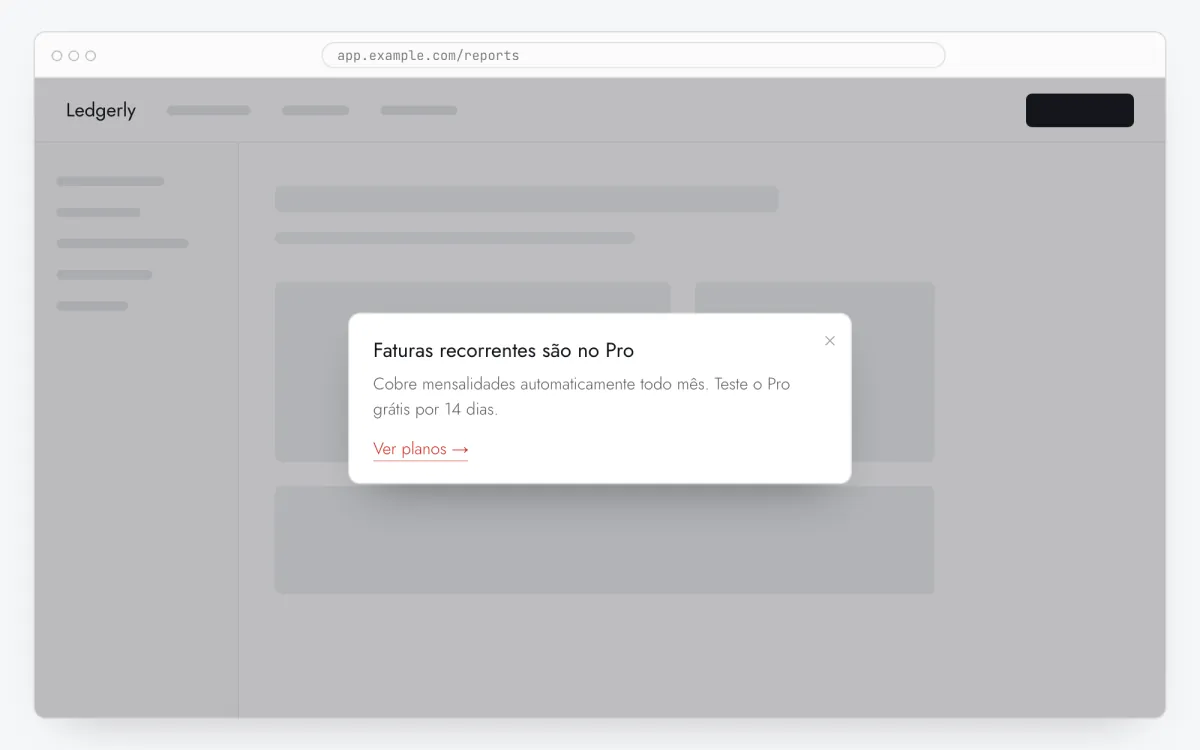
Um back office B2B com plano Basic. Gestores no Basic que abrem /admin/analytics veem sempre “Analytics de vendas faz parte do Advanced”, com link para a página de upgrade.
Este formato faz parte do plano Pro. Toda conta nova começa com 14 dias de teste grátis com todos os formatos e regras de público, sem cartão. Quando o teste acaba, nada é apagado e o que foi publicado continua a aparecer; tours e tooltips continuam gratuitos no plano Free.
Como adicionar o aviso de paywall com o Qwen Code, passo a passo
- Passo 01
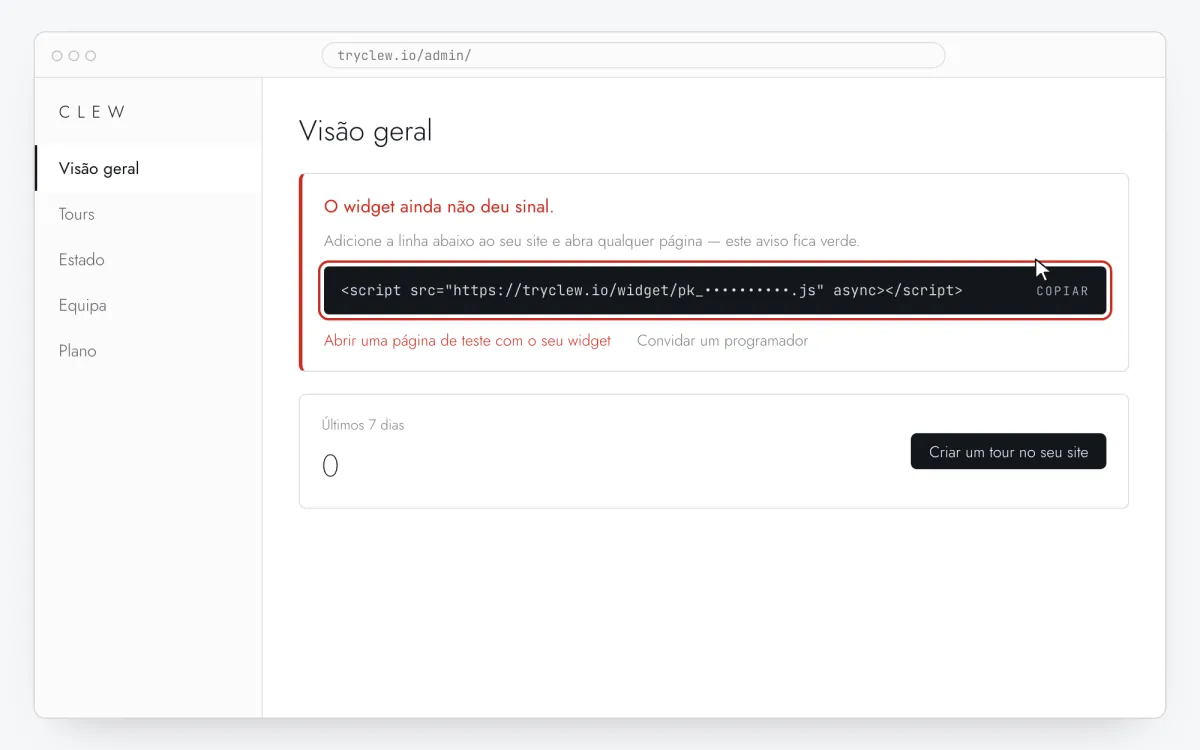
Copie o seu snippet do Clew
Crie uma conta gratuita (ou entre), adicione o seu site e abra Visão geral no admin. Clique na linha do cartão O widget ainda não deu sinal. para copiar: ela já vem com a chave real do seu site no lugar do marcador.
<!-- Clew: substitua COLE_AQUI_A_SUA_CHAVE pela chave do site em Admin > Visão geral -->
<script src="https://tryclew.io/widget/COLE_AQUI_A_SUA_CHAVE.js" async></script>
Passo 1 · ilustração esquemática - Passo 02
Execute o Qwen Code na pasta do projeto
Instale a CLI de código aberto Qwen Code e execute
qwenna pasta do projeto. Ela lê o repositório e edita ficheiros com a sua confirmação. O Qwen Chat na web só sugere código que teria de colar.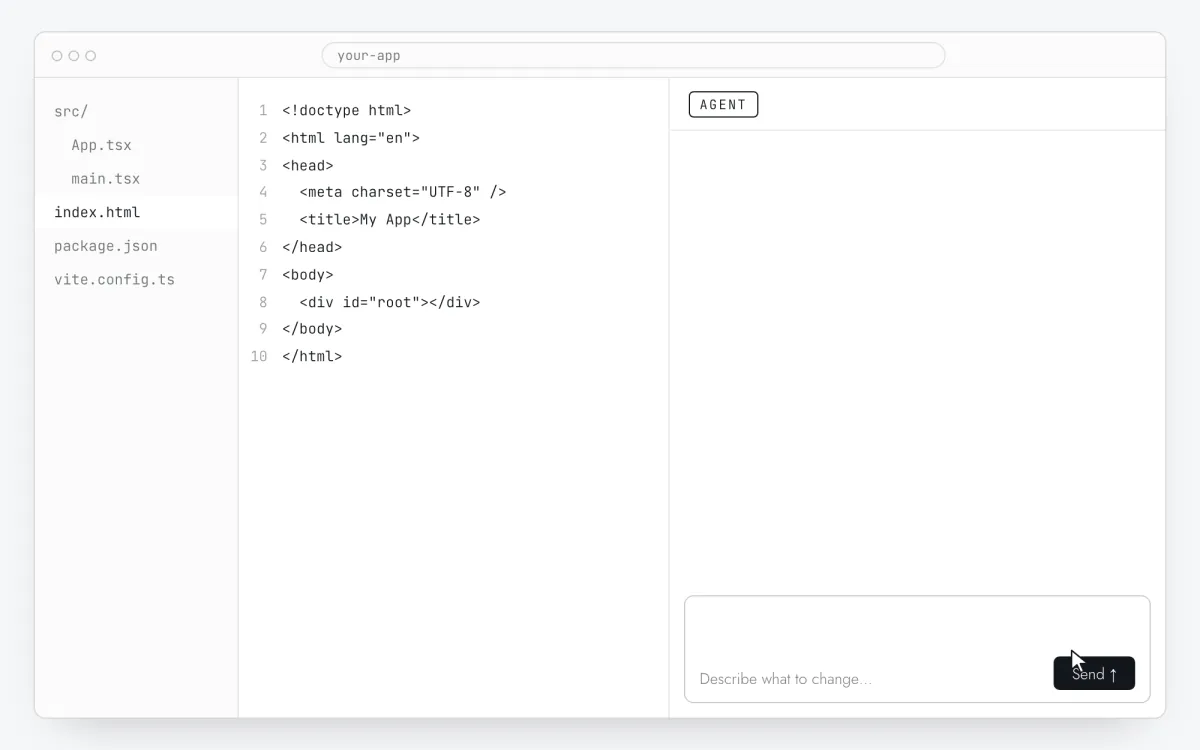
Passo 2 · ilustração esquemática - Passo 03
Envie o prompt com a sua chave
Substitua
COLE_AQUI_A_SUA_CHAVEpela sua chave e envie o prompt.Adicione o widget de onboarding do Clew a esta app. Insira esta tag exata uma única vez, para que carregue em todas as páginas, inclusive depois de mudanças de rota no cliente: <script src="https://tryclew.io/widget/COLE_AQUI_A_SUA_CHAVE.js" async></script> Encontre o ficheiro HTML raiz ou o layout raiz deste projeto (index.html no Vite, app/layout.tsx com next/script no Next.js App Router, app.head.script do nuxt.config.ts no Nuxt, o template base em apps renderizadas no servidor) e adicione a tag ali. Quando o utilizador com sessão iniciada estiver carregado, e sempre que a assinatura mudar, chame Clew.identify({ plan: <id do plano atual do utilizador como string, ex. "free"> }). Se o widget ainda puder não ter carregado, defina antes o stub de fila: window.TutorKit = window.TutorKit || { q: [], identify: function (p) { this.q.push(["identify", p]); } }; e chame window.TutorKit.identify(...). Adicione um atributo data-tour aos botões das funções pagas (por exemplo data-tour="export"). Não adicione lógica própria de pagamento, bloqueio ou paywall e não mude o que os botões fazem. Regras: - Use a URL do script exatamente como está. Não transfira, não empacote e não instale um pacote npm. - Se o projeto define uma Content-Security-Policy, permita https://tryclew.io em script-src e connect-src. - Não mude mais nada e me mostre o diff.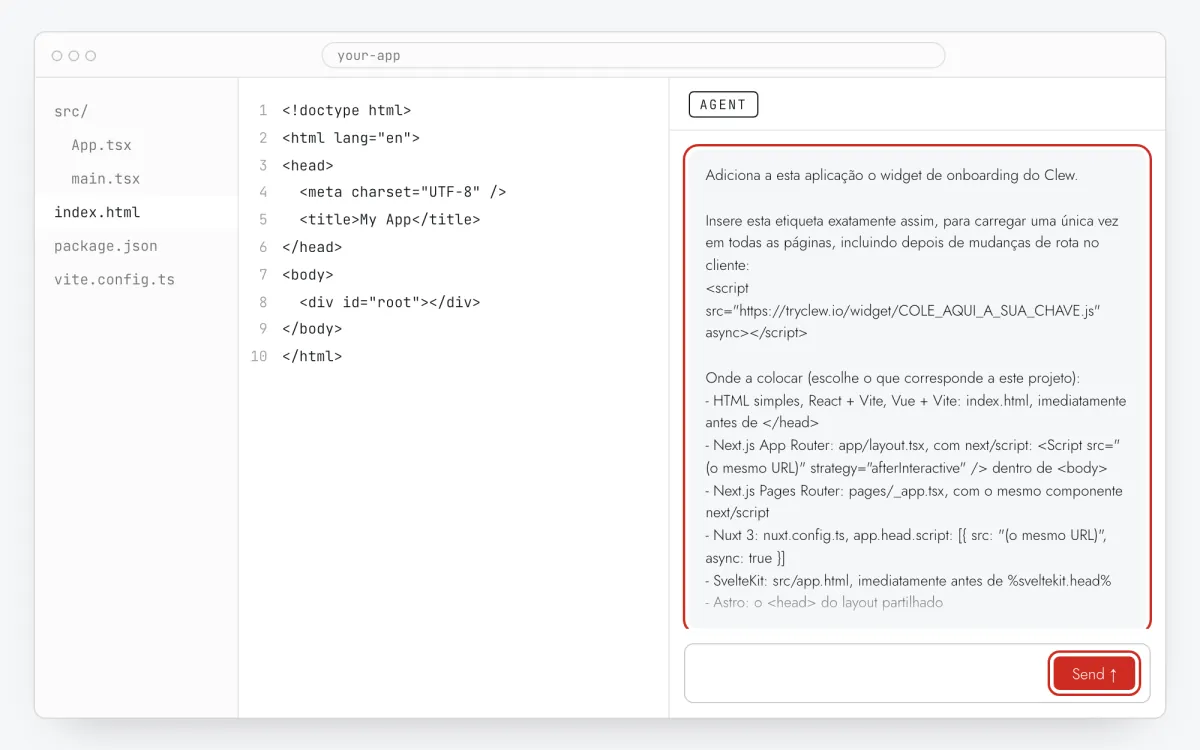
Passo 3 · ilustração esquemática - Passo 04
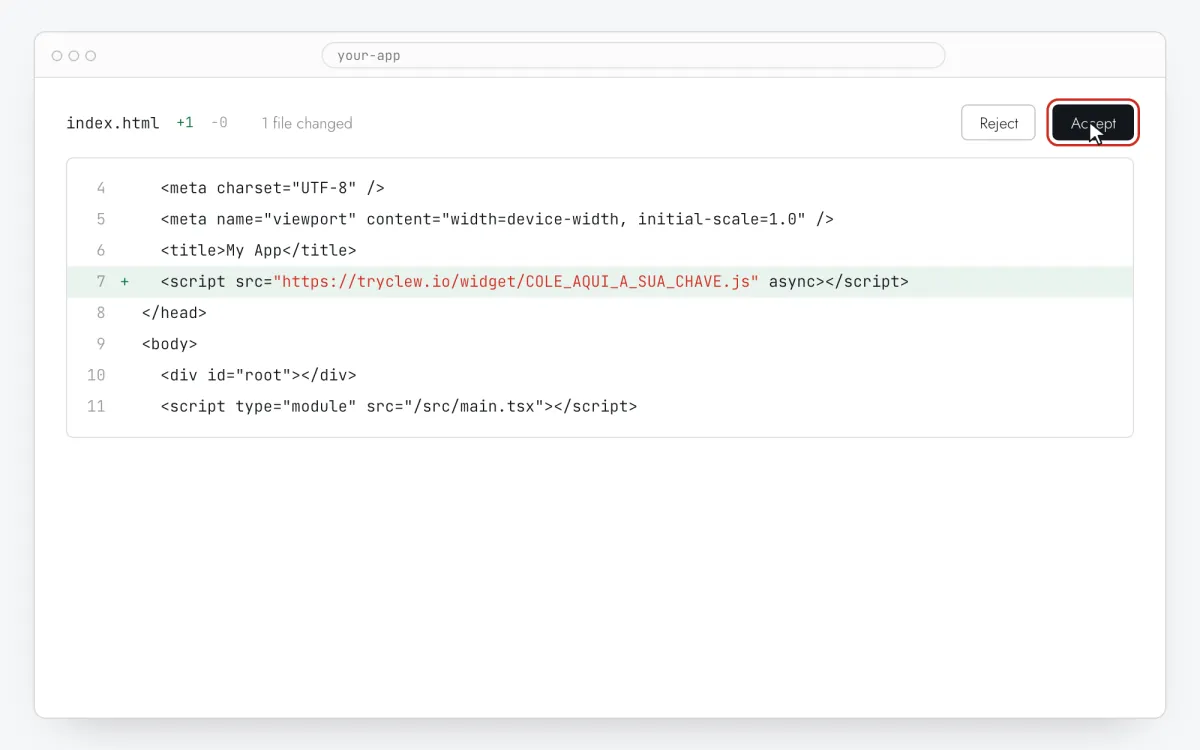
Confirme as edições e publique
Confirme as edições depois de conferir o diff, faça commit e deploy como sempre.
Passo 4 · ilustração esquemática - Passo 05
Escreva o aviso de upgrade
No Clew abra Fluxos → + Novo fluxo e escolha Janela modal. Um passo: um título com o benefício (“Exportar para CSV é no Pro”), uma frase de valor e, em Texto do link / URL do link, o botão e a URL da sua página de preços ou checkout.
Passo 5 · ilustração esquemática - Passo 06
Escolha onde, quando e para quem aparece
No mesmo editor, preencha Onde mostrar (URL da página), Quando mostrar, Segmentação de público e Frequência. Estas são as configurações do exemplo acima:
Configuração Valor Formato Janela modal Onde mostrar (URL da página) Secção por prefixo /admin/analyticsQuando mostrar Logo ao carregar a página Segmentação de público Propriedade plané igual abasicFrequência Em cada visita 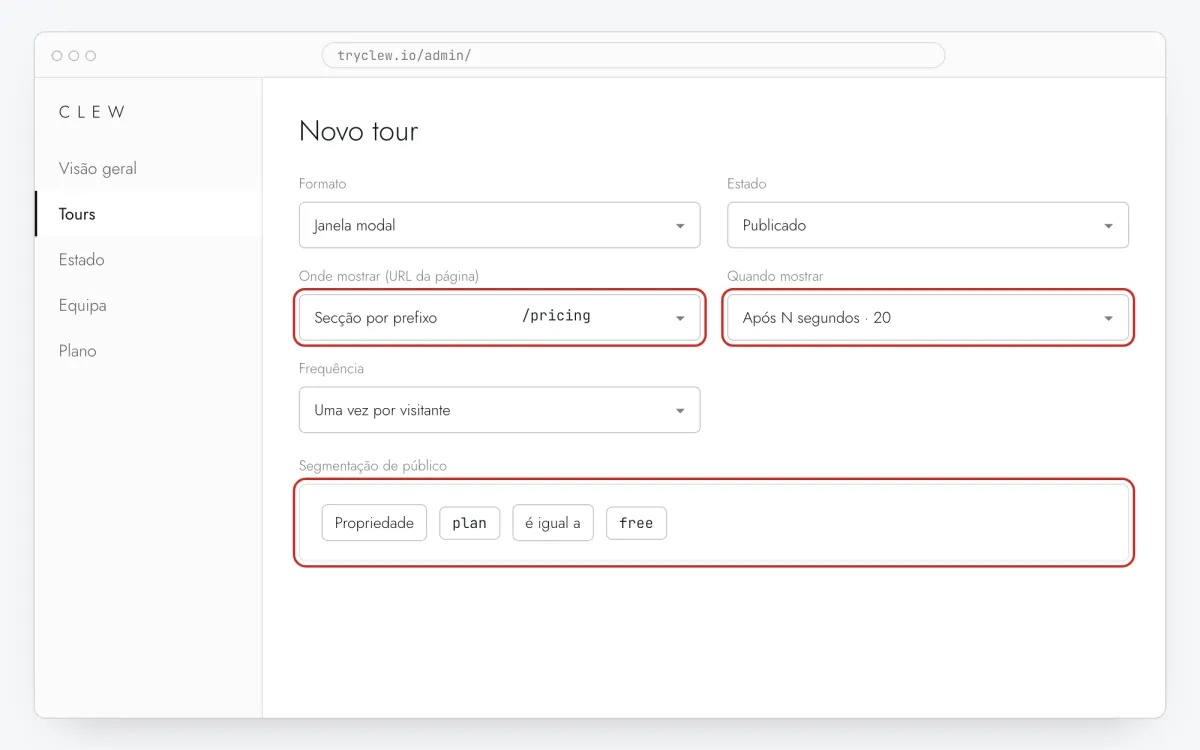
Passo 6 · ilustração esquemática - Passo 07
Publique e verifique no site real
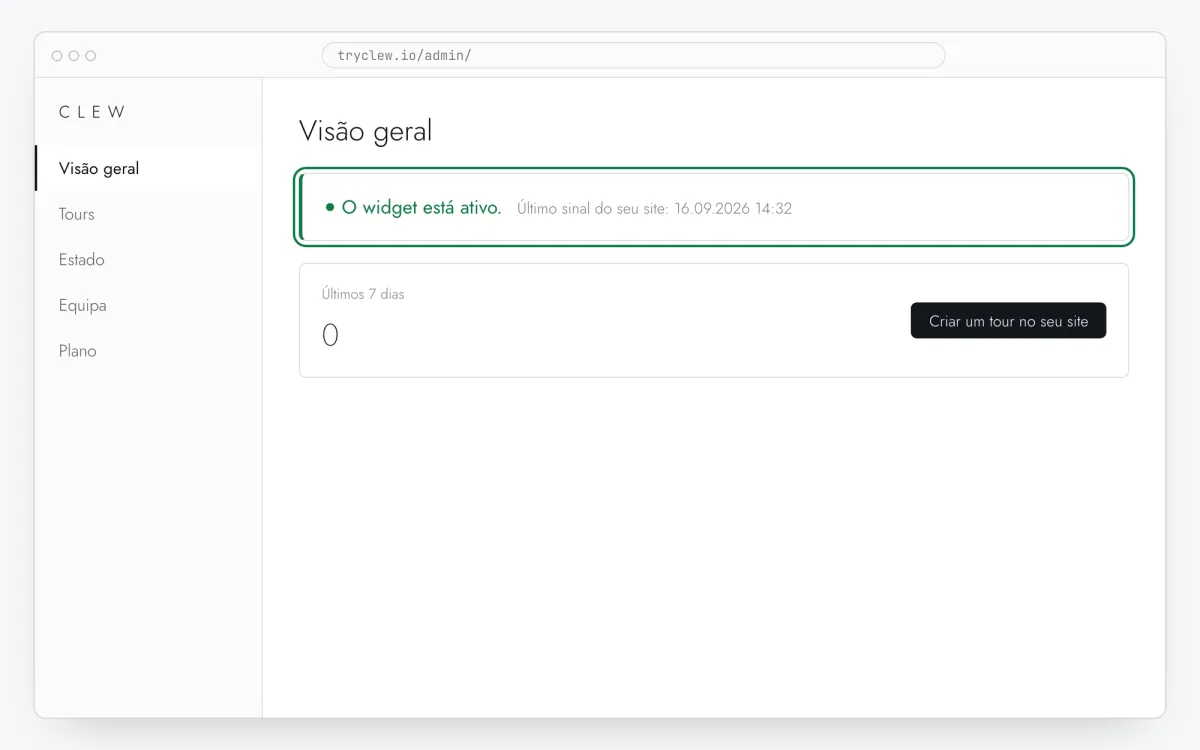
Mude Estado para Publicado e guarde. Abra a página numa janela anónima: o Clew lembra quem já viu um item de “uma vez”, por isso o seu navegador de sempre pode saltar. Visualizações, conclusões e abandonos aparecem nas estatísticas.
Passo 7 · ilustração esquemática
Armadilhas: aviso de paywall com o Qwen Code
Confirme as edições uma a uma
Mantenha o modo de aprovação padrão para ver cada mudança. O aviso de paywall precisa da tag, de alguns atributos e, quando for o caso, de uma chamada identify; mais nada.
Painéis administrativos com login
As regras de URL funcionam em qualquer caminho, inclusive /admin. Crie o aviso de paywall com sessão iniciada como um funcionário típico, para escolher os elementos que ele vê.
O aviso não substitui a verificação de acesso
Se a função paga está acessível para utilizadores grátis na sua app, o modal aparece, mas a função continua a funcionar por trás. Verifique se o servidor aplica o plano; o aviso é só a mensagem.
Atualize a propriedade depois do upgrade
As propriedades ficam no navegador até a app enviar um valor novo. Chame Clew.identify({ plan: "pro" }) depois de um upgrade bem-sucedido, senão o novo cliente continua a ver o aviso.
Perguntas e respostas
O aviso pode levar ao equipa de vendas em vez de preços?
Sim, para qualquer URL, como um formulário de “Fale com vendas”.
Qual modelo do Qwen é preciso?
O modelo de código padrão do Qwen Code resolve; é uma edição pequena e bem descrita.
O Clew recebe o pagamento?
Não. O botão leva à sua própria página de preços ou checkout; o Clew nunca lida com cartões, assinaturas ou acesso.
O aviso de paywall é grátis?
Ele precisa do formato modal e de uma regra de público, ambos no Pro. O teste de 14 dias inclui os dois, sem cartão.
O que mais é possível adicionar com o Qwen Code
- Como criar um tour do produto com o Qwen Code sem programador
- Como configurar o onboarding de utilizadores com o Qwen Code sem programador
Aviso de paywall em outras plataformas
- ShopifyComo criar um aviso de paywall na Shopify sem programador
- Google Tag ManagerComo criar um aviso de paywall com o Google Tag Manager sem programador
- LovableComo criar um aviso de paywall numa app do Lovable sem programador
- Bolt.newComo criar um aviso de paywall numa app do Bolt.new sem programador
- v0Como criar um aviso de paywall numa app do v0 sem programador
- ReplitComo criar um aviso de paywall numa app do Replit sem programador
- CursorComo criar um aviso de paywall numa app feita no Cursor sem programador
- Claude CodeComo criar um aviso de paywall com o Claude Code sem programador
- ChatGPT CodexComo criar um aviso de paywall com o ChatGPT Codex sem programador