Como criar um guia interativo do produto sem programador
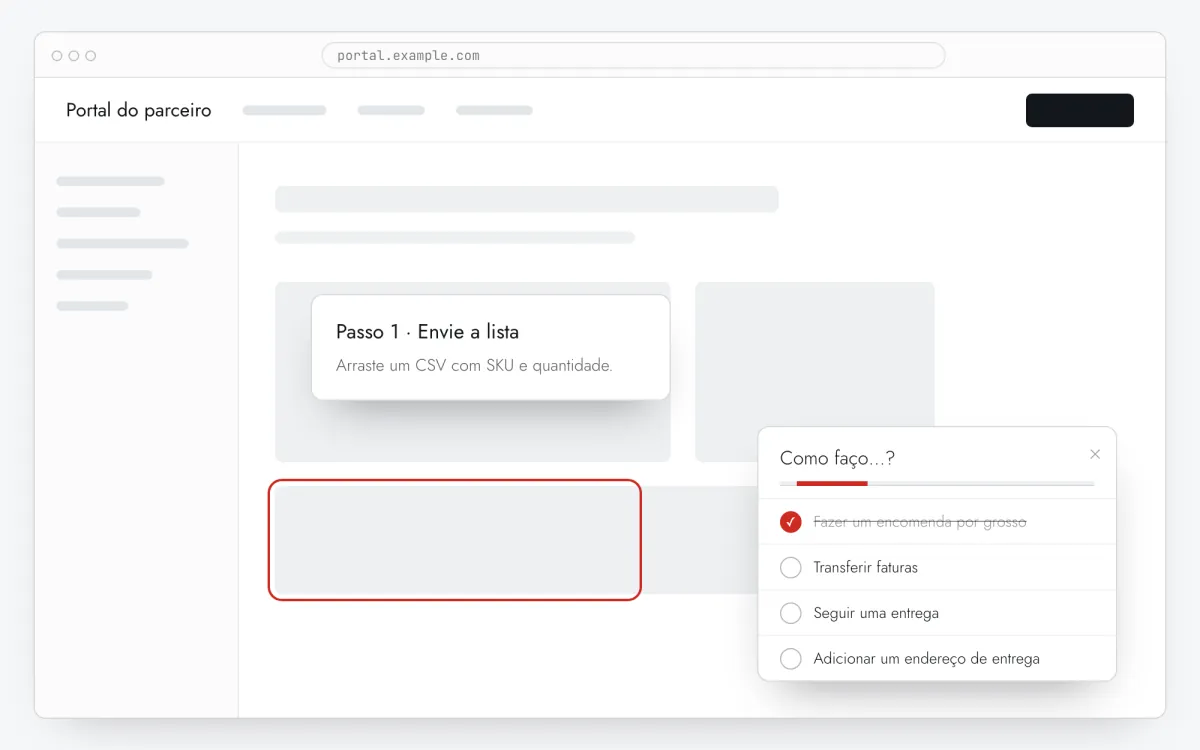
Em vez de um artigo de ajuda cheio de prints, dê aos utilizadores uma lista “Como faço…?” dentro do produto. Cada tema abre a página certa e guia a pessoa com tooltips na interface real.
- Tempo
- ● 30 minutos
- Preço
- Teste grátis de 14 dias, sem cartão
- Formato
- Checklist de onboarding + Tooltips passo a passo
Como um guia é montado com dois formatos
Um guia interativo do Clew junta dois itens:
- um Checklist de onboarding com um título como “Como faço…?”, em que cada item é um tema e o link aponta para a página com
?tutorial=<slug-do-tour>; - um tour Tooltips passo a passo por tema. Aberto com
?tutorial=, o tour começa de imediato, mesmo para quem já o viu.
O guia pode abrir Ao clicar num elemento no seu botão de “Ajuda” e aparecer Em cada visita, para as pessoas voltarem a ele quando precisarem. Os links abrem noutro separador, e a página atual continua lá.
Quando um guia é melhor que um tour
Funções usadas uma vez por mês
Exportações, fechamento de período, importação em massa: ninguém se lembra dos passos, por isso um walkthrough a pedido vale mais que um tour no primeiro dia.
As dúvidas mais comuns no suporte
Escolha os cinco pedidos de suporte “como faço…” mais frequentes e transforme cada um num tema.
Portais de clientes e parceiros
Revendedores, alunos, inquilinos: utilizadores ocasionais que não deveriam precisar de treinamento.
Ferramentas internas
Painéis e back offices em que colegas novos fazem sempre as mesmas perguntas.
Como criar um guia interativo em 5 passos
- Passo 01
Copie o seu snippet do Clew
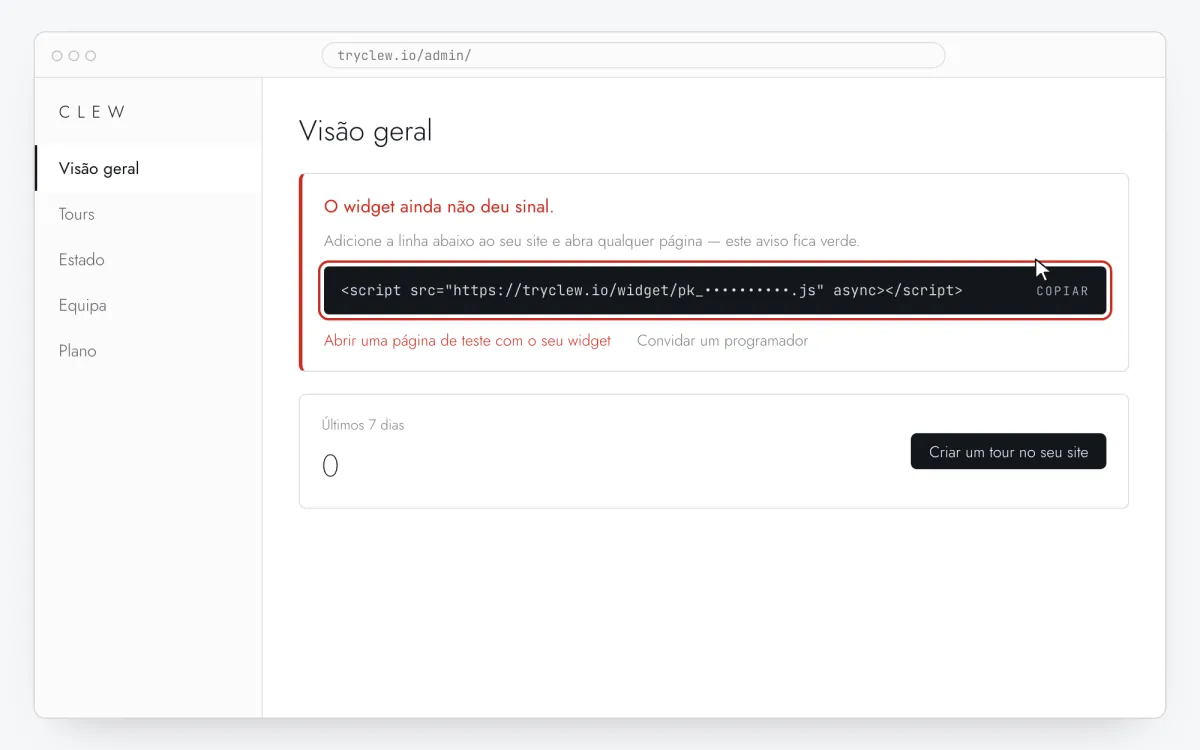
Crie uma conta gratuita (ou entre), adicione o seu site e abra Visão geral no admin. Clique na linha do cartão O widget ainda não deu sinal. para copiar: ela já vem com a chave real do seu site no lugar do marcador.
<!-- Clew: substitua COLE_AQUI_A_SUA_CHAVE pela chave do site em Admin > Visão geral -->
<script src="https://tryclew.io/widget/COLE_AQUI_A_SUA_CHAVE.js" async></script>
Passo 1 · ilustração esquemática - Passo 02
Coloque a linha no site uma única vez
Cole o snippet onde gere o site. Cada guia leva de 5 a 10 minutos e não precisa de ser repetido: todo o resto acontece no Clew.

Passo 2 · ilustração esquemática - Passo 03
Crie os tours e depois o checklist do guia
Primeiro crie um tour Tooltips passo a passo por tema com Editar no seu site e Escolher elemento e anote o Slug (usado nos links) de cada um. Depois crie um Checklist de onboarding: um item por tema e, em URL do link, o endereço da página mais
?tutorial=e o slug do tour.Passo 3 · ilustração esquemática - Passo 04
Escolha onde, quando e para quem aparece
No mesmo editor, preencha Onde mostrar (URL da página), Quando mostrar, Segmentação de público e Frequência. Estas são as configurações do exemplo acima:
Configuração Valor Checklist Formato Checklist de onboarding Onde mostrar (URL da página) Secção por prefixo /appQuando mostrar Ao clicar num elemento: [data-tour="help"]Segmentação de público Sem regras: toda nós que abre a página Frequência Em cada visita Tour do produto Formato Tooltips passo a passo Onde mostrar (URL da página) Secção por prefixo /app/integrationsQuando mostrar Logo ao carregar a página Segmentação de público Sem regras: toda nós que abre a página Frequência Uma vez por visitante 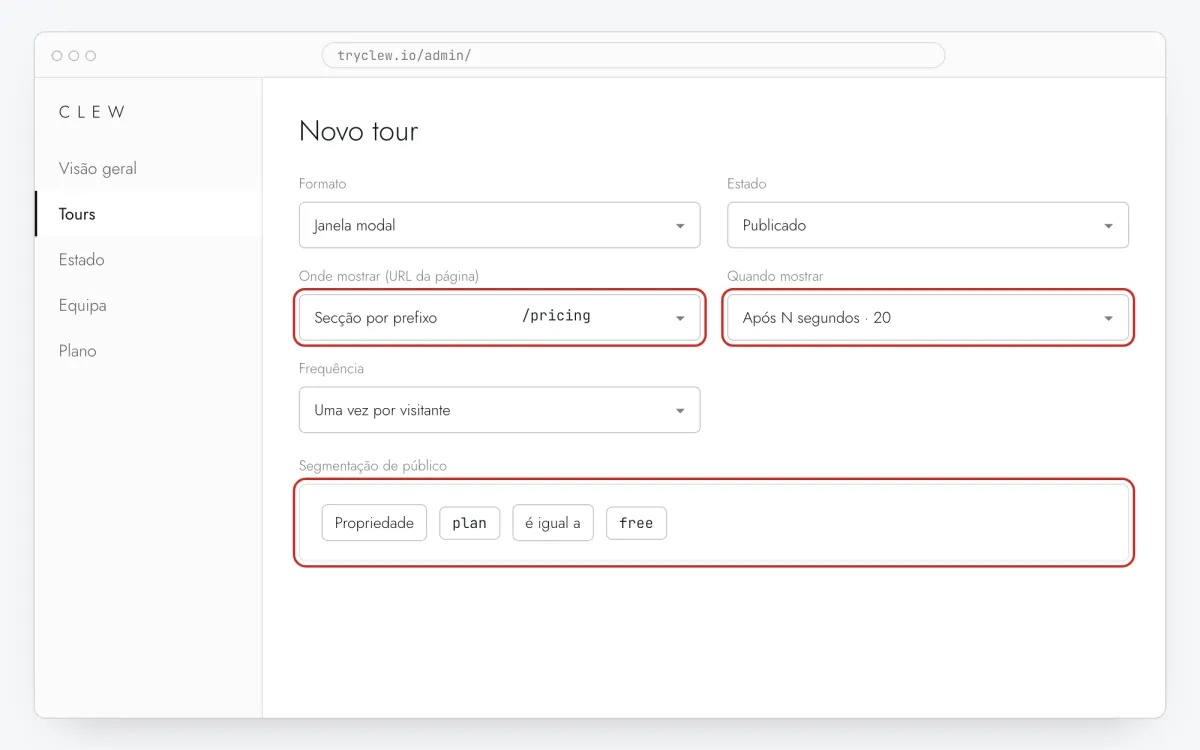
Passo 4 · ilustração esquemática - Passo 05
Publique e verifique no site real
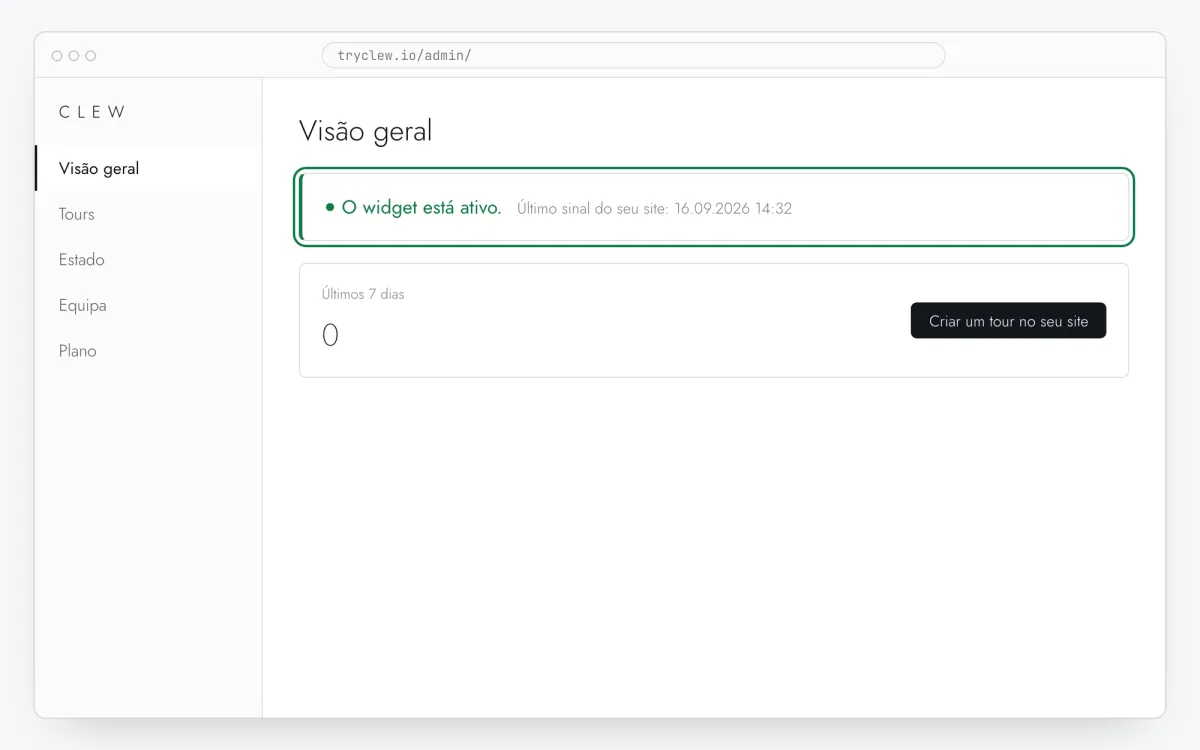
Mude Estado para Publicado e guarde. Abra a página numa janela anónima: o Clew lembra quem já viu um item de “uma vez”, por isso o seu navegador de sempre pode saltar. Visualizações, conclusões e abandonos aparecem nas estatísticas.
Passo 5 · ilustração esquemática
Passo a passo: guia interativo do produto na sua plataforma
Escolha a plataforma em que o seu site ou app foi feito. Cada guia traz os passos de instalação, um exemplo com configurações prontas e as armadilhas daquela plataforma.
É grátis?
Este formato faz parte do plano Pro. Toda conta nova começa com 14 dias de teste grátis com todos os formatos e regras de público, sem cartão. Quando o teste acaba, nada é apagado e o que foi publicado continua a aparecer; tours e tooltips continuam gratuitos no plano Free.
Perguntas e respostas
O guia é grátis?
Os tours são grátis, mas o checklist com os temas faz parte do Pro. O teste de 14 dias inclui, sem cartão.
Porque é que o tema abre noutro separador?
Links do checklist sempre abrnoutro separador para o utilizador não perder a página em que estava. O tour começa nesse separador na hora.
Posso linkar um tour a partir da minha central de ajuda?
Sim. Qualquer link para uma página com o widget e ?tutorial=<slug> inicia esse tour: de um artigo, um e-mail ou uma resposta no chat.
Quantos temas?
De cinco a sete. Cada tour com três a seis passos; divida processos longos em dois temas.