Cómo crear un tour de producto en una app de Lovable sin programador
Un recorrido guiado en una app de Lovable en unos veinte minutos: instala una línea, recorre tu propia interfaz en el editor visual y publica un tour que empieza justo donde lo necesitan los usuarios nuevos.
- Tiempo
- ● 20 minutos
- Precio
- Plan Free
- Quién lo hace
- Tú y el chat de Lovable
Ejemplo: un tour de producto en una app de Lovable
Un tracker de hábitos hecho en Lovable consigue registros, pero los nuevos no crean ningún hábito. En /dashboard un tour de 3 pasos señala data-tour="create-button", el contador de rachas y el interruptor de recordatorios.
Gratis en el plan Free de Clew, sin tarjeta y sin límite de tiempo: un sitio y hasta 3 tours o tooltips publicados. Las reglas de audiencia y los tests A/B llegan con Pro.
Cómo crear el tour de producto en una app de Lovable, paso a paso
- Paso 01
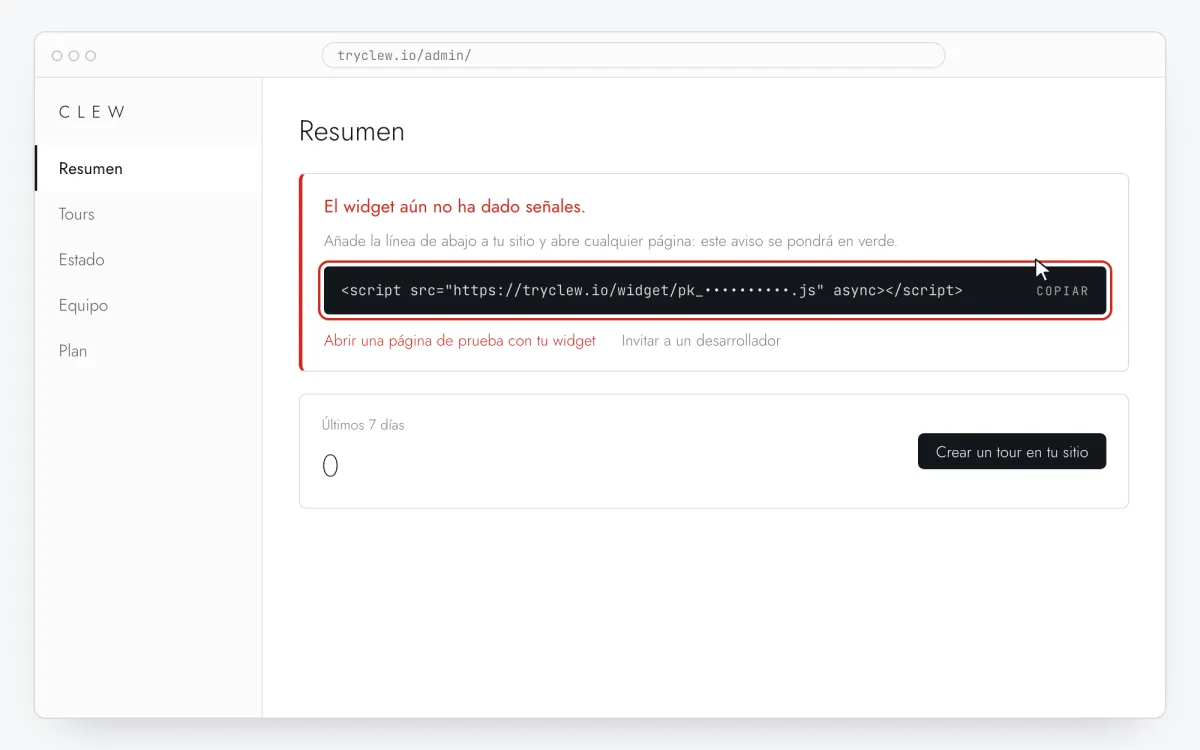
Copia tu snippet de Clew
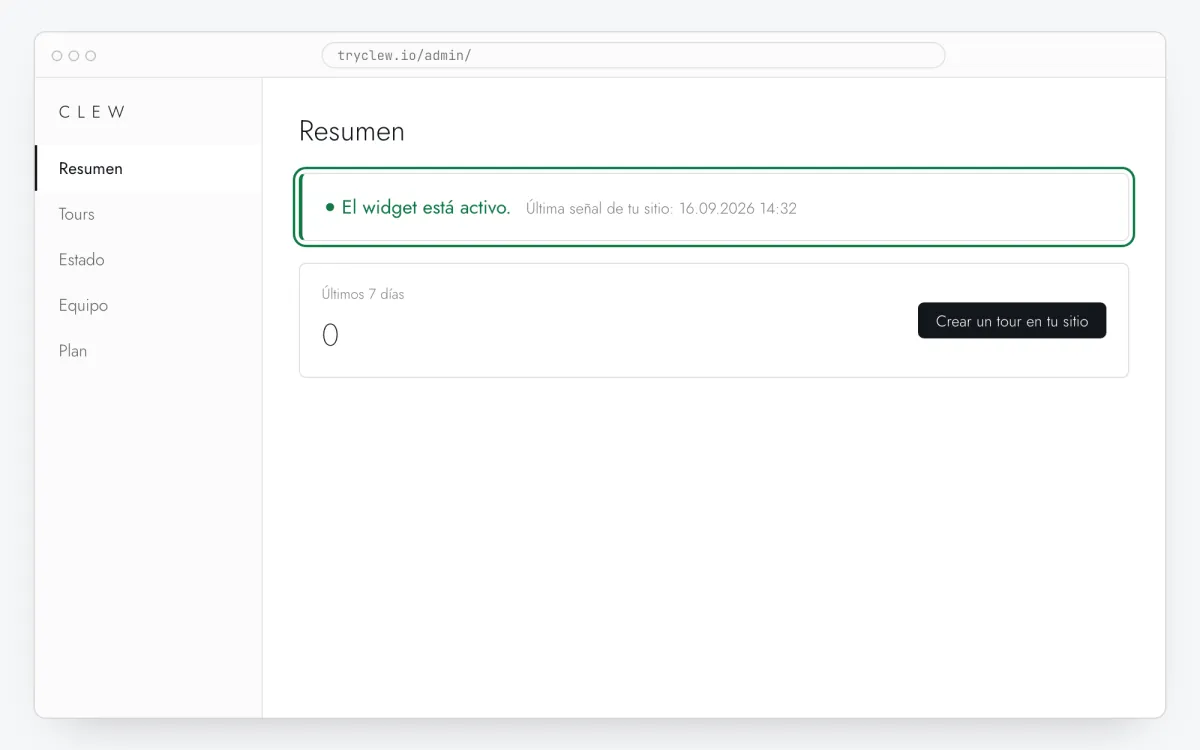
Crea una cuenta gratis (o inicia sesión), añade tu sitio y abre Admin → Resumen. Haz clic en la línea de la tarjeta del widget para copiarla: ya lleva la clave real de tu sitio en lugar del marcador.
<!-- Clew: sustituye PEGA_AQUI_TU_CLAVE por la clave del sitio de Admin > Resumen -->
<script src="https://tryclew.io/widget/PEGA_AQUI_TU_CLAVE.js" async></script>
Paso 1 · ilustración esquemática - Paso 02
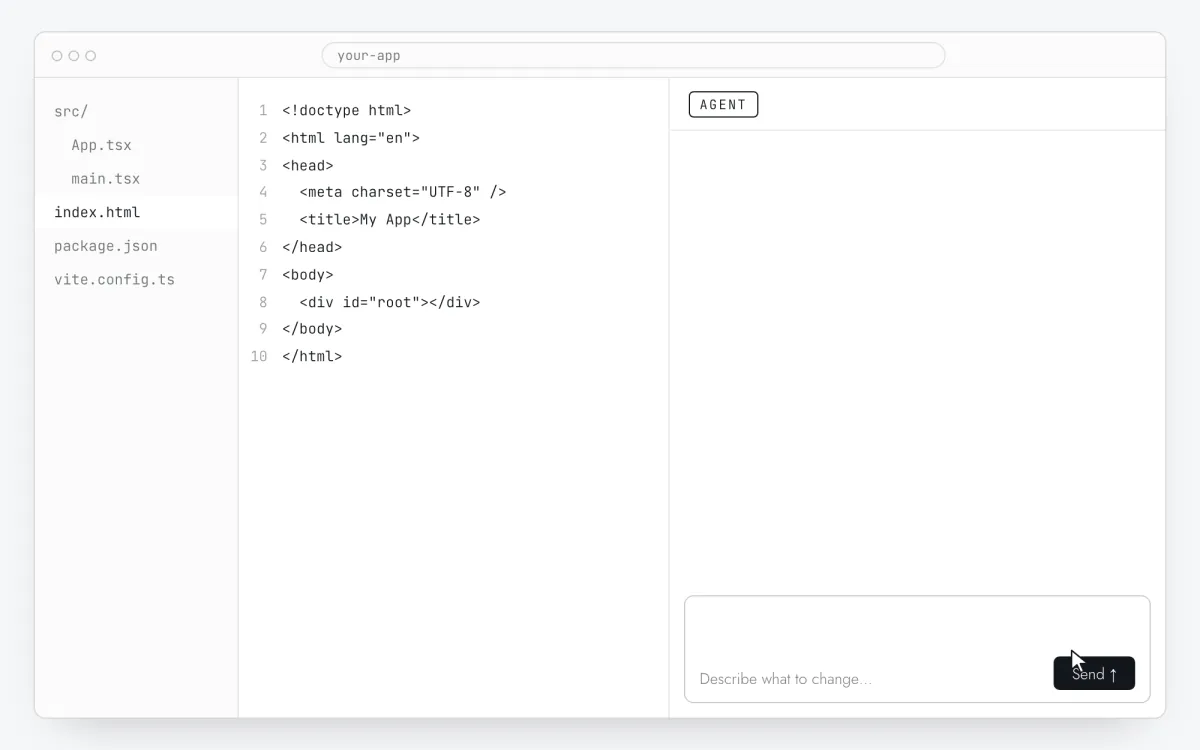
Abre el chat del proyecto en Lovable
Abre tu proyecto en Lovable. El chat edita el código directamente; asegúrate de estar en la versión principal que publicas, no en un remix antiguo.
Paso 2 · ilustración esquemática - Paso 03
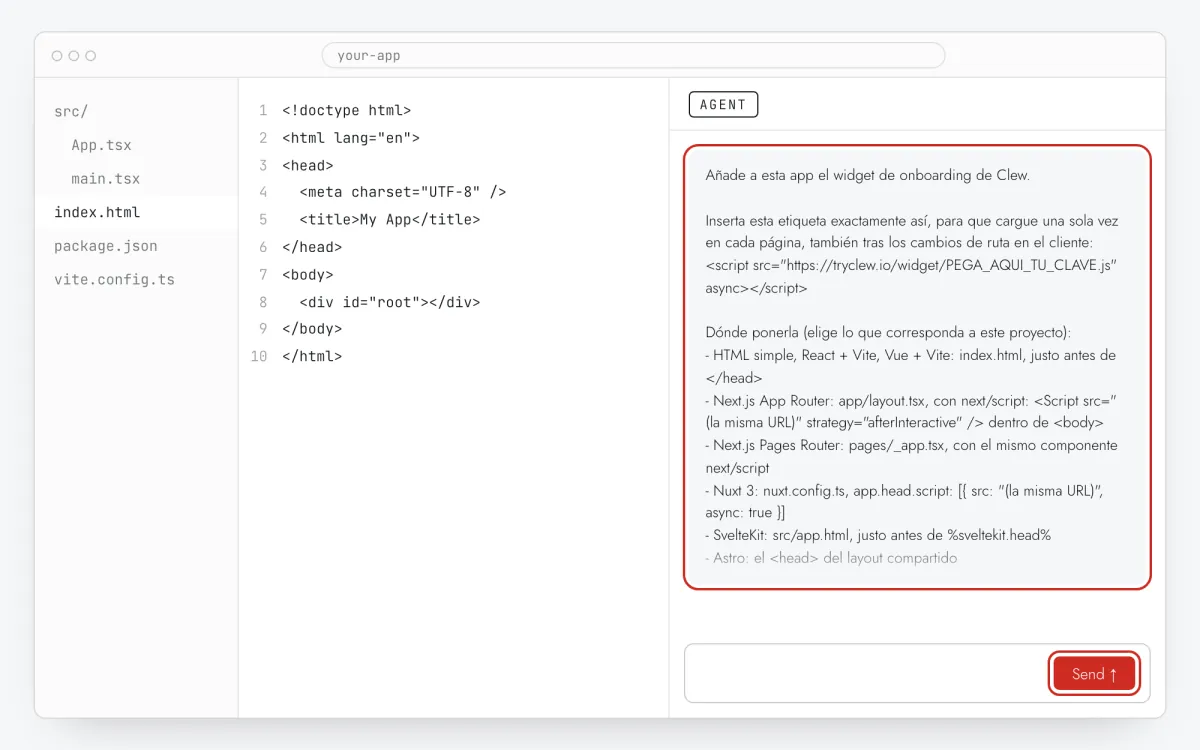
Envía el prompt con tu clave
Copia el prompt, sustituye
PEGA_AQUI_TU_CLAVEpor tu clave y envíalo. Además de la etiqueta, pide lo que el tour de producto necesita del código.Añade el widget de onboarding de Clew a esta app. Inserta esta etiqueta exacta una sola vez para que cargue en todas las páginas, también tras los cambios de ruta del lado del cliente: <script src="https://tryclew.io/widget/PEGA_AQUI_TU_CLAVE.js" async></script> Es un proyecto de Lovable (React + Vite): pon la etiqueta en index.html justo antes de </head>. Añade también atributos data-tour estables a los elementos que señalará un tour de producto: la navegación principal, el botón principal de crear/añadir, el filtro o buscador principal y el título de la página, por ejemplo data-tour="create-button". No cambies sus estilos, textos ni comportamiento. Reglas: - Usa la URL del script exactamente como está. No la descargues, no la empaquetes ni instales un paquete npm. - Si el proyecto define una Content-Security-Policy, permite https://tryclew.io en script-src y connect-src. - No cambies nada más y enséñame el diff.
Paso 3 · ilustración esquemática - Paso 04
Revisa el cambio y publica
Abre la vista de código: espera
index.htmlcon una línea añadida y los pequeños añadidos del prompt. Después pulsa Publish: el widget solo funciona en la app publicada.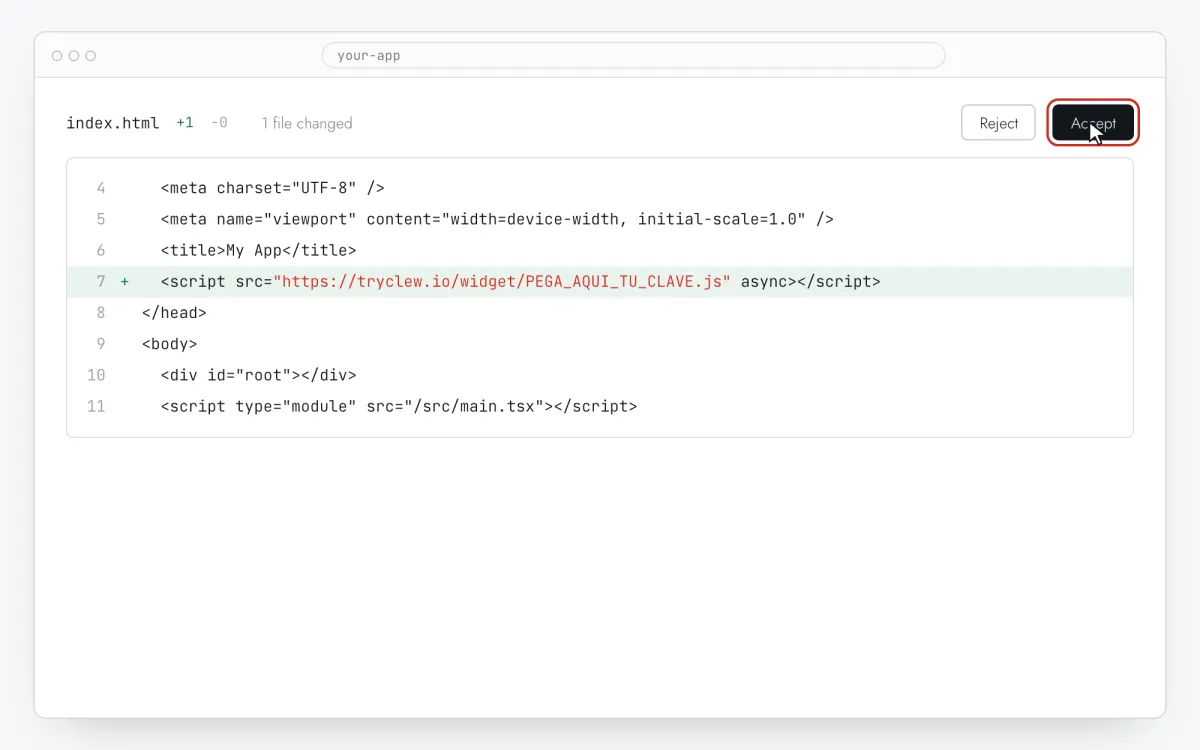
Paso 4 · ilustración esquemática - Paso 05
Construye el tour sobre tu página
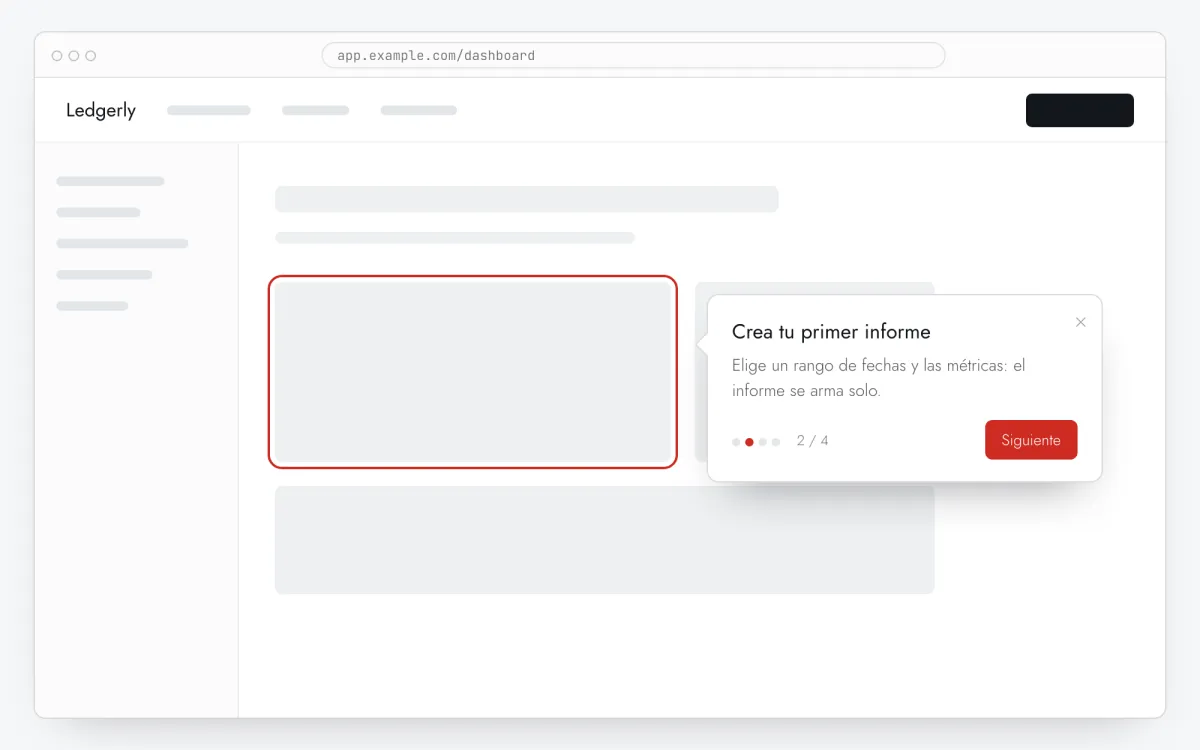
En Clew abre Flujos → + Nuevo flujo, deja Formato en Tooltips paso a paso y pulsa Editar en tu sitio. En tu página pulsa Elegir elemento, haz clic en el elemento del paso 1 y escribe un título y una o dos frases. Repite para 3–5 pasos; la vista previa se actualiza mientras escribes.
Paso 5 · ilustración esquemática - Paso 06
Elige dónde, cuándo y a quién se muestra
En el mismo editor, completa Dónde mostrarlo (URL de la página), Cuándo mostrarlo, Segmentación de audiencia y Frecuencia. Estos son los ajustes del ejemplo de arriba:
Ajuste Valor Formato Tooltips paso a paso Dónde mostrarlo (URL de la página) Sección por prefijo /dashboardCuándo mostrarlo Al cargar la página Segmentación de audiencia Sin reglas: todos los que abren la página Frecuencia Una vez por visitante 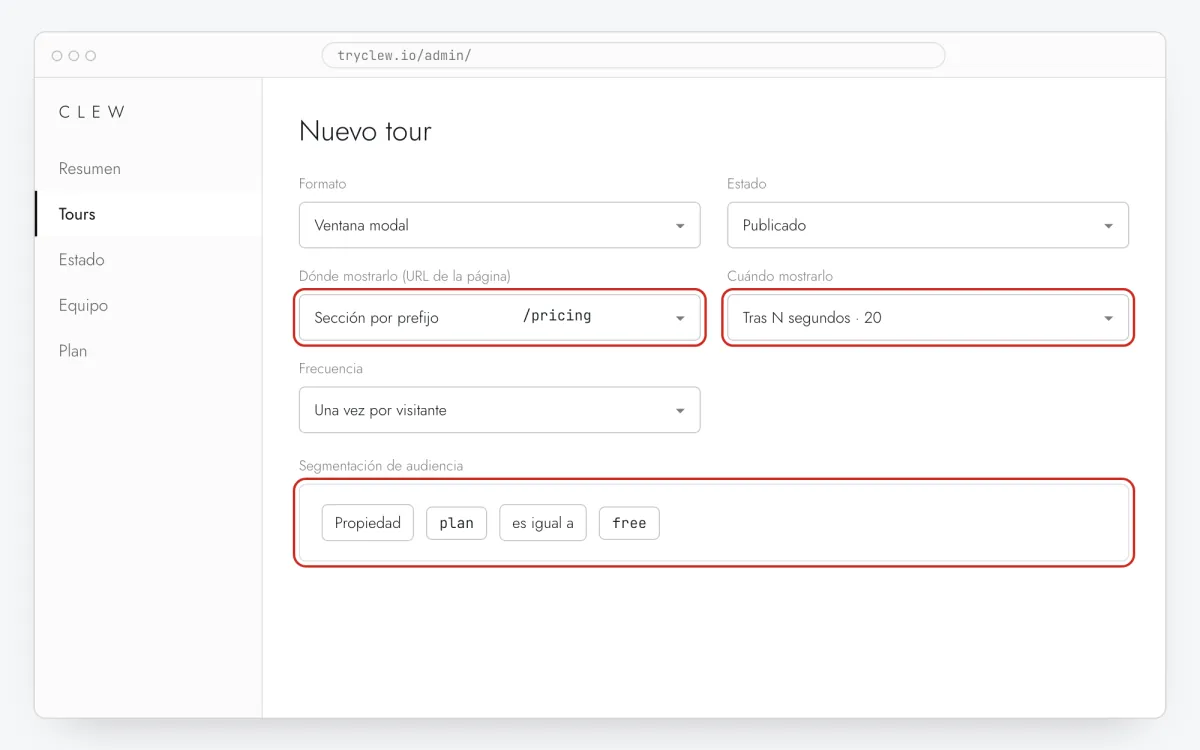
Paso 6 · ilustración esquemática - Paso 07
Publica y compruébalo en el sitio real
Pon Estado en Publicado y guarda. Abre la página en una ventana privada: Clew recuerda quién ya vio un elemento de “una vez”, así que tu navegador habitual puede saltárselo. Las vistas, finalizaciones y abandonos aparecen en las estadísticas.
Paso 7 · ilustración esquemática
Errores comunes: tour de producto en una app de Lovable
La autenticación de Supabase carga después de la página
Las apps de Lovable suelen iniciar sesión con Supabase, así que el usuario se conoce un momento después de cargar. No pasa nada: Clew.identify() vuelve a evaluar las reglas cada vez que se llama, y el tour de producto aparece entonces.
La vista previa del editor no es tu app publicada
Crea y prueba el tour de producto en la URL publicada (o en tu dominio). Las reglas de URL comparan rutas, así que los mismos ajustes sirven para ambas.
Las clases generadas cambian en cada reconstrucción
Las apps hechas con IA suelen usar clases utilitarias o módulos CSS con hash. Un selector como .bg-blue-600.px-4 se rompe con el siguiente prompt. Por eso el prompt pide atributos data-tour: elige esos elementos y el tour sobrevivirá a las regeneraciones.
Preguntas y respuestas
¿Puedo editar el texto del tour sin pedírselo a Lovable?
Sí. El tour vive en Clew; Lovable solo añadió la línea y los atributos una vez.
¿Los siguientes prompts de Lovable quitarán la línea?
Normalmente no: vive en index.html. Si tras una gran regeneración el Resumen del admin deja de mostrar el widget activo, envía el prompt otra vez.
¿El tour de producto es gratis?
Sí: los tours están en el plan Free con hasta 3 publicados. Solo necesitas Pro para reglas de audiencia, tests A/B y más tours.
¿Por qué no pedirle a la IA que haga el tour?
Puedes, pero cada cambio de texto será un prompt nuevo, un diff nuevo y un despliegue nuevo, y sin estadísticas. Con Clew la IA añade una línea y unos atributos una vez; el tour lo edita cualquiera del equipo en minutos.
Qué más puedes añadir en una app de Lovable
- Cómo añadir un checklist de onboarding en una app de Lovable sin programador
- Cómo configurar el onboarding de usuarios en una app de Lovable sin programador
- Cómo añadir un aviso de paywall en una app de Lovable sin programador
Tour de producto en otras plataformas
- Google Tag ManagerCómo crear un tour de producto con Google Tag Manager sin programador
- WordPressCómo crear un tour de producto en WordPress sin programador
- Bolt.newCómo crear un tour de producto en una app de Bolt.new sin programador
- v0Cómo crear un tour de producto en una app de v0 sin programador
- ReplitCómo crear un tour de producto en una app de Replit sin programador
- CursorCómo crear un tour de producto en una app hecha con Cursor sin programador
- Claude CodeCómo crear un tour de producto con Claude Code sin programador
- ChatGPT CodexCómo crear un tour de producto con ChatGPT Codex sin programador
- Qwen CodeCómo crear un tour de producto con Qwen Code sin programador