Cursor-да жасалған қолданбада әзірлеушісіз пейвол апгрейд терезесін қалай жасауға болады
Cursor-да жасалған қолданбада жұмсақ пейвол: тегін тариф пайдаланушысы ақылы функцияға жеткенде терезе апгрейдті түсіндіріп, тарифтер бетіне апарады — тариф бойынша бағытталған, статистикасы бар және релизсіз түзетіледі.
- Уақыты
- ● 20 минут
- Бағасы
- 14 күн тегін, картасыз
- Кім орындайды
- Сіз және Cursor агенті
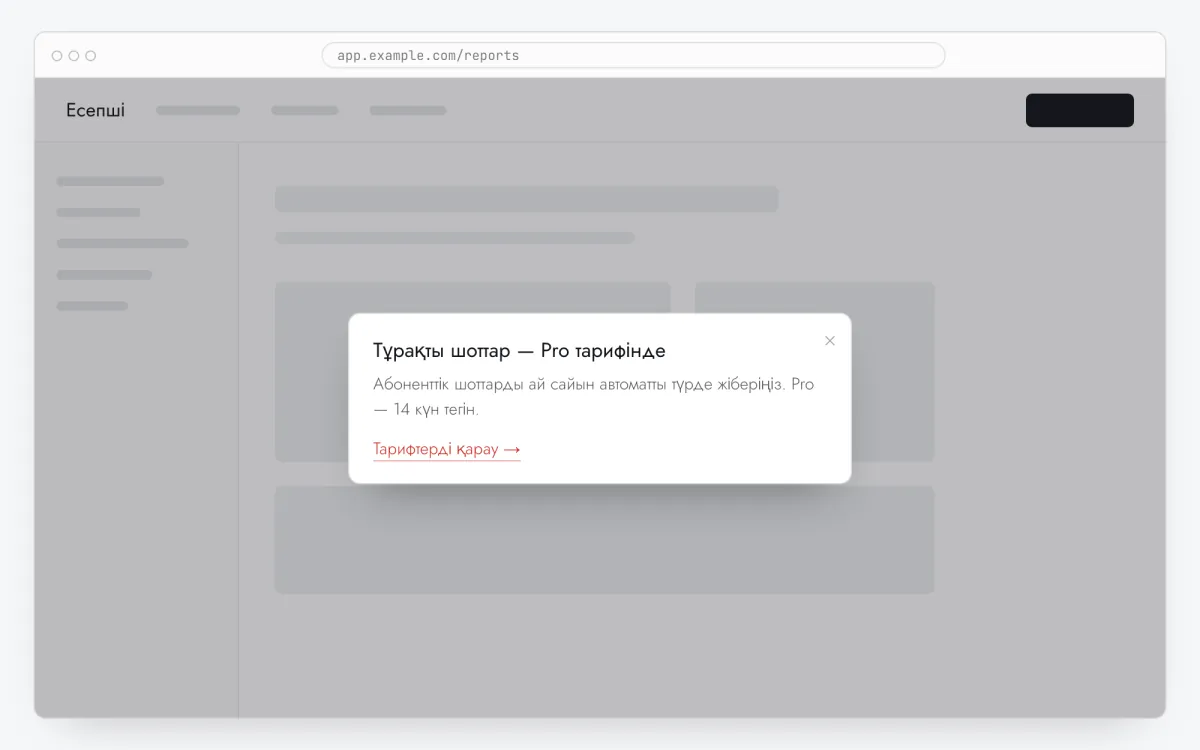
Мысал: Cursor-да жасалған қолданбада апгрейд терезесі
Cursor-да жасалған CRM. /deals бетінде «Жаппай тарату» (data-tour="bulk-email") басқан Starter тарифі пайдаланушылары «Хаттар тізбегі — Pro тарифінде» деген жазуды және апгрейд бетіне сілтемені көреді.
Бұл формат Pro тарифіне кіреді. Әрбір жаңа аккаунт барлық формат пен аудитория ережелері бар 14 күндік тегін сынақ кезеңінен басталады, карта керек емес. Сынақ біткенде ештеңе өшірілмейді, жарияланғандар көрсетіле береді, ал турлар мен кеңестер Free тарифінде тегін болып қалады.
Cursor-да жасалған қолданбада пейвол терезесін қадам-қадаммен қосу
- Қадам 01
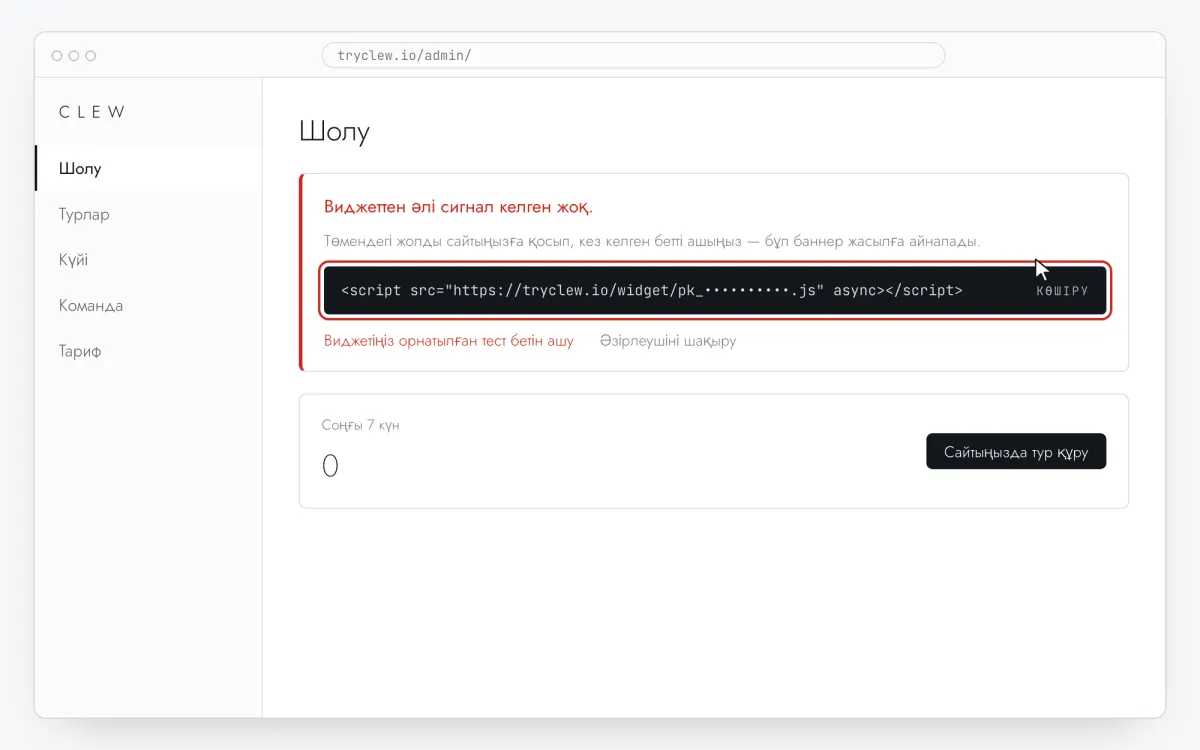
Clew кодын көшіріңіз
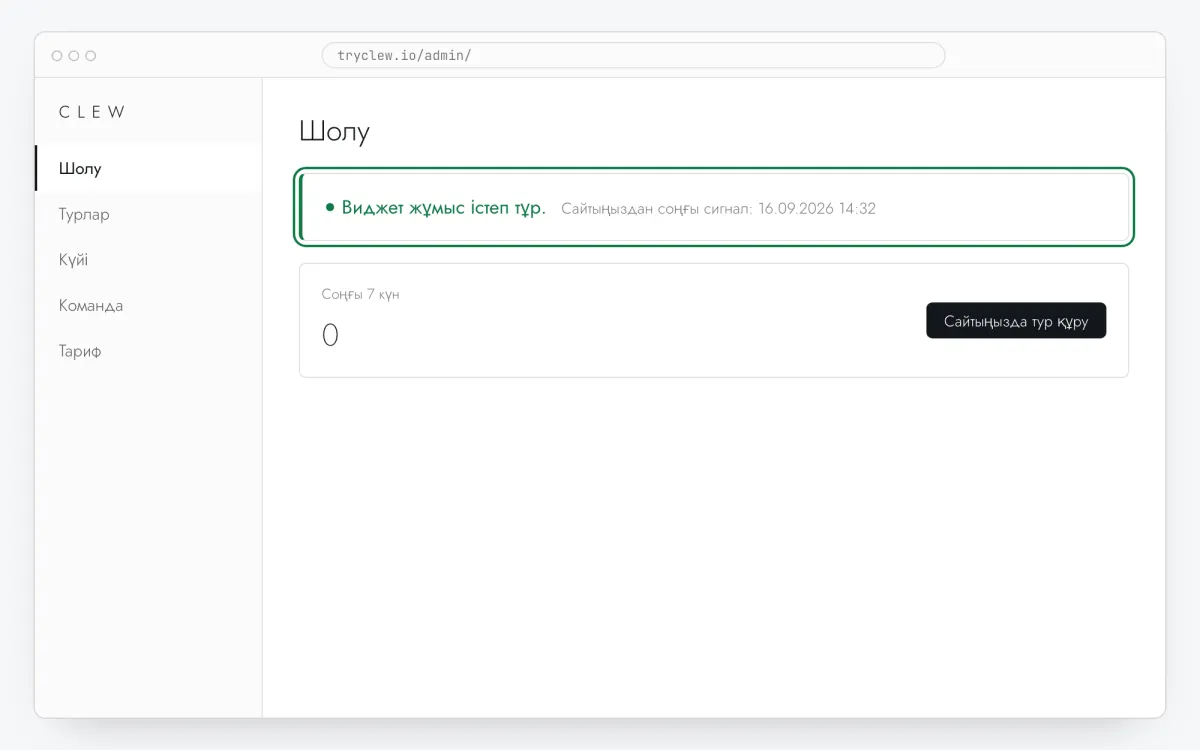
Тегін тіркеліңіз немесе кіріңіз, сайтыңызды қосып, админкадағы Шолу бөлімін ашыңыз. Виджеттен әлі сигнал келген жоқ. карточкасындағы жолды басыңыз — ол белгінің орнына сайтыңыздың нақты кілтімен көшіріледі.
<!-- Clew: САЙТ_КІЛТІН_ҚОЙЫҢЫЗ орнына Admin > Шолу бөліміндегі сайт кілтін қойыңыз -->
<script src="https://tryclew.io/widget/САЙТ_КІЛТІН_ҚОЙЫҢЫЗ.js" async></script>
Қадам 1 · интерфейс сызбасы - Қадам 02
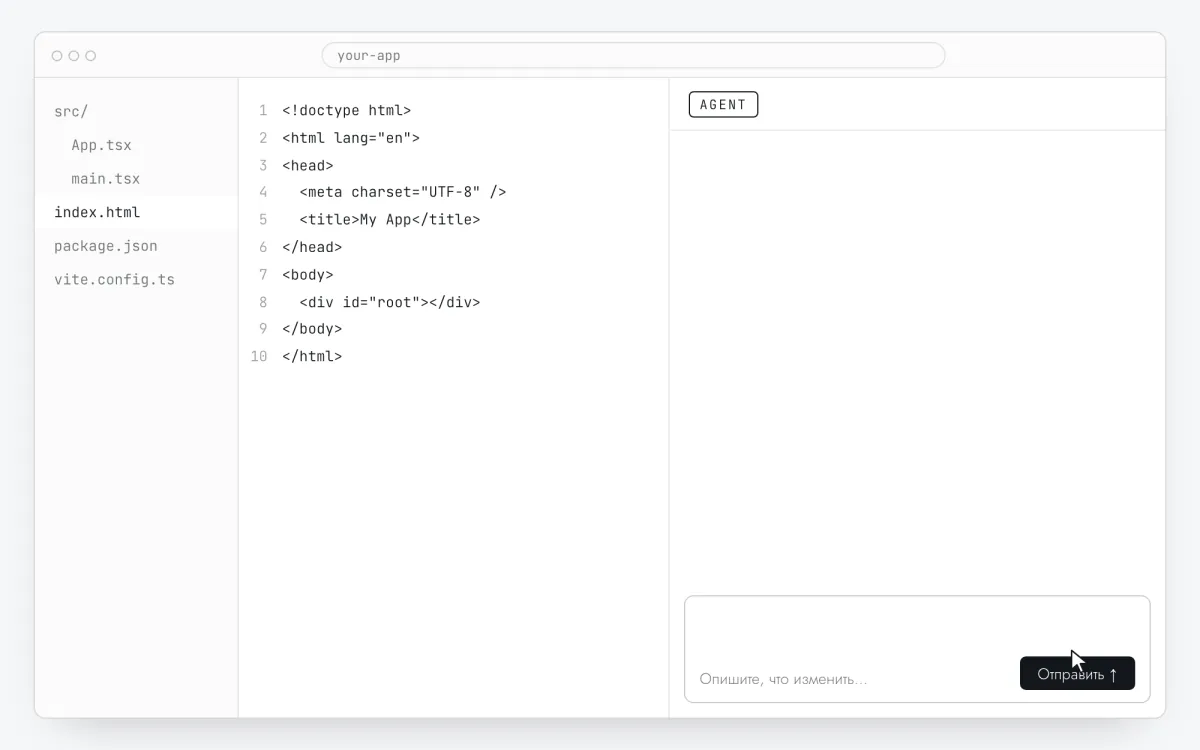
Репозиторийді Cursor-да Agent режимінде ашыңыз
Жоба қалтасын Cursor-да, ал чатты файлдарды өзі түзете алатындай Agent режимінде ашыңыз.
Қадам 2 · интерфейс сызбасы - Қадам 03
Промптты кілтіңізбен жіберіңіз
САЙТ_КІЛТІН_ҚОЙЫҢЫЗорнына кілтті қойып, жіберіңіз. Cursor репозиторийді оқып, промпттағы тізімнен керек түбір файлды таңдайды.Осы қолданбаға Clew онбординг виджетін қос. Мына тегті дәл осы күйінде бір рет қой, ол әр бетте, соның ішінде бетті қайта жүктемей ауысқаннан кейін де жүктелсін: <script src="https://tryclew.io/widget/САЙТ_КІЛТІН_ҚОЙЫҢЫЗ.js" async></script> Жобадағы түбір HTML-ді немесе түбір layout-ты тап (Vite үшін index.html, Next.js App Router үшін next/script бар app/layout.tsx, Nuxt үшін nuxt.config.ts ішіндегі app.head.script, SvelteKit үшін src/app.html) және тегті соған қой. Жүйеге кірген пайдаланушы жүктелгенде және жазылым өзгерген сайын Clew.identify({ plan: <ағымдағы тариф id-і жол түрінде, мысалы "free"> }) шақыр. Виджет әлі жүктелмеген болуы мүмкін болса, алдымен кезек заглушкасын жарияла: window.TutorKit = window.TutorKit || { q: [], identify: function (p) { this.q.push(["identify", p]); } }; содан кейін window.TutorKit.identify(...) шақыр. Ақылы функциялардың батырмаларына data-tour атрибутын қос (мысалы data-tour="export"). Өзіңнен төлем, бұғаттау немесе пейвол логикасын қоспа және батырмалардың әрекетін өзгертпе. Ережелер: - Скрипт URL-ін берілгендей қолдан. Оны жүктеп алма, бандлға жинама және npm пакетін орнатпа. - Жобада Content-Security-Policy бапталса, https://tryclew.io мекенжайын script-src және connect-src тізіміне қос. - Басқа ештеңені өзгертпе және диффті көрсет.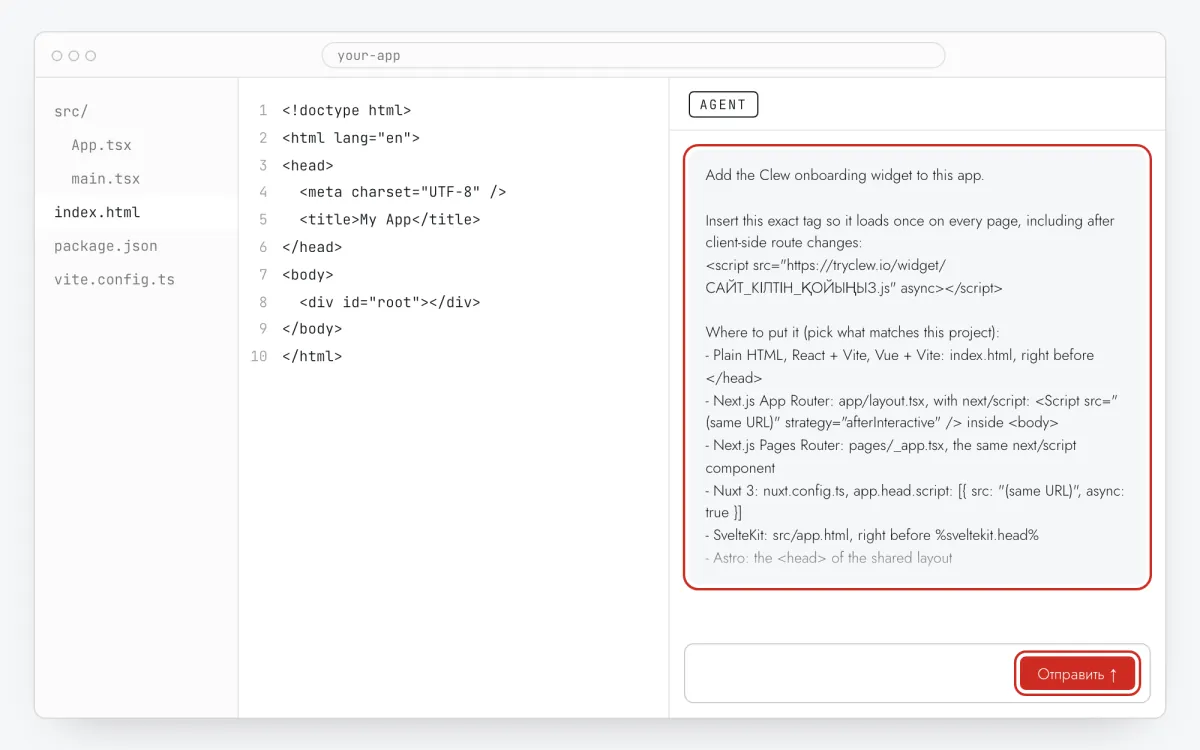
Қадам 3 · интерфейс сызбасы - Қадам 04
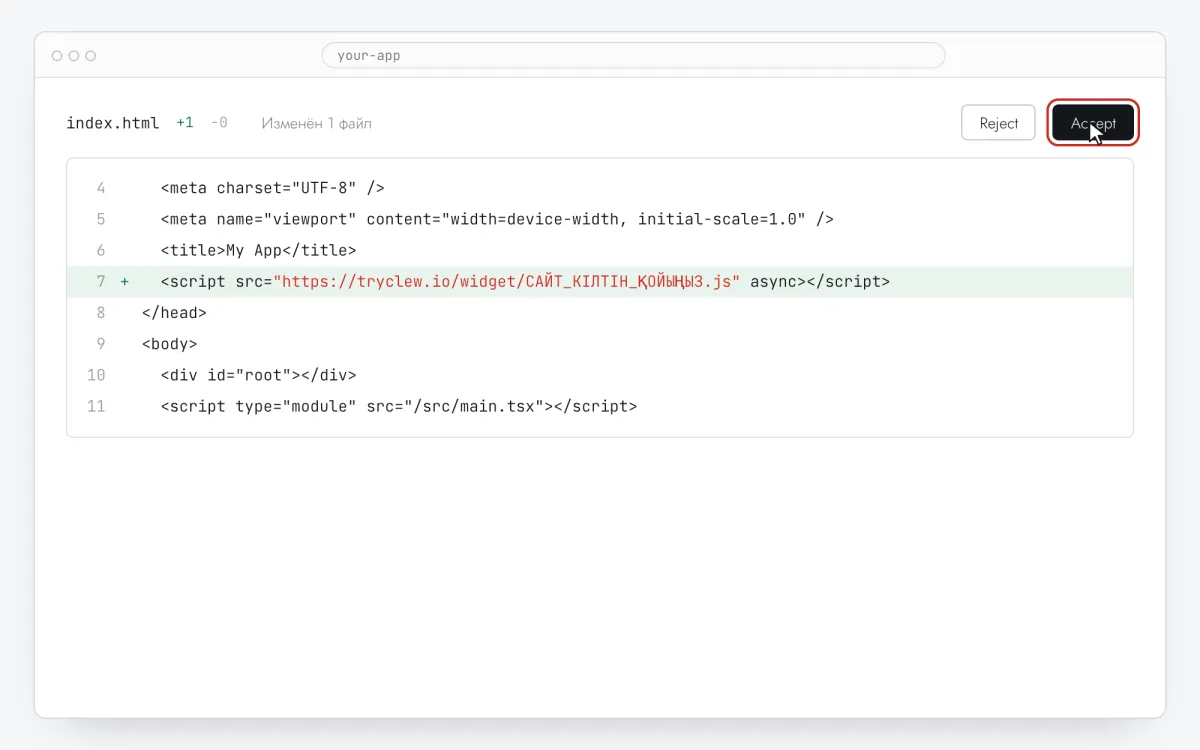
Диффті қабылдап, коммит жасап, деплой етіңіз
Диффті тексеріңіз — бір түбір файлдағы тег пен промпттан шағын қосымшалар — қабылдап, коммит жасап, push етіңіз. Хостинг әдеттегідей деплой етеді.
Қадам 4 · интерфейс сызбасы - Қадам 05
Апгрейд терезесін жазыңыз
Clew-де Сценарийлер → + Жаңа сценарий ашып, Модальды терезе таңдаңыз. Бір қадам: пайдасы жазылған тақырып («Excel-ге жүктеу — Pro тарифінде»), құндылық туралы бір сөйлем, ал Сілтеме мәтіні / Сілтеме URL-і өрістерінде — батырма және тарифтер немесе төлем бетіңіздің мекенжайы.
Қадам 5 · интерфейс сызбасы - Қадам 06
Қайда, қашан және кімге көрсетуді таңдаңыз
Сол редакторда Қай жерде көрсету (бет URL-і), Қашан көрсету, Аудиторияны таңдау және Жиілік өрістерін толтырыңыз. Жоғарыдағы мысалдың баптаулары:
Баптау Мәні Формат Модальды терезе Қай жерде көрсету (бет URL-і) Префикс бойынша бөлім /dealsҚашан көрсету Элемент басылғанда: [data-tour="bulk-email"]Аудиторияны таңдау Қасиет planтеңstarterЖиілік Әр кіргенде 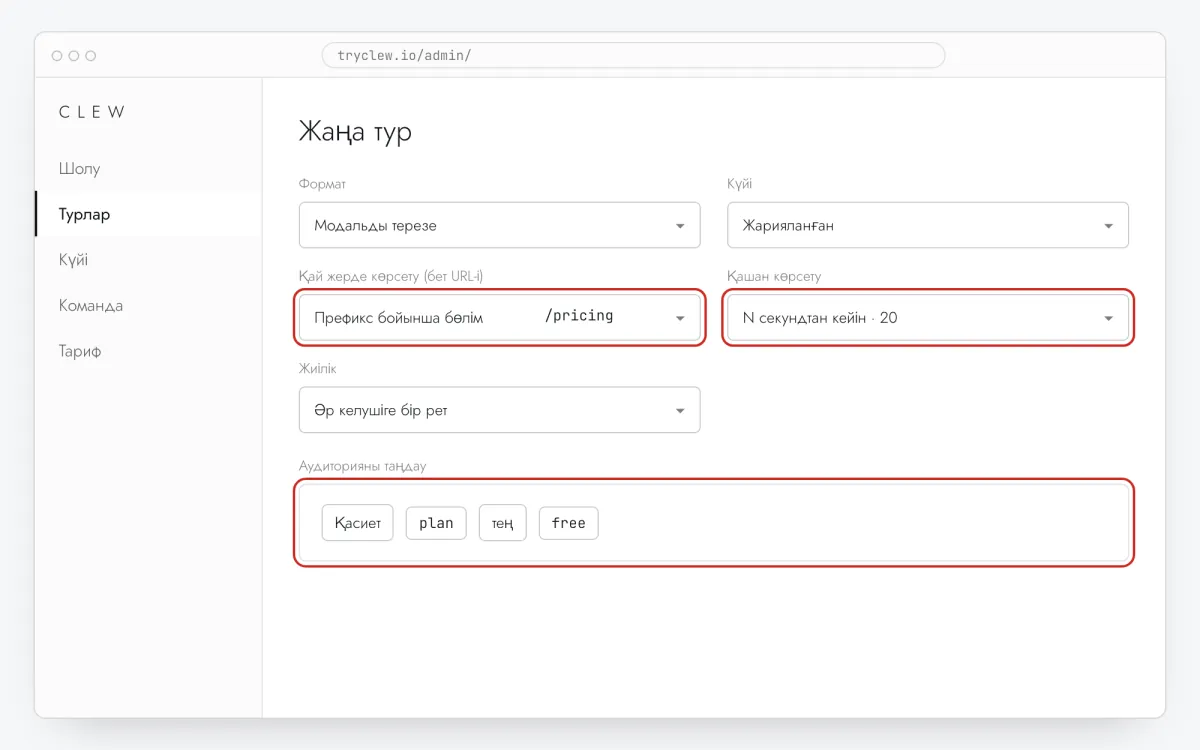
Қадам 6 · интерфейс сызбасы - Қадам 07
Жариялап, сайтта тексеріңіз
Күйі өрісін Жарияланған күйіне қойып, сақтаңыз. Бетті жасырын терезеде ашыңыз: Clew «бір рет» көрсетілетін элементті кім көргенін есте сақтайды, сондықтан қарапайым терезеде ол шықпауы мүмкін. Көрсетулер, өтулер мен тоқтаған жерлер тур статистикасында шығады.
Қадам 7 · интерфейс сызбасы
Пейвол Cursor-да жасалған қолданбада: ескеретін жайттар
Қабылдамас бұрын тексеріңіз
Агенттер кейде көрші кодты «жақсартады». Промптта аталған файлдардан тыс өзгерістерден бас тартыңыз: «пейвол» форматына басқа ештеңе керек емес.
Жергілікті әзірлеу — прод емес
Виджет localhost-та да жұмыс істейді, тексеруге ыңғайлы, бірақ келушілер статистикасы мен «Виджет жұмыс істеп тұр» күйі деплой етілген қолданбадан келеді.
Терезе қолжетімділікті тексеруді алмастырмайды
Қолданбада ақылы функция тегін пайдаланушыларға қолжетімді болса, терезе шығады, бірақ оның астында функция бәрібір орындалады. Тариф серверде тексерілетініне көз жеткізіңіз; терезе — тек хабарлама.
Төлемнен кейін қасиетті жаңартыңыз
Қасиеттер қолданба жаңа мән жібергенше браузерде сақталады. Тарифке сәтті өткеннен кейін Clew.identify({ plan: "pro" }) шақырыңыз, әйтпесе жаңа клиент терезені көре береді.
Сұрақтар мен жауаптар
Терезенің екі мәтінін A/B тестте тексеруге бола ма?
Иә, редактордағы A/B тестпен (Pro); өтулерді статистикада салыстырыңыз.
Cursor-да қай модельді таңдау керек?
Agent режиміндегі кез келген модель жарайды: тапсырма шағын, файлдар промптта аталған.
Төлемді Clew қабылдай ма?
Жоқ. Батырма сіздің тарифтер немесе төлем бетіңізге апарады; Clew карталармен, жазылымдармен және қолжетімділікпен жұмыс істемейді.
Пейвол терезесі тегін бе?
Модальды терезе форматы мен аудитория ережесі керек — екеуі де Pro тарифінде. 14 күндік сынақ кезеңінде олар бар, картасыз.
Cursor-да жасалған қолданбада тағы не қосуға болады
- Cursor-да жасалған қолданбада әзірлеушісіз өнім турын қалай жасауға болады
- Cursor-да жасалған қолданбада әзірлеушісіз онбординг чек-парағын қалай қосуға болады
- Cursor-да жасалған қолданбада әзірлеушісіз пайдаланушылар онбордингін қалай баптауға болады
Пейвол басқа платформаларда
- Google Tag ManagerGoogle Tag Manager арқылы әзірлеушісіз пейвол апгрейд терезесін қалай жасауға болады
- LovableLovable қолданбасында әзірлеушісіз пейвол апгрейд терезесін қалай жасауға болады
- Claude CodeClaude Code көмегімен әзірлеушісіз пейвол апгрейд терезесін қалай жасауға болады
- ChatGPT CodexChatGPT Codex көмегімен әзірлеушісіз пейвол апгрейд терезесін қалай жасауға болады
- Qwen CodeQwen Code көмегімен әзірлеушісіз пейвол апгрейд терезесін қалай жасауға болады