Google Tag Manager арқылы әзірлеушісіз пейвол апгрейд терезесін қалай жасауға болады
Google Tag Manager арқылы жұмсақ пейвол: тегін тариф пайдаланушысы ақылы функцияға жеткенде терезе апгрейдті түсіндіріп, тарифтер бетіне апарады — тариф бойынша бағытталған, статистикасы бар және релизсіз түзетіледі.
- Уақыты
- ● 20 минут
- Бағасы
- 14 күн тегін, картасыз
- Кім орындайды
- GTM-де жариялай алатын кез келген адам
Мысал: Google Tag Manager арқылы апгрейд терезесі
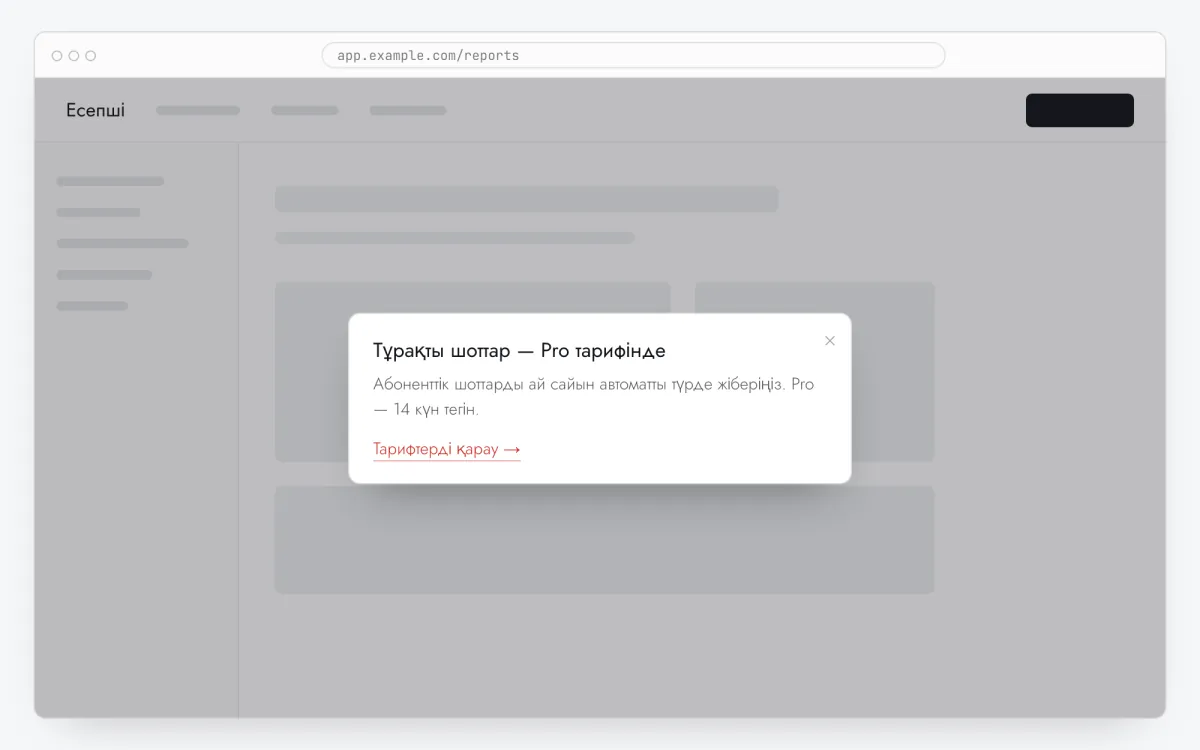
Есептер SaaS-ы plan мәнін dataLayer-ге береді. Тегін тариф пайдаланушысы /app/reports бетінде «Жүктеп алу» (data-tour="export") басқанда, терезе «Excel мен PDF-ке жүктеу — Pro тарифінде» деп, /pricing бетіне сілтеме береді. Жүктеу орындала ма, жоқ па — оны қолданбаның өзі шешеді.
Бұл формат Pro тарифіне кіреді. Әрбір жаңа аккаунт барлық формат пен аудитория ережелері бар 14 күндік тегін сынақ кезеңінен басталады, карта керек емес. Сынақ біткенде ештеңе өшірілмейді, жарияланғандар көрсетіле береді, ал турлар мен кеңестер Free тарифінде тегін болып қалады.
Google Tag Manager арқылы пейвол терезесін қадам-қадаммен қосу
- Қадам 01
Clew кодын көшіріңіз
Тегін тіркеліңіз немесе кіріңіз, сайтыңызды қосып, админкадағы Шолу бөлімін ашыңыз. Виджеттен әлі сигнал келген жоқ. карточкасындағы жолды басыңыз — ол белгінің орнына сайтыңыздың нақты кілтімен көшіріледі.
<!-- Clew: САЙТ_КІЛТІН_ҚОЙЫҢЫЗ орнына Admin > Шолу бөліміндегі сайт кілтін қойыңыз -->
<script src="https://tryclew.io/widget/САЙТ_КІЛТІН_ҚОЙЫҢЫЗ.js" async></script>
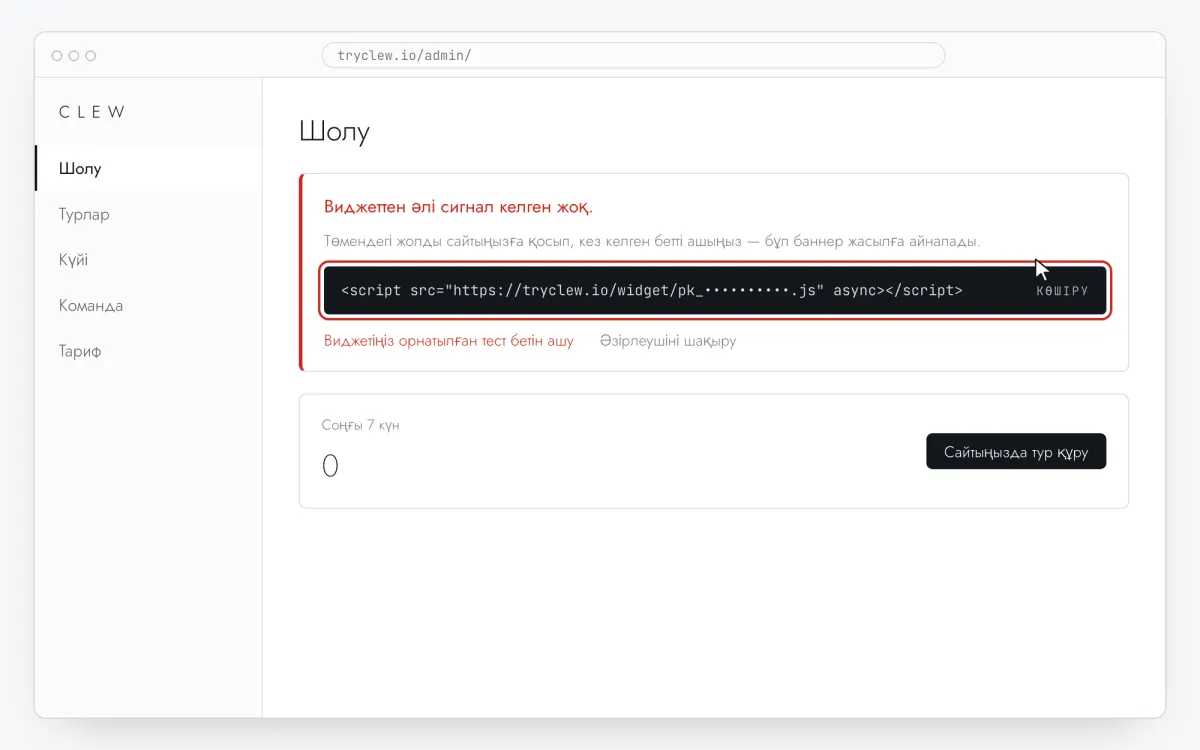
Қадам 1 · интерфейс сызбасы - Қадам 02
«Пользовательский HTML» тегін жасаңыз
tagmanager.google.com сайтында контейнерді ашып, Теги → Создать → Конфигурация тега → Пользовательский HTML таңдаңыз да, Clew жолын қойыңыз. Тегке
Clew widgetдеп ат беріңіз.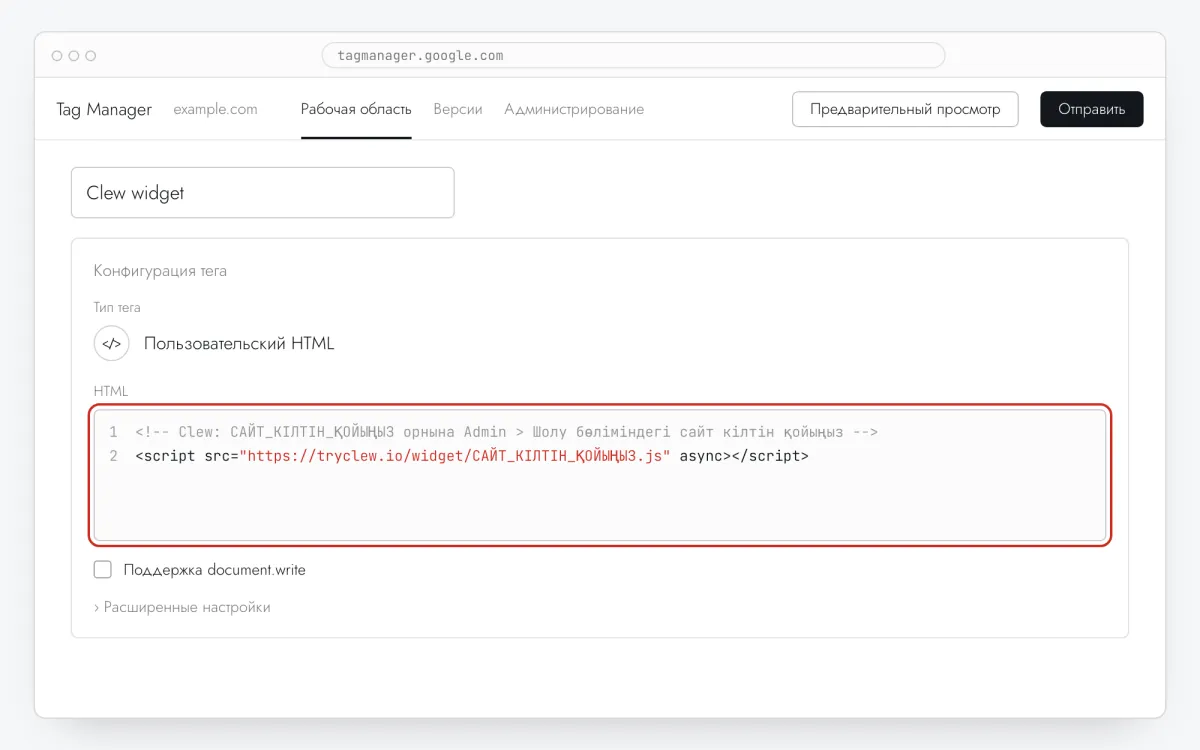
Қадам 2 · интерфейс сызбасы - Қадам 03
Барлық бетте іске қосыңыз
Триггеры бөлімінде All Pages таңдап, сақтаңыз. Барлық жерде жүктеңіз: пейвол қай бетте шығатынын GTM емес, Clew шешеді.
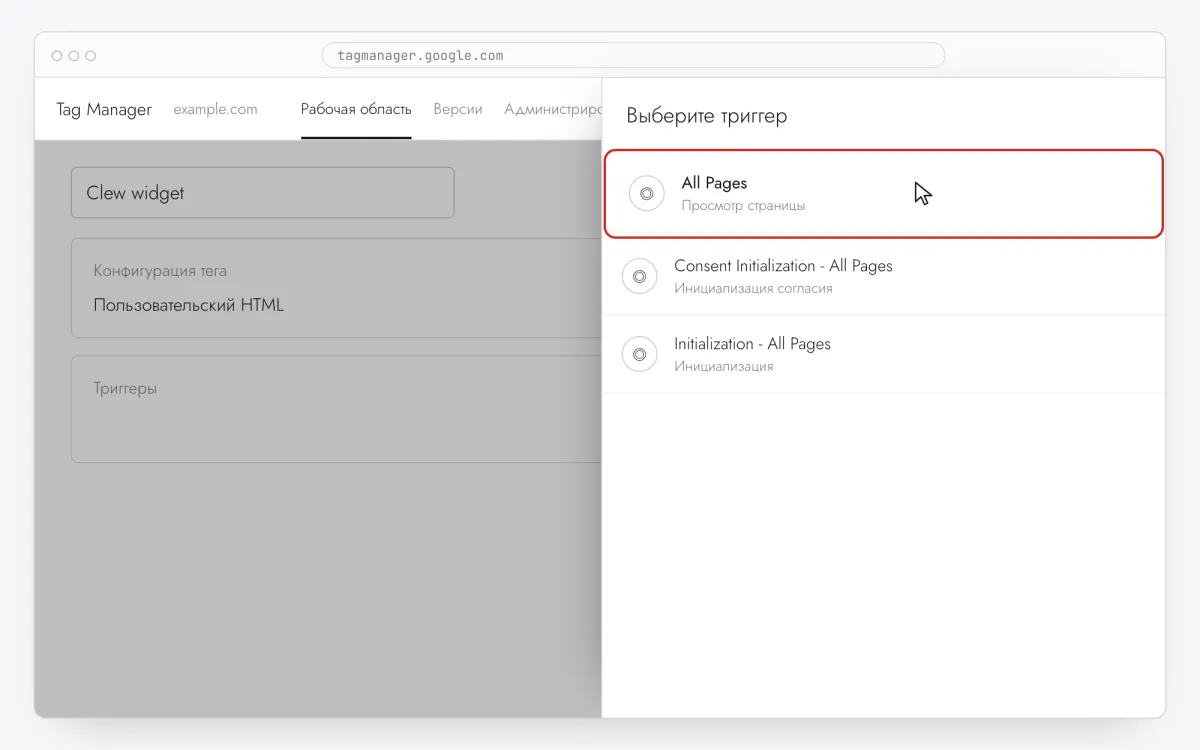
Қадам 3 · интерфейс сызбасы - Қадам 04
Тексеріп, жариялаңыз
Предварительный просмотр режимінде
Clew widgetіске қосылған тегтер тізімінде екенін тексеріп, Отправить → Опубликовать басыңыз. Жарияланбайынша сайтта ештеңе өзгермейді.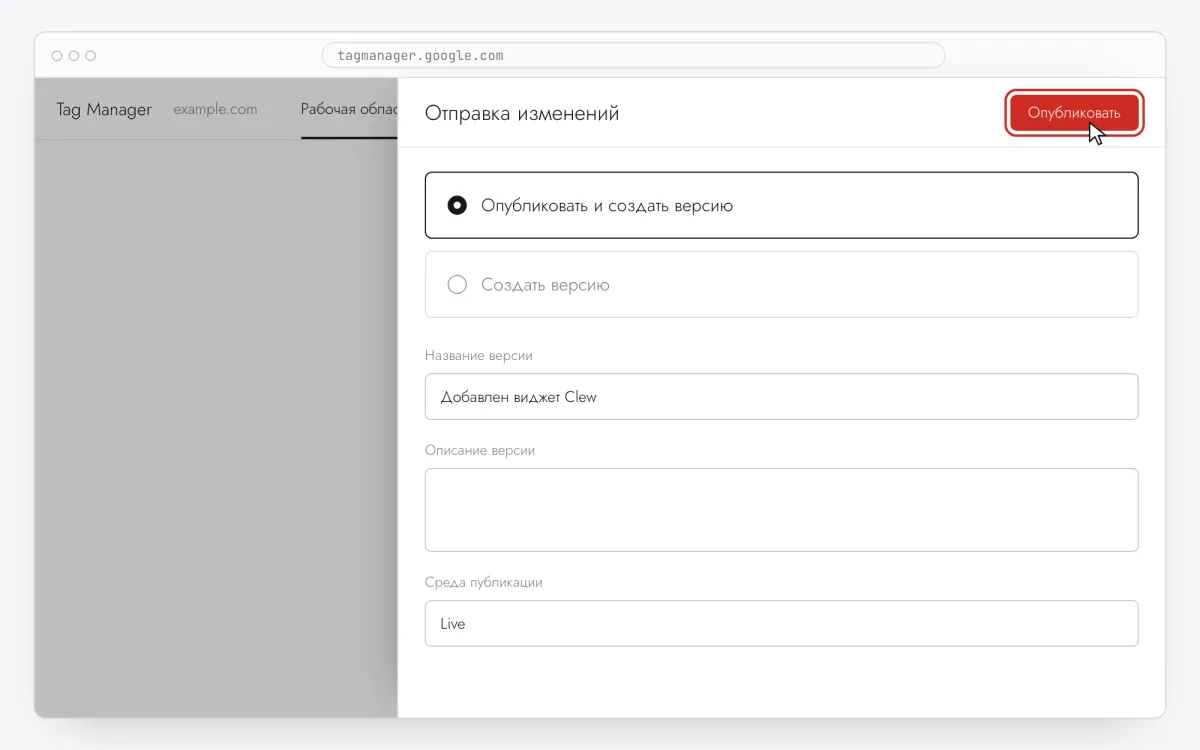
Қадам 4 · интерфейс сызбасы - Қадам 05
Апгрейд терезесін жазыңыз
Clew-де Сценарийлер → + Жаңа сценарий ашып, Модальды терезе таңдаңыз. Бір қадам: пайдасы жазылған тақырып («Excel-ге жүктеу — Pro тарифінде»), құндылық туралы бір сөйлем, ал Сілтеме мәтіні / Сілтеме URL-і өрістерінде — батырма және тарифтер немесе төлем бетіңіздің мекенжайы.
Қадам 5 · интерфейс сызбасы - Қадам 06
Қайда, қашан және кімге көрсетуді таңдаңыз
Сол редакторда Қай жерде көрсету (бет URL-і), Қашан көрсету, Аудиторияны таңдау және Жиілік өрістерін толтырыңыз. Жоғарыдағы мысалдың баптаулары:
Баптау Мәні Формат Модальды терезе Қай жерде көрсету (бет URL-і) Префикс бойынша бөлім /app/reportsҚашан көрсету Элемент басылғанда: [data-tour="export"]Аудиторияны таңдау Қасиет planтеңfreeЖиілік Әр кіргенде 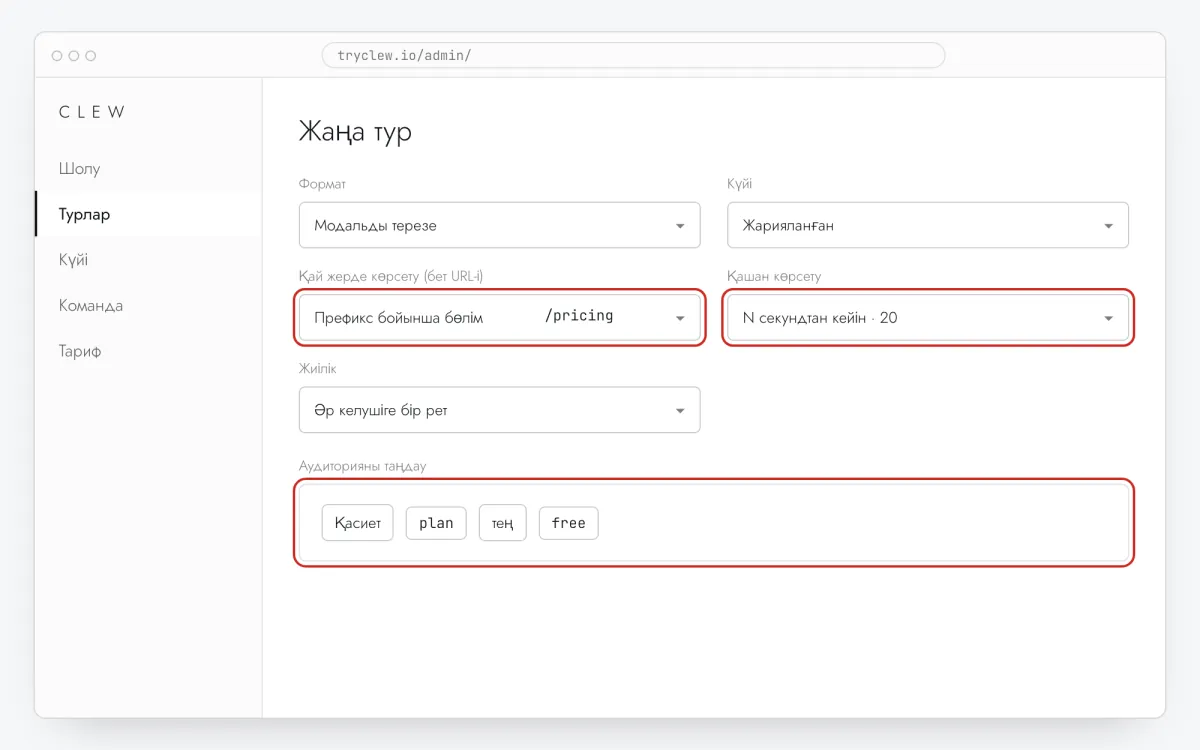
Қадам 6 · интерфейс сызбасы - Қадам 07
Жариялап, сайтта тексеріңіз
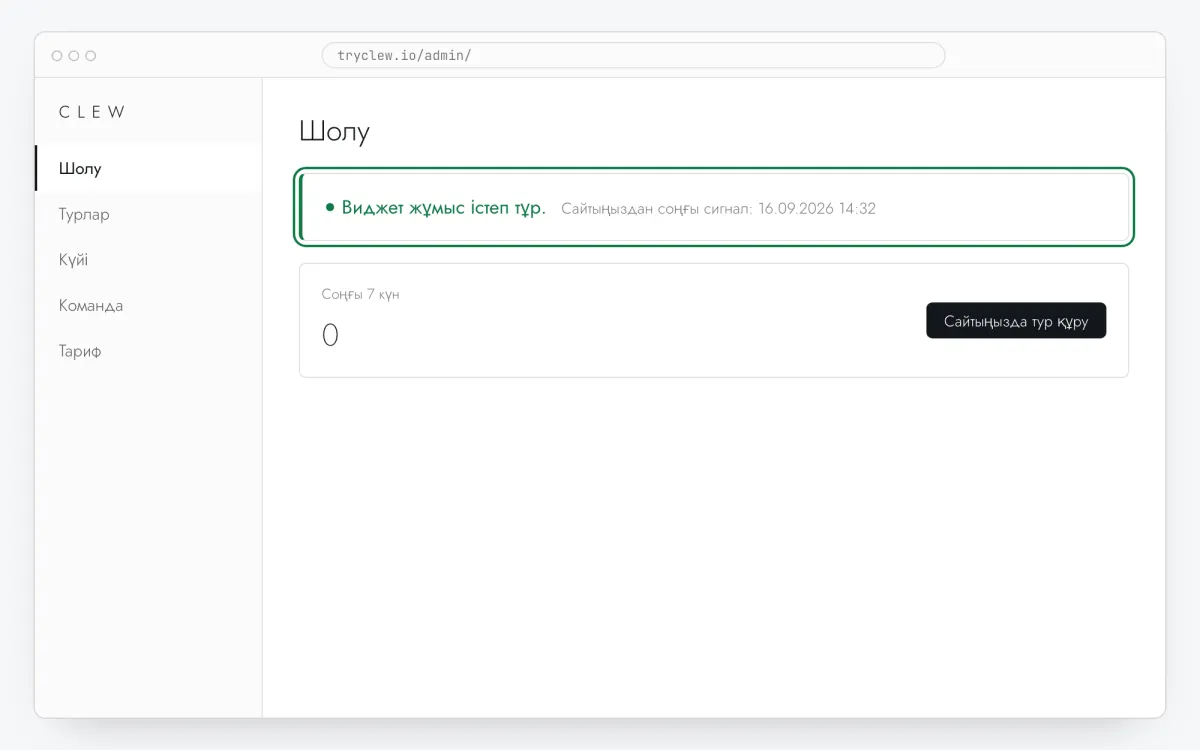
Күйі өрісін Жарияланған күйіне қойып, сақтаңыз. Бетті жасырын терезеде ашыңыз: Clew «бір рет» көрсетілетін элементті кім көргенін есте сақтайды, сондықтан қарапайым терезеде ол шықпауы мүмкін. Көрсетулер, өтулер мен тоқтаған жерлер тур статистикасында шығады.
Қадам 7 · интерфейс сызбасы
Пейвол Google Tag Manager арқылы: ескеретін жайттар
«История» триггерін қоспаңыз
Виджет бір беттік қолданбалардағы ауысуларды өзі қадағалайды. Тарих өзгерісіндегі екінші триггер скриптті тек бекер қайта жүктейді.
Пайдаланушы қасиеттерін екінші тегпен беріңіз
dataLayer-де plan сияқты мәндер болса, деректер деңгейінің айнымалысын және онымен Clew.identify() шақыратын екінші «Пользовательский HTML» тегін жасаңыз (мысалды қараңыз). Оны мән бар оқиғада, Clew тегінен кейін іске қосыңыз.
Төлемнен кейін қасиетті жаңартыңыз
Қасиеттер қолданба жаңа мән жібергенше браузерде сақталады. Тарифке сәтті өткеннен кейін Clew.identify({ plan: "pro" }) шақырыңыз, әйтпесе жаңа клиент терезені көре береді.
Тариф dataLayer-де болуы керек
Тег менеджері беттің өзі беретін нәрсені ғана жібере алады. dataLayer-де тариф жоқ болса, оны бір рет қосуды сұраңыз немесе қолданба қоятын cookie бойынша ережені қолданыңыз.
Сұрақтар мен жауаптар
Тариф Clew-ге қалай жетеді?
Екінші «Пользовательский HTML» тегі деректер деңгейінің айнымалысымен Clew.identify({ plan: '{{DLV - plan}}' }) шақырады.
GTM көрсетуді баяулата ма?
Виджет контейнерден сәл кейін жүктеледі. Айырмашылық тек ең алғашқы қаралымдағы Бет жүктелгенде бірден элементінде байқалуы мүмкін.
GTM пайдаланушы тарифін оқи ала ма?
Тек сайт оны dataLayer-ге салса. Сонда деректер деңгейінің айнымалысы мәнді «Пользовательский HTML» тегіндегі Clew.identify() шақыруына береді.
Төлемді Clew қабылдай ма?
Жоқ. Батырма сіздің тарифтер немесе төлем бетіңізге апарады; Clew карталармен, жазылымдармен және қолжетімділікпен жұмыс істемейді.
Пейвол терезесі тегін бе?
Модальды терезе форматы мен аудитория ережесі керек — екеуі де Pro тарифінде. 14 күндік сынақ кезеңінде олар бар, картасыз.
Google Tag Manager арқылы тағы не қосуға болады
- Сайтқа Google Tag Manager арқылы әзірлеушісіз поп-ап қалай қосуға болады
- Google Tag Manager арқылы әзірлеушісіз өнім турын қалай жасауға болады
- Google Tag Manager арқылы әзірлеушісіз онбординг чек-парағын қалай қосуға болады
- Google Tag Manager арқылы әзірлеушісіз пайдаланушылар онбордингін қалай баптауға болады
- Сайтқа Google Tag Manager арқылы әзірлеушісіз кеңес қалай қосуға болады
- Google Tag Manager арқылы әзірлеушісіз интерактивті нұсқаулықты қалай жасауға болады
Пейвол басқа платформаларда
- LovableLovable қолданбасында әзірлеушісіз пейвол апгрейд терезесін қалай жасауға болады
- CursorCursor-да жасалған қолданбада әзірлеушісіз пейвол апгрейд терезесін қалай жасауға болады
- Claude CodeClaude Code көмегімен әзірлеушісіз пейвол апгрейд терезесін қалай жасауға болады
- ChatGPT CodexChatGPT Codex көмегімен әзірлеушісіз пейвол апгрейд терезесін қалай жасауға болады
- Qwen CodeQwen Code көмегімен әзірлеушісіз пейвол апгрейд терезесін қалай жасауға болады