Lovable қолданбасында әзірлеушісіз пейвол апгрейд терезесін қалай жасауға болады
Lovable қолданбасында жұмсақ пейвол: тегін тариф пайдаланушысы ақылы функцияға жеткенде терезе апгрейдті түсіндіріп, тарифтер бетіне апарады — тариф бойынша бағытталған, статистикасы бар және релизсіз түзетіледі.
- Уақыты
- ● 20 минут
- Бағасы
- 14 күн тегін, картасыз
- Кім орындайды
- Сіз және Lovable чаты
Мысал: Lovable қолданбасында апгрейд терезесі
Lovable-дағы күнделік қолданбасы ЖИ талдауларын ақылы етіп қалдырады. /insights бетін ашқан тегін тариф пайдаланушылары әр жолы «Апталық талдаулар — Plus тарифінде» деген жазуды және тарифтер бетіне сілтемені көреді; терезенің астында қолданба өзінің жабық күйін көрсетеді.
Бұл формат Pro тарифіне кіреді. Әрбір жаңа аккаунт барлық формат пен аудитория ережелері бар 14 күндік тегін сынақ кезеңінен басталады, карта керек емес. Сынақ біткенде ештеңе өшірілмейді, жарияланғандар көрсетіле береді, ал турлар мен кеңестер Free тарифінде тегін болып қалады.
Lovable қолданбасында пейвол терезесін қадам-қадаммен қосу
- Қадам 01
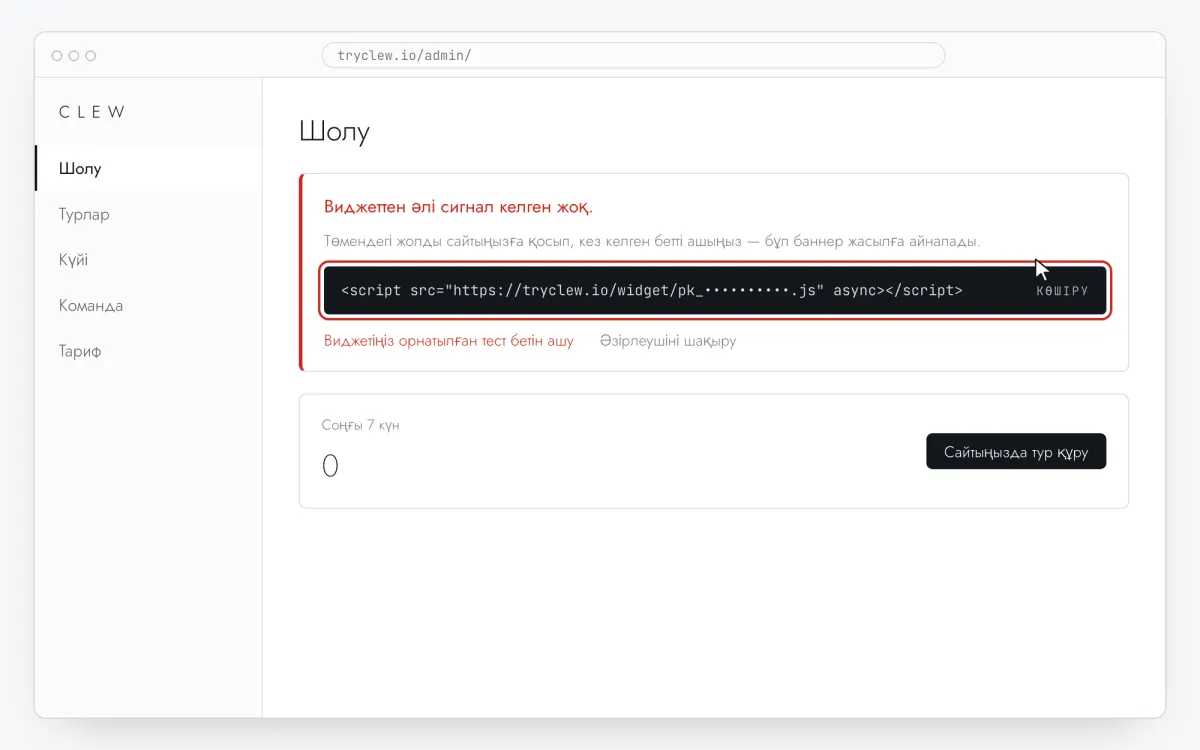
Clew кодын көшіріңіз
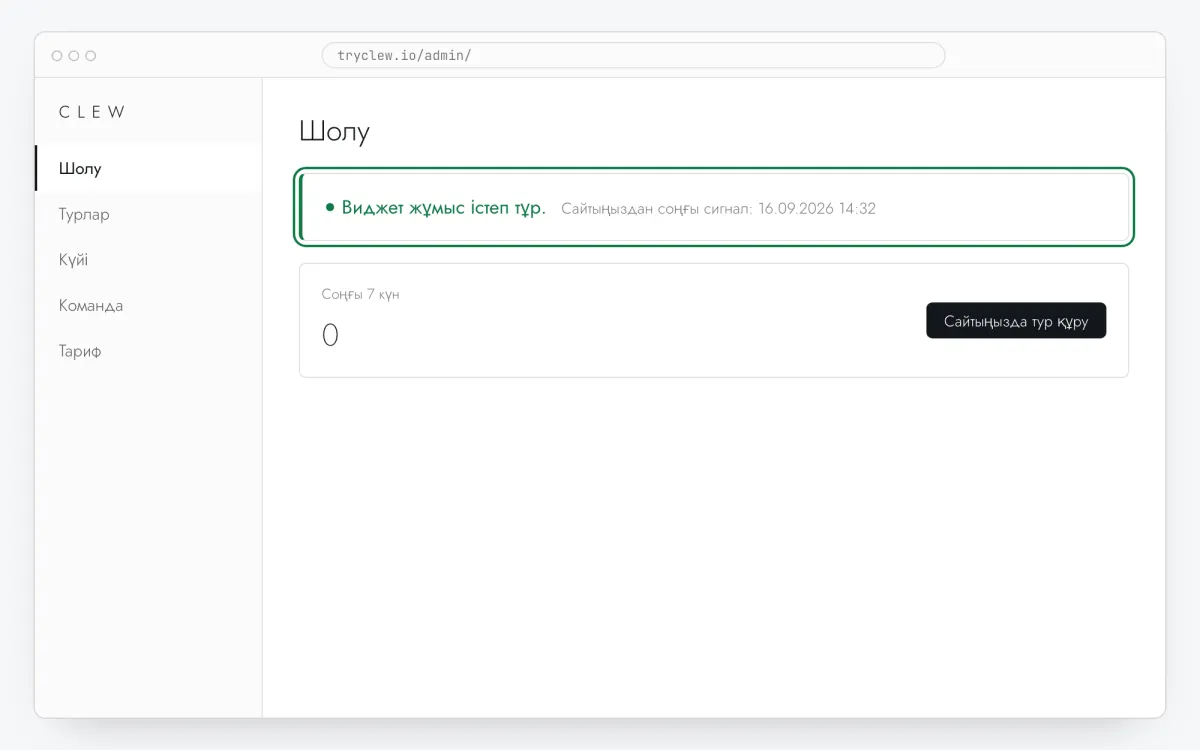
Тегін тіркеліңіз немесе кіріңіз, сайтыңызды қосып, админкадағы Шолу бөлімін ашыңыз. Виджеттен әлі сигнал келген жоқ. карточкасындағы жолды басыңыз — ол белгінің орнына сайтыңыздың нақты кілтімен көшіріледі.
<!-- Clew: САЙТ_КІЛТІН_ҚОЙЫҢЫЗ орнына Admin > Шолу бөліміндегі сайт кілтін қойыңыз -->
<script src="https://tryclew.io/widget/САЙТ_КІЛТІН_ҚОЙЫҢЫЗ.js" async></script>
Қадам 1 · интерфейс сызбасы - Қадам 02
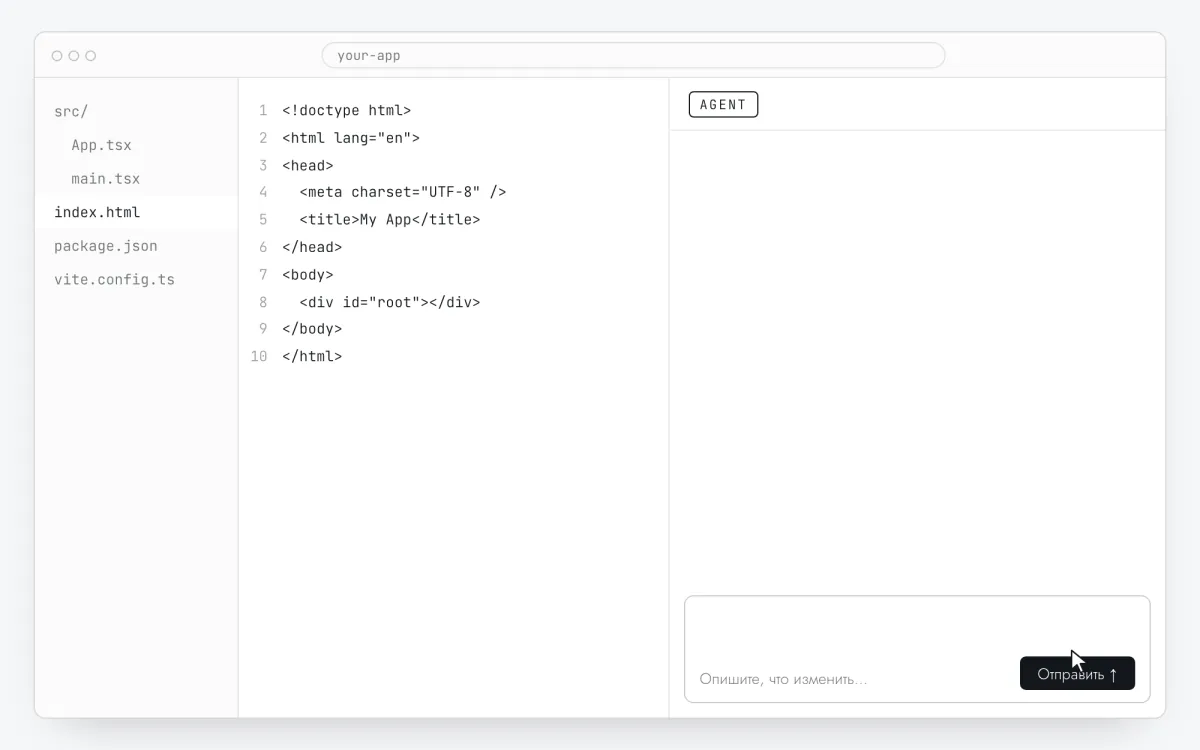
Lovable-да жоба чатын ашыңыз
Жобаны Lovable-да ашыңыз. Чат кодты тікелей түзетеді — ескі ремиксте емес, жариялайтын негізгі нұсқада тұрғаныңызға көз жеткізіңіз.
Қадам 2 · интерфейс сызбасы - Қадам 03
Промптты кілтіңізбен жіберіңіз
Промптты көшіріп,
САЙТ_КІЛТІН_ҚОЙЫҢЫЗорнына кілтіңізді қойып, жіберіңіз. Тегтен басқа ол «пейвол» форматына кодтан не керек екенін сұрайды.Осы қолданбаға Clew онбординг виджетін қос. Мына тегті дәл осы күйінде бір рет қой, ол әр бетте, соның ішінде бетті қайта жүктемей ауысқаннан кейін де жүктелсін: <script src="https://tryclew.io/widget/САЙТ_КІЛТІН_ҚОЙЫҢЫЗ.js" async></script> Бұл Lovable жобасы (React + Vite): тегті index.html файлында </head> алдына қой. Жүйеге кірген пайдаланушы жүктелгенде және жазылым өзгерген сайын Clew.identify({ plan: <ағымдағы тариф id-і жол түрінде, мысалы "free"> }) шақыр. Виджет әлі жүктелмеген болуы мүмкін болса, алдымен кезек заглушкасын жарияла: window.TutorKit = window.TutorKit || { q: [], identify: function (p) { this.q.push(["identify", p]); } }; содан кейін window.TutorKit.identify(...) шақыр. Ақылы функциялардың батырмаларына data-tour атрибутын қос (мысалы data-tour="export"). Өзіңнен төлем, бұғаттау немесе пейвол логикасын қоспа және батырмалардың әрекетін өзгертпе. Ережелер: - Скрипт URL-ін берілгендей қолдан. Оны жүктеп алма, бандлға жинама және npm пакетін орнатпа. - Жобада Content-Security-Policy бапталса, https://tryclew.io мекенжайын script-src және connect-src тізіміне қос. - Басқа ештеңені өзгертпе және диффті көрсет.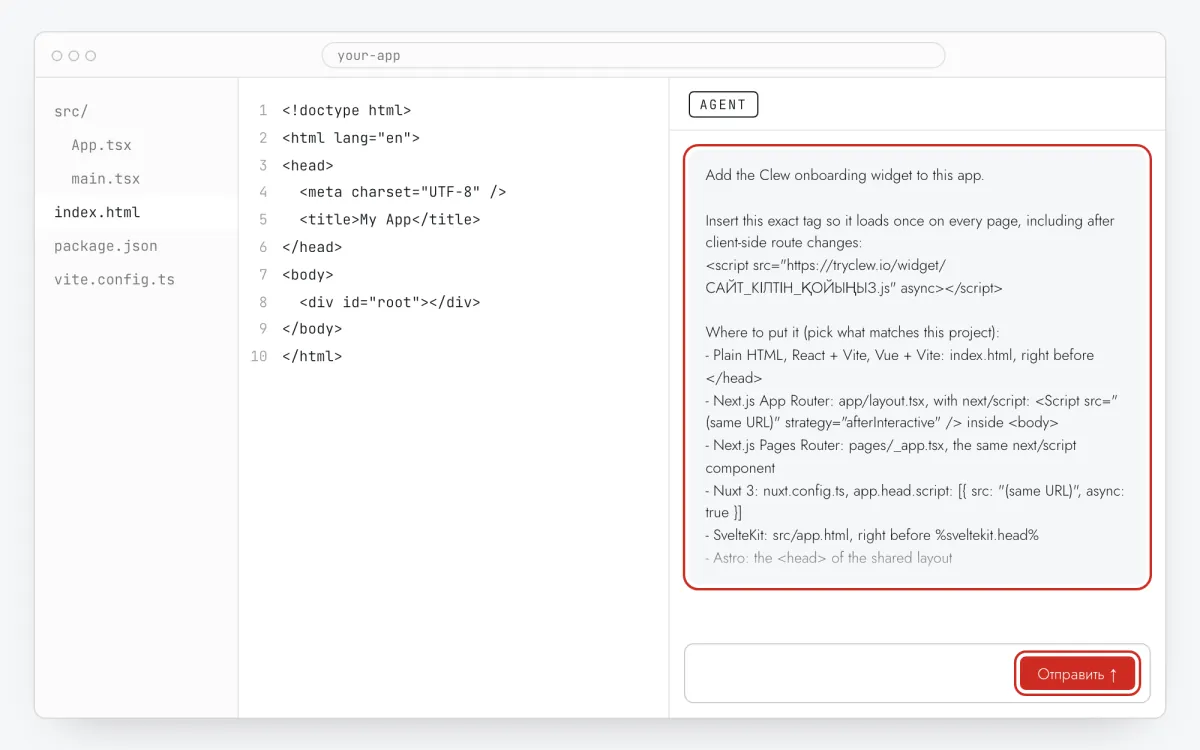
Қадам 3 · интерфейс сызбасы - Қадам 04
Өзгерістерді тексеріп, жариялаңыз
Кодты ашыңыз: бір жол қосылған
index.htmlжәне промпттан шағын қосымшалар болуы керек. Содан кейін Publish басыңыз — виджет тек жарияланған қолданбада жұмыс істейді.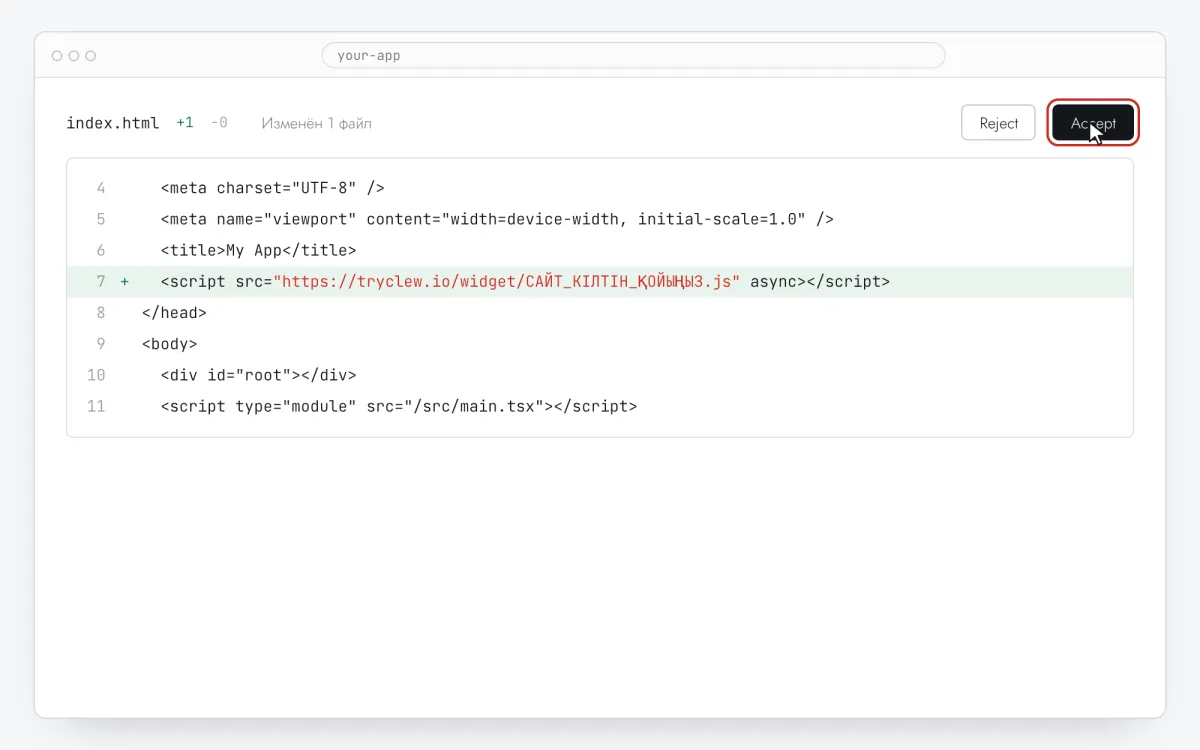
Қадам 4 · интерфейс сызбасы - Қадам 05
Апгрейд терезесін жазыңыз
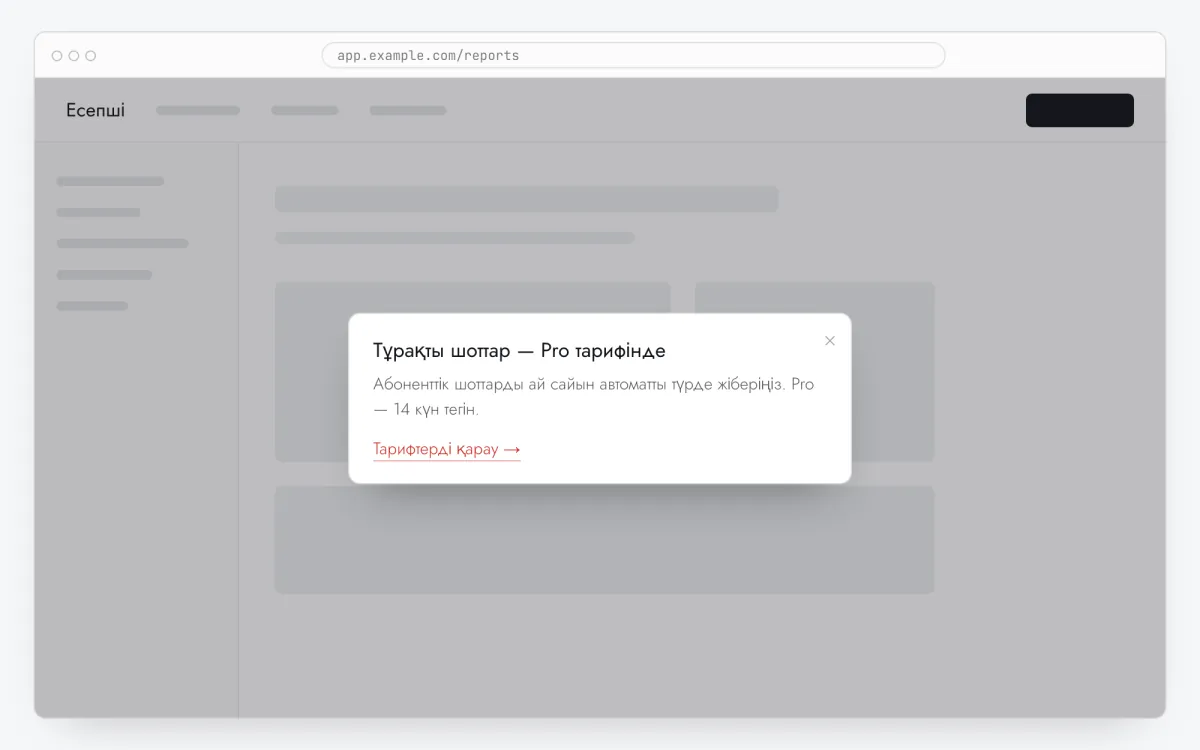
Clew-де Сценарийлер → + Жаңа сценарий ашып, Модальды терезе таңдаңыз. Бір қадам: пайдасы жазылған тақырып («Excel-ге жүктеу — Pro тарифінде»), құндылық туралы бір сөйлем, ал Сілтеме мәтіні / Сілтеме URL-і өрістерінде — батырма және тарифтер немесе төлем бетіңіздің мекенжайы.
Қадам 5 · интерфейс сызбасы - Қадам 06
Қайда, қашан және кімге көрсетуді таңдаңыз
Сол редакторда Қай жерде көрсету (бет URL-і), Қашан көрсету, Аудиторияны таңдау және Жиілік өрістерін толтырыңыз. Жоғарыдағы мысалдың баптаулары:
Баптау Мәні Формат Модальды терезе Қай жерде көрсету (бет URL-і) Префикс бойынша бөлім /insightsҚашан көрсету Бет жүктелгенде бірден Аудиторияны таңдау Қасиет planтеңfreeЖиілік Әр кіргенде 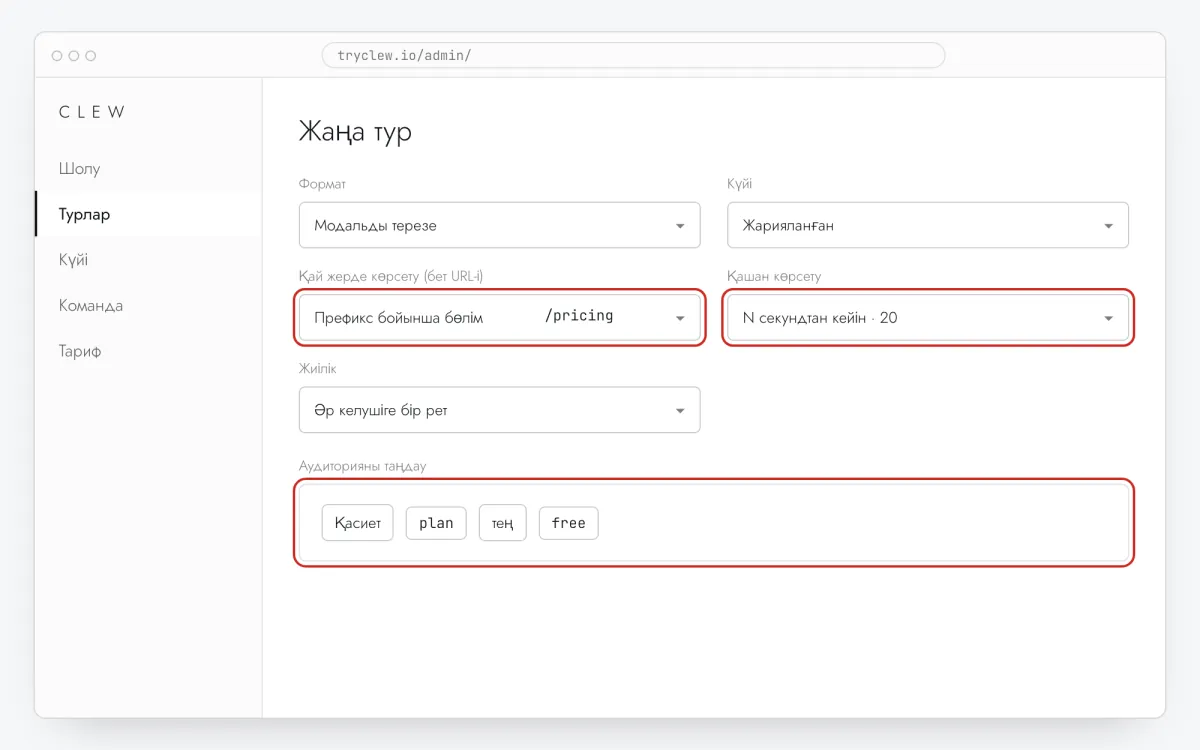
Қадам 6 · интерфейс сызбасы - Қадам 07
Жариялап, сайтта тексеріңіз
Күйі өрісін Жарияланған күйіне қойып, сақтаңыз. Бетті жасырын терезеде ашыңыз: Clew «бір рет» көрсетілетін элементті кім көргенін есте сақтайды, сондықтан қарапайым терезеде ол шықпауы мүмкін. Көрсетулер, өтулер мен тоқтаған жерлер тур статистикасында шығады.
Қадам 7 · интерфейс сызбасы
Пейвол Lovable қолданбасында: ескеретін жайттар
Supabase авторизациясы беттен кейін жүктеледі
Lovable қолданбалары әдетте Supabase арқылы авторизациялайды, сондықтан пайдаланушы жүктелгеннен сәл кейін белгілі болады. Бұл қалыпты: Clew.identify() әр шақырылғанда ережелерді қайта тексереді, пейвол сол сәтте шығады.
Редактордағы алдын ала қарау — жарияланған қолданба емес
Пейвол жарияланған мекенжайда немесе өз доменіңізде жинап, тексеріңіз. URL ережелері жолдарды салыстырады, сондықтан бірдей баптаулар екеуінде де жұмыс істейді.
Терезе қолжетімділікті тексеруді алмастырмайды
Қолданбада ақылы функция тегін пайдаланушыларға қолжетімді болса, терезе шығады, бірақ оның астында функция бәрібір орындалады. Тариф серверде тексерілетініне көз жеткізіңіз; терезе — тек хабарлама.
Төлемнен кейін қасиетті жаңартыңыз
Қасиеттер қолданба жаңа мән жібергенше браузерде сақталады. Тарифке сәтті өткеннен кейін Clew.identify({ plan: "pro" }) шақырыңыз, әйтпесе жаңа клиент терезені көре береді.
Сұрақтар мен жауаптар
Clew төлем қызметіне қосыла ма?
Жоқ. Батырма тарифтер немесе төлем бетіне апарады; төлемді қолданбаңыздың төлем қызметімен интеграциясы жүргізеді.
Lovable-дағы келесі промпттар жолды өшірмей ме?
Әдетте жоқ — ол index.html файлында. Үлкен қайта генерациядан кейін «Шолу» бөлімінде виджет жұмыс істеп тұрғаны көрсетілмесе, промптты қайта жіберіңіз.
Төлемді Clew қабылдай ма?
Жоқ. Батырма сіздің тарифтер немесе төлем бетіңізге апарады; Clew карталармен, жазылымдармен және қолжетімділікпен жұмыс істемейді.
Пейвол терезесі тегін бе?
Модальды терезе форматы мен аудитория ережесі керек — екеуі де Pro тарифінде. 14 күндік сынақ кезеңінде олар бар, картасыз.
Lovable қолданбасында тағы не қосуға болады
- Lovable қолданбасында әзірлеушісіз өнім турын қалай жасауға болады
- Lovable қолданбасында әзірлеушісіз онбординг чек-парағын қалай қосуға болады
- Lovable қолданбасында әзірлеушісіз пайдаланушылар онбордингін қалай баптауға болады
Пейвол басқа платформаларда
- Google Tag ManagerGoogle Tag Manager арқылы әзірлеушісіз пейвол апгрейд терезесін қалай жасауға болады
- CursorCursor-да жасалған қолданбада әзірлеушісіз пейвол апгрейд терезесін қалай жасауға болады
- Claude CodeClaude Code көмегімен әзірлеушісіз пейвол апгрейд терезесін қалай жасауға болады
- ChatGPT CodexChatGPT Codex көмегімен әзірлеушісіз пейвол апгрейд терезесін қалай жасауға болады
- Qwen CodeQwen Code көмегімен әзірлеушісіз пейвол апгрейд терезесін қалай жасауға болады