Como adicionar um checklist de onboarding numa app do Lovable sem programador
Um checklist de onboarding numa app do Lovable: quatro tarefas, uma barra de progresso e cada item a um clique do ecrã certo, configurado no editor do Clew, sem trabalho de front-end.
- Tempo
- ● 15 minutos
- Preço
- Teste grátis de 14 dias, sem cartão
- Quem faz
- O chat do Lovable, sem programador
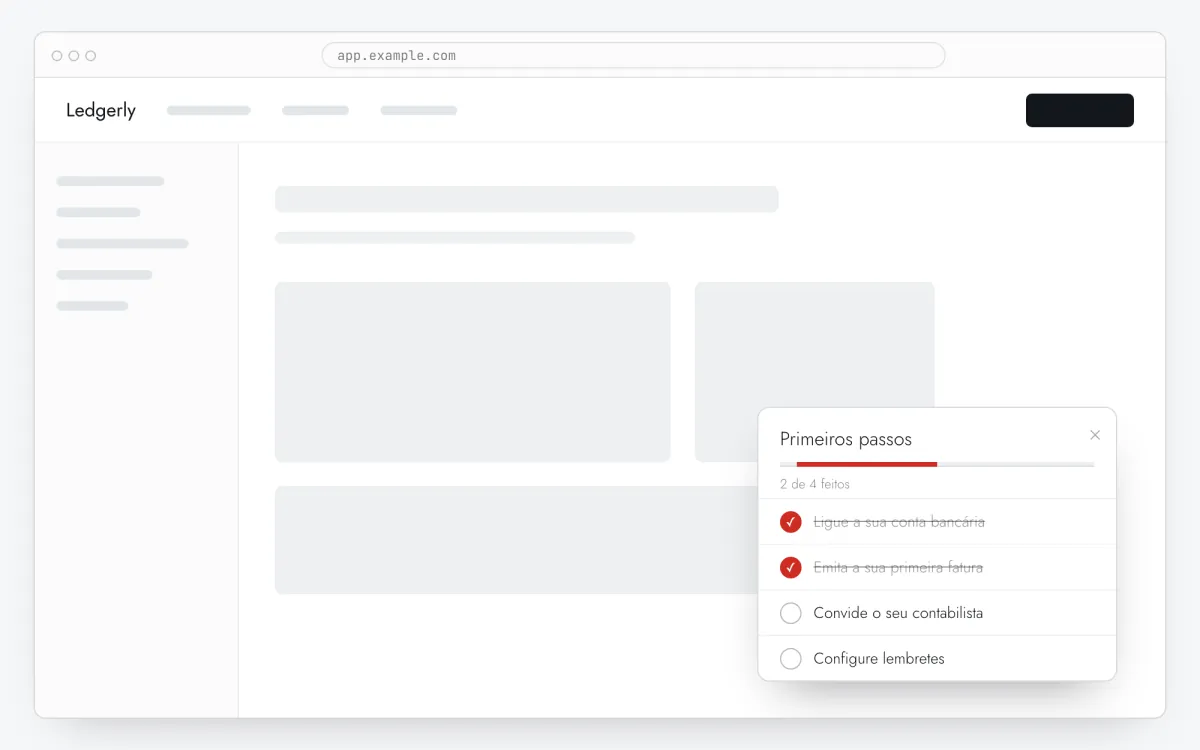
Exemplo: um checklist de onboarding numa app do Lovable
Uma app do Lovable para ginásios pequenos. Donos que não terminaram a configuração (onboarded diferente de true) veem em /dashboard: registe as modalidades, publique o horário, compartilhe o link de marcações e ligue a cobrança no seu provedor.
Este formato faz parte do plano Pro. Toda conta nova começa com 14 dias de teste grátis com todos os formatos e regras de público, sem cartão. Quando o teste acaba, nada é apagado e o que foi publicado continua a aparecer; tours e tooltips continuam gratuitos no plano Free.
Como adicionar o checklist de onboarding numa app do Lovable, passo a passo
- Passo 01
Copie o seu snippet do Clew
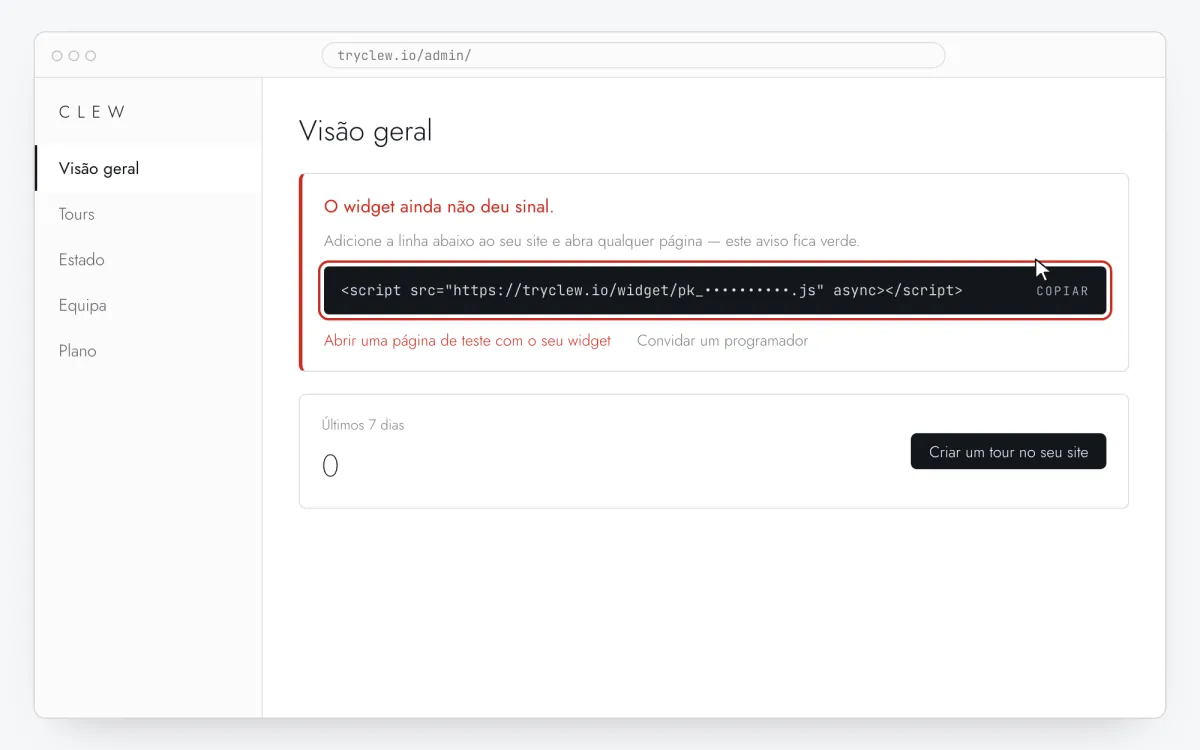
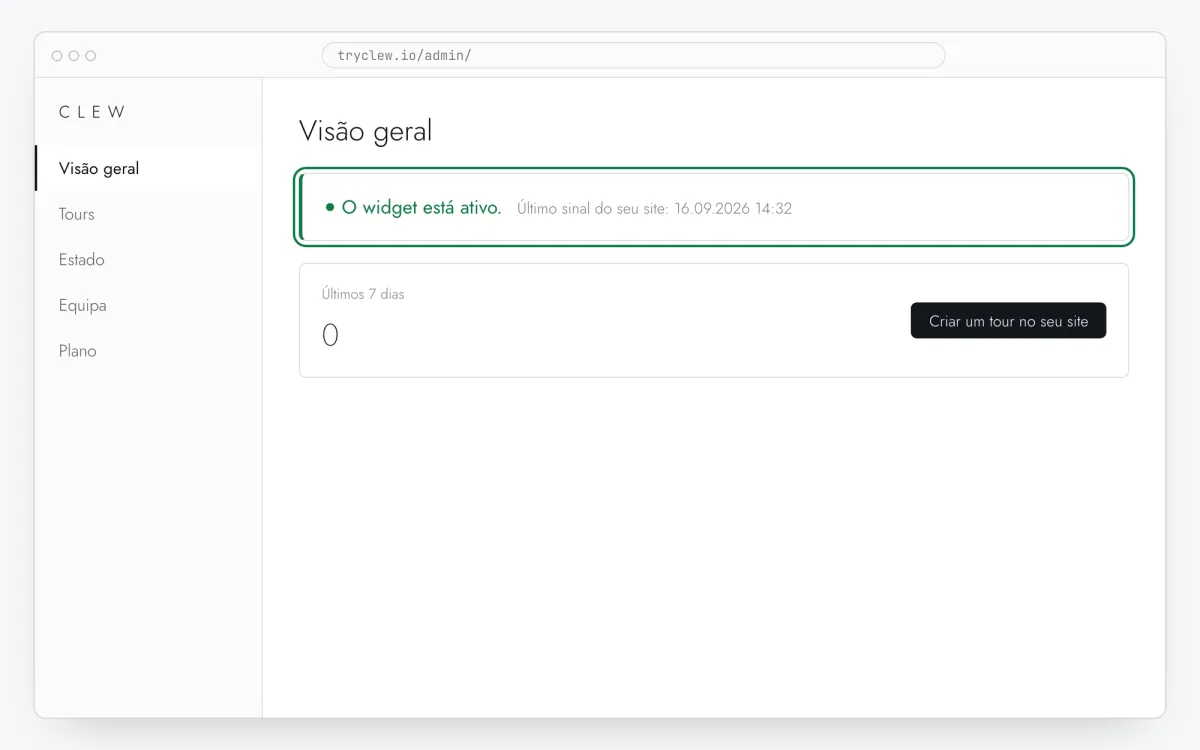
Crie uma conta gratuita (ou entre), adicione o seu site e abra Visão geral no admin. Clique na linha do cartão O widget ainda não deu sinal. para copiar: ela já vem com a chave real do seu site no lugar do marcador.
<!-- Clew: substitua COLE_AQUI_A_SUA_CHAVE pela chave do site em Admin > Visão geral -->
<script src="https://tryclew.io/widget/COLE_AQUI_A_SUA_CHAVE.js" async></script>
Passo 1 · ilustração esquemática - Passo 02
Abra o chat do projeto no Lovable
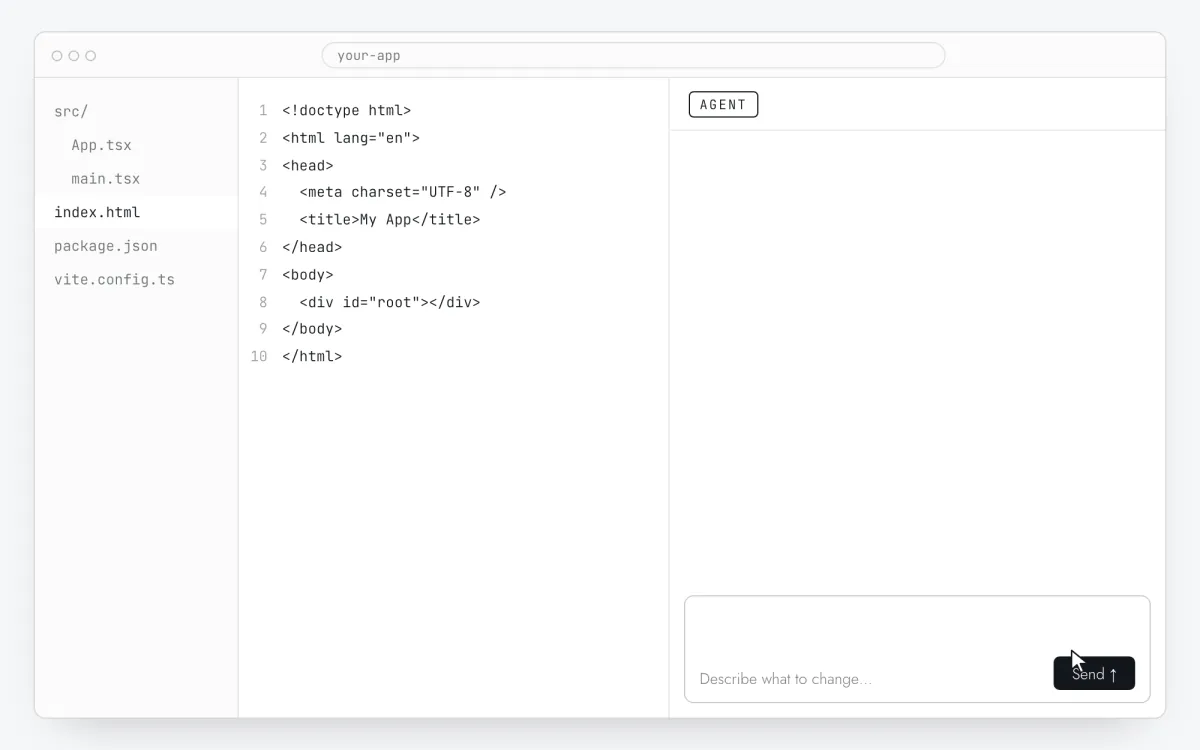
Abra o seu projeto no Lovable. O chat edita o código diretamente; verifique se está na versão principal que publica, não num remix antigo.
Passo 2 · ilustração esquemática - Passo 03
Envie o prompt com a sua chave
Copie o prompt, substitua
COLE_AQUI_A_SUA_CHAVEpela sua chave e envie. Além da tag, ele pede o que o checklist de onboarding precisa do código.Adicione o widget de onboarding do Clew a esta app. Insira esta tag exata uma única vez, para que carregue em todas as páginas, inclusive depois de mudanças de rota no cliente: <script src="https://tryclew.io/widget/COLE_AQUI_A_SUA_CHAVE.js" async></script> Este é um projeto do Lovable (React + Vite): coloque a tag no index.html logo antes de </head>. Quando o utilizador com sessão iniciada estiver carregado, e sempre que estes valores mudarem, chame Clew.identify() com algumas propriedades não pessoais como strings, por exemplo { plan: "trial", role: "owner", onboarded: "false" }. Se o widget ainda puder não ter carregado, defina antes o stub de fila: window.TutorKit = window.TutorKit || { q: [], identify: function (p) { this.q.push(["identify", p]); } }; e chame window.TutorKit.identify(...). Nunca envie nomes, e-mails ou outros dados pessoais. Regras: - Use a URL do script exatamente como está. Não transfira, não empacote e não instale um pacote npm. - Se o projeto define uma Content-Security-Policy, permita https://tryclew.io em script-src e connect-src. - Não mude mais nada e me mostre o diff.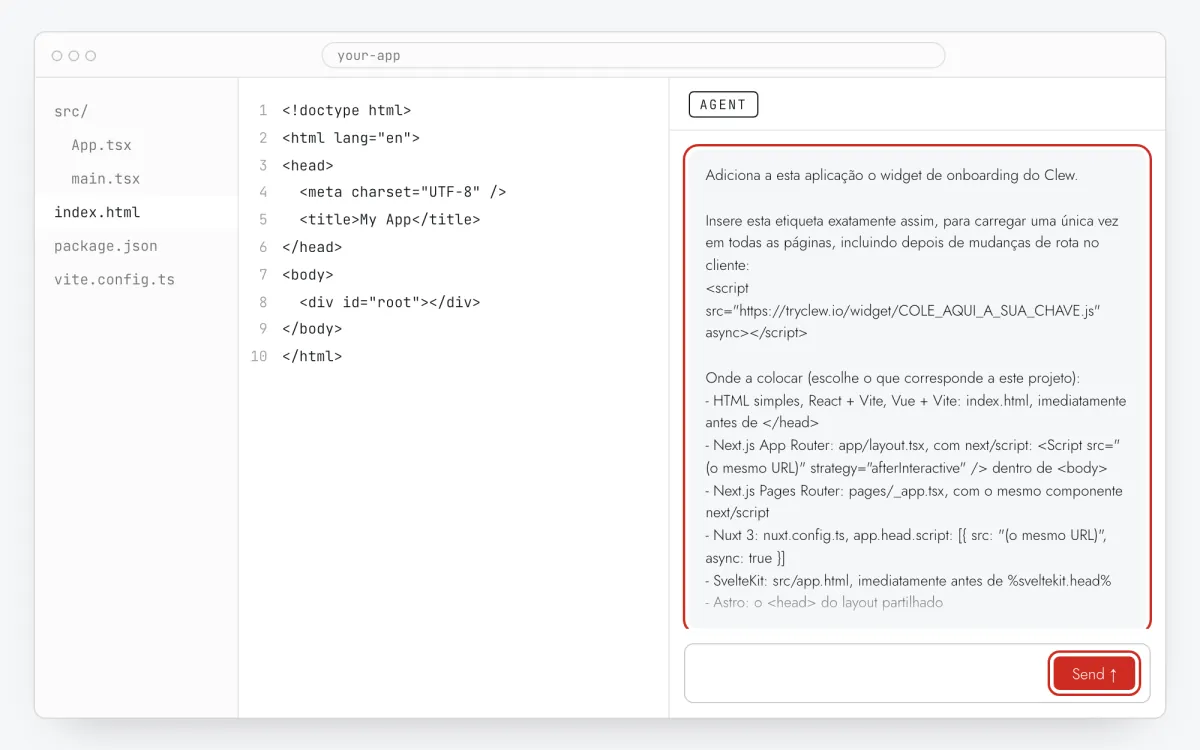
Passo 3 · ilustração esquemática - Passo 04
Verifique a mudança e publique
Abra a visualização de código: espere o
index.htmlcom uma linha a mais e os pequenos acréscimos do prompt. Depois clique em Publish: o widget só funciona na app publicada.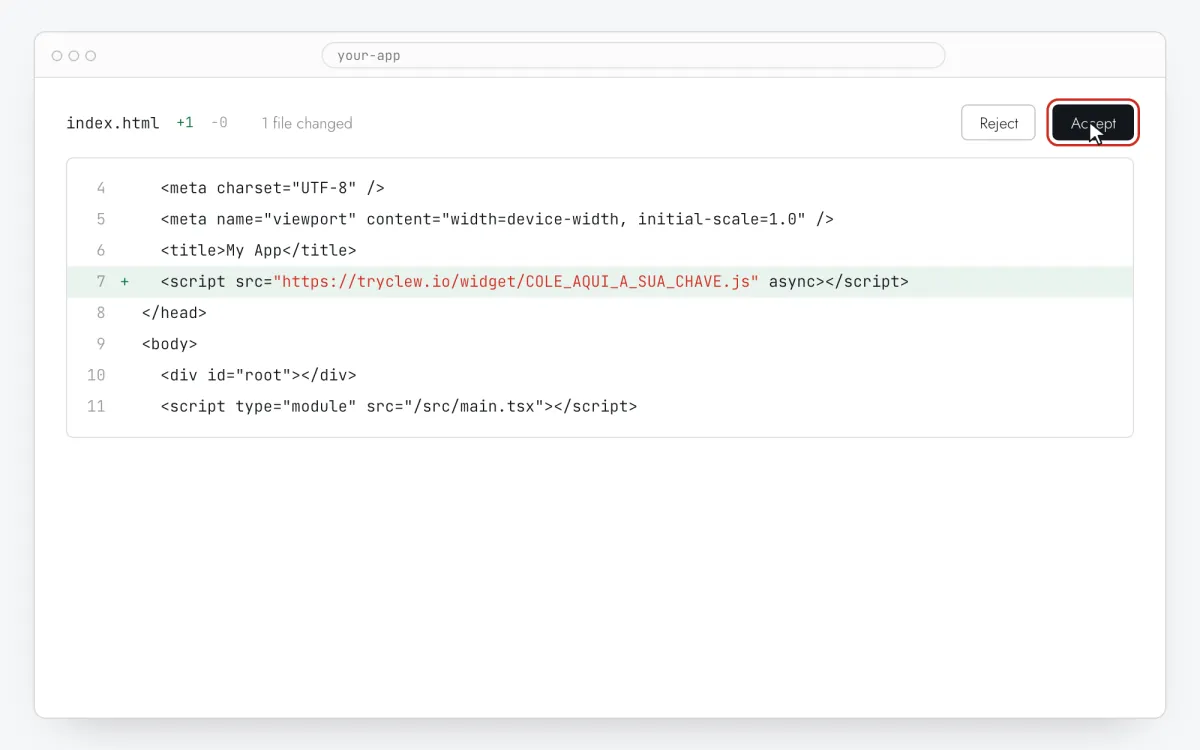
Passo 4 · ilustração esquemática - Passo 05
Escreva os itens do checklist no Clew
No Clew abra Fluxos → + Novo fluxo e escolha Checklist de onboarding. Preencha Título da checklist e adicione de 3 a 5 Tarefas da checklist: um título que seja uma ação, uma linha de explicação e, em URL do link, a página onde a tarefa é feita. Não precisa de seletores.
Passo 5 · ilustração esquemática - Passo 06
Escolha onde, quando e para quem aparece
No mesmo editor, preencha Onde mostrar (URL da página), Quando mostrar, Segmentação de público e Frequência. Estas são as configurações do exemplo acima:
Configuração Valor Formato Checklist de onboarding Onde mostrar (URL da página) Secção por prefixo /dashboardQuando mostrar Logo ao carregar a página Segmentação de público Propriedade onboardedé diferente detrueFrequência Uma vez por visitante 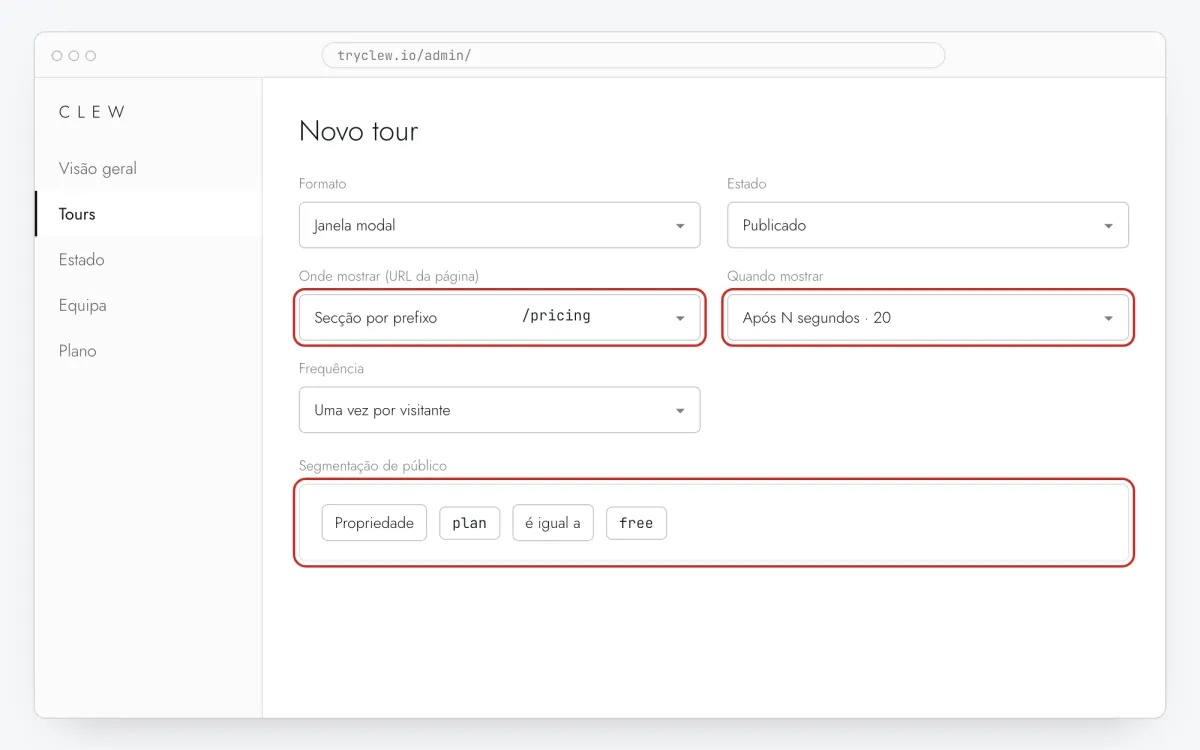
Passo 6 · ilustração esquemática - Passo 07
Publique e verifique no site real
Mude Estado para Publicado e guarde. Abra a página numa janela anónima: o Clew lembra quem já viu um item de “uma vez”, por isso o seu navegador de sempre pode saltar. Visualizações, conclusões e abandonos aparecem nas estatísticas.
Passo 7 · ilustração esquemática
Armadilhas: checklist de onboarding numa app do Lovable
A autenticação do Supabase carrega depois da página
Apps do Lovable costumam fazer login com Supabase, por isso o utilizador é conhecido um instante depois do carregamento. Não faz mal: Clew.identify() reavalia as regras a cada chamada, e o checklist de onboarding aparece nessa hora.
A pré-visualização do editor não é a app publicada
Crie e teste o checklist de onboarding na URL publicada (ou no seu domínio). As regras de URL comparam caminhos, por isso as mesmas configurações valem para os dois.
Os valores são comparados como texto
As regras comparam strings. Se a app envia onboarded: false como booleano, escreva false na regra; melhor ainda, peça ao assistente para enviar strings. O operador existe é verdadeiro até para false.
Uma lista por vez
Enquanto um checklist está aberto, o widget não começa outro tour na navegação. Use-o na fase de configuração e deixe o utilizador fechar; os tours de outras páginas começam depois.
Perguntas e respostas
Quem muda onboarded para true?
A app, graças ao prompt: quando o dono publica o horário, ele chama Clew.identify({ onboarded: "true" }) e a lista para de aparecer.
Os próximos prompts no Lovable vão remover a linha?
Normalmente não: ela fica no index.html. Se depois de uma grande regeneração a Visão geral do admin deixar de mostrar o widget ativo, envie o prompt de novo.
O checklist de onboarding é grátis?
Faz parte do Pro. Toda conta nova tem 14 dias de teste com checklists e regras de público, sem cartão. Quando o teste acaba, os checklists publicados continuam a aparecer.
Os itens são marcados automaticamente?
Um item é marcado quando o utilizador clica nele (o link abre noutro separador). A marcação automática por eventos da app ainda não está disponível.
O que mais é possível adicionar numa app do Lovable
- Como criar um tour do produto numa app do Lovable sem programador
- Como configurar o onboarding de utilizadores numa app do Lovable sem programador
- Como criar um aviso de paywall numa app do Lovable sem programador
Checklist de onboarding em outras plataformas
- Google Tag ManagerComo adicionar um checklist de onboarding com o Google Tag Manager sem programador
- Bolt.newComo adicionar um checklist de onboarding numa app do Bolt.new sem programador
- v0Como adicionar um checklist de onboarding numa app do v0 sem programador
- ReplitComo adicionar um checklist de onboarding numa app do Replit sem programador
- CursorComo adicionar um checklist de onboarding numa app feita no Cursor sem programador
- Claude CodeComo adicionar um checklist de onboarding com o Claude Code sem programador