Como adicionar um checklist de onboarding numa app do v0 sem programador
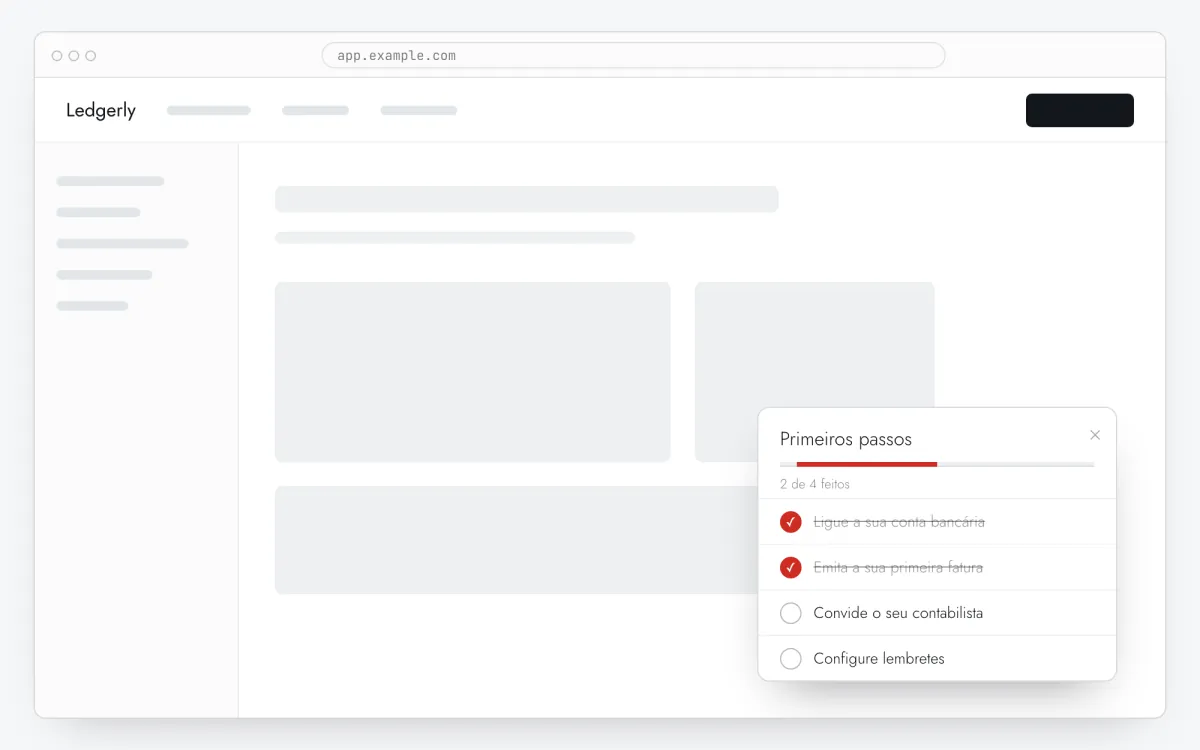
Um checklist de onboarding numa app do v0: quatro tarefas, uma barra de progresso e cada item a um clique do ecrã certo, configurado no editor do Clew, sem trabalho de front-end.
- Tempo
- ● 15 minutos
- Preço
- Teste grátis de 14 dias, sem cartão
- Quem faz
- O chat do v0, sem programador
Exemplo: um checklist de onboarding numa app do v0
Uma app de analytics em Next.js feito no v0. Só os donos do workspace (role = owner) veem em /dashboard: ligue uma fonte de dados, defina a moeda e convide leitores.
Este formato faz parte do plano Pro. Toda conta nova começa com 14 dias de teste grátis com todos os formatos e regras de público, sem cartão. Quando o teste acaba, nada é apagado e o que foi publicado continua a aparecer; tours e tooltips continuam gratuitos no plano Free.
Como adicionar o checklist de onboarding numa app do v0, passo a passo
- Passo 01
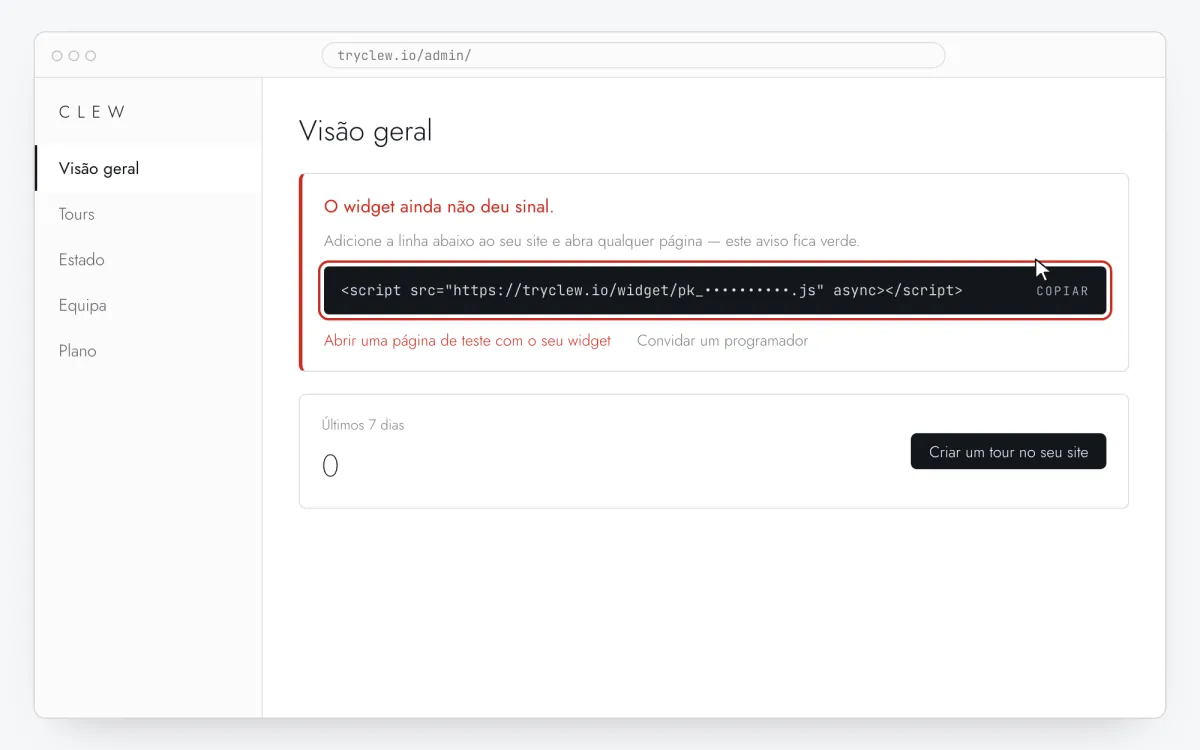
Copie o seu snippet do Clew
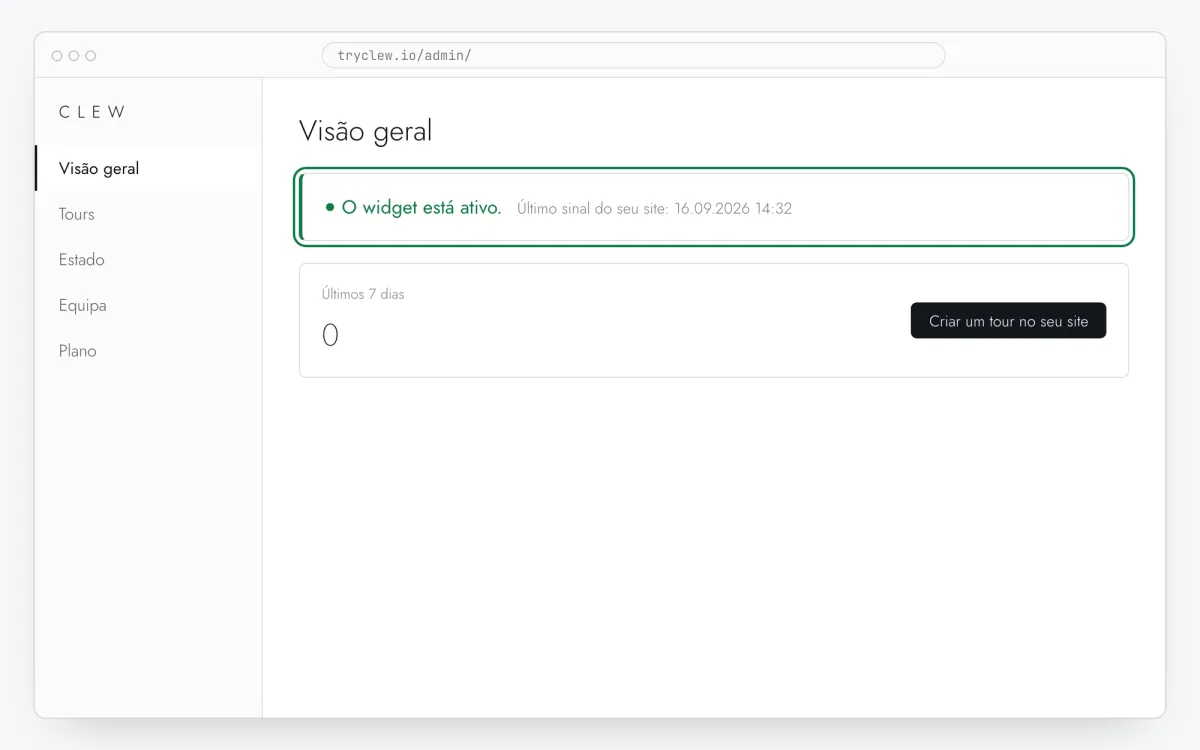
Crie uma conta gratuita (ou entre), adicione o seu site e abra Visão geral no admin. Clique na linha do cartão O widget ainda não deu sinal. para copiar: ela já vem com a chave real do seu site no lugar do marcador.
<!-- Clew: substitua COLE_AQUI_A_SUA_CHAVE pela chave do site em Admin > Visão geral -->
<script src="https://tryclew.io/widget/COLE_AQUI_A_SUA_CHAVE.js" async></script>
Passo 1 · ilustração esquemática - Passo 02
Abra o chat do seu projeto no v0
Abra o projeto no v0. O v0 gera Next.js com App Router, por isso o ficheiro certo é
app/layout.tsx.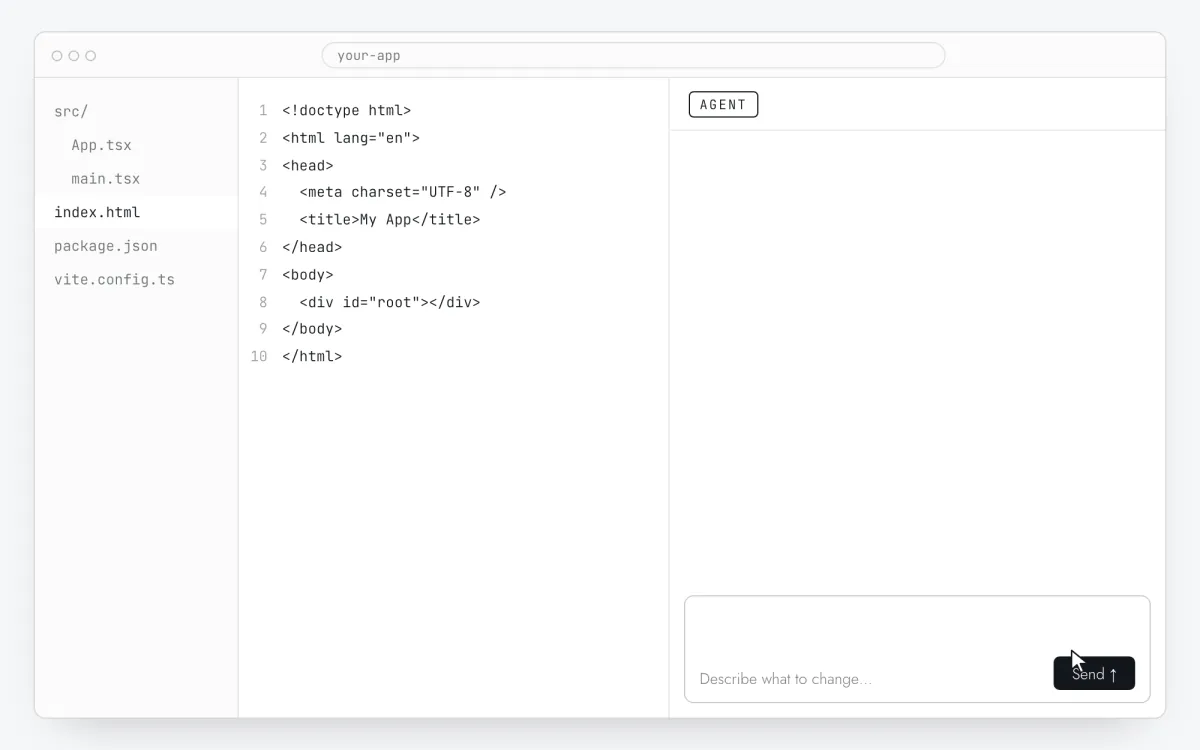
Passo 2 · ilustração esquemática - Passo 03
Envie o prompt com a sua chave
Substitua
COLE_AQUI_A_SUA_CHAVEpela sua chave e envie o prompt. Ele usanext/script, que é como o Next.js carrega scripts de terceiros.Adicione o widget de onboarding do Clew a esta app. Insira esta tag exata uma única vez, para que carregue em todas as páginas, inclusive depois de mudanças de rota no cliente: <script src="https://tryclew.io/widget/COLE_AQUI_A_SUA_CHAVE.js" async></script> Este é um projeto do v0 com Next.js App Router: em app/layout.tsx importe Script de "next/script" e adicione <Script src="(a mesma URL)" strategy="afterInteractive" /> dentro de <body>. Quando o utilizador com sessão iniciada estiver carregado, e sempre que estes valores mudarem, chame Clew.identify() com algumas propriedades não pessoais como strings, por exemplo { plan: "trial", role: "owner", onboarded: "false" }. Se o widget ainda puder não ter carregado, defina antes o stub de fila: window.TutorKit = window.TutorKit || { q: [], identify: function (p) { this.q.push(["identify", p]); } }; e chame window.TutorKit.identify(...). Nunca envie nomes, e-mails ou outros dados pessoais. Regras: - Use a URL do script exatamente como está. Não transfira, não empacote e não instale um pacote npm. - Se o projeto define uma Content-Security-Policy, permita https://tryclew.io em script-src e connect-src. - Não mude mais nada e me mostre o diff.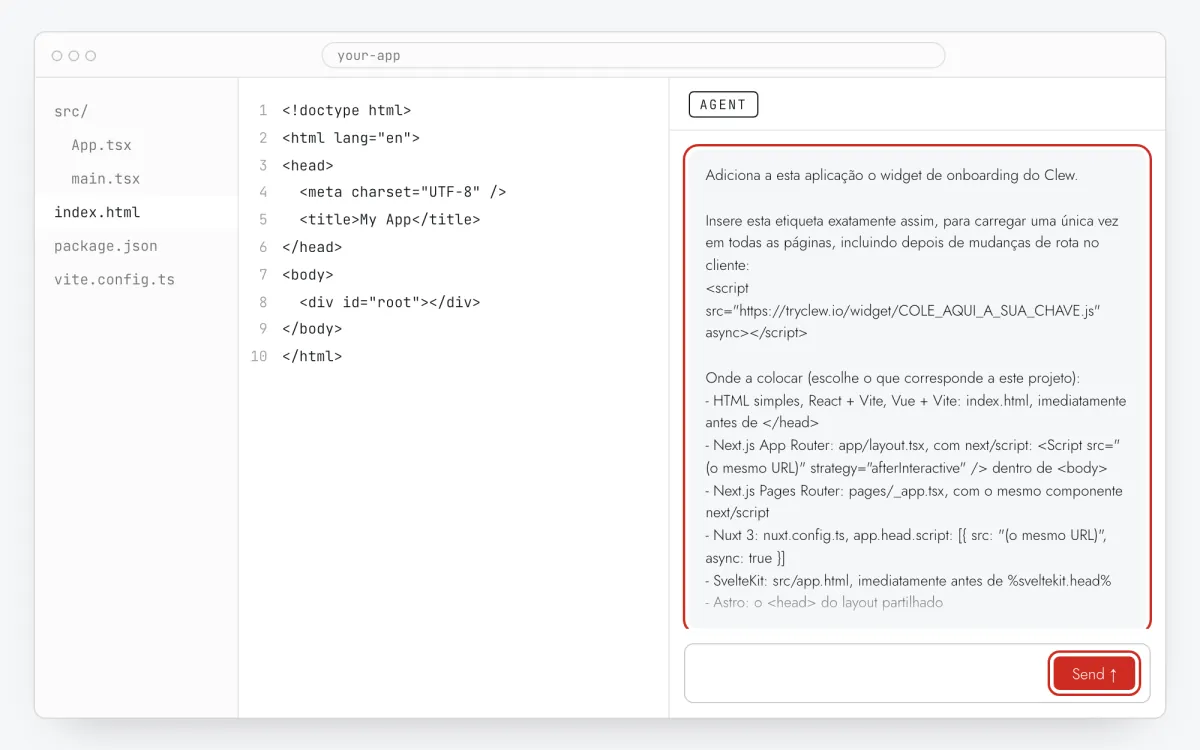
Passo 3 · ilustração esquemática - Passo 04
Verifique o layout.tsx e publique
Espere um elemento
<Script>emapp/layout.tsx. Depois faça o Deploy na Vercel e abra a URL de produção.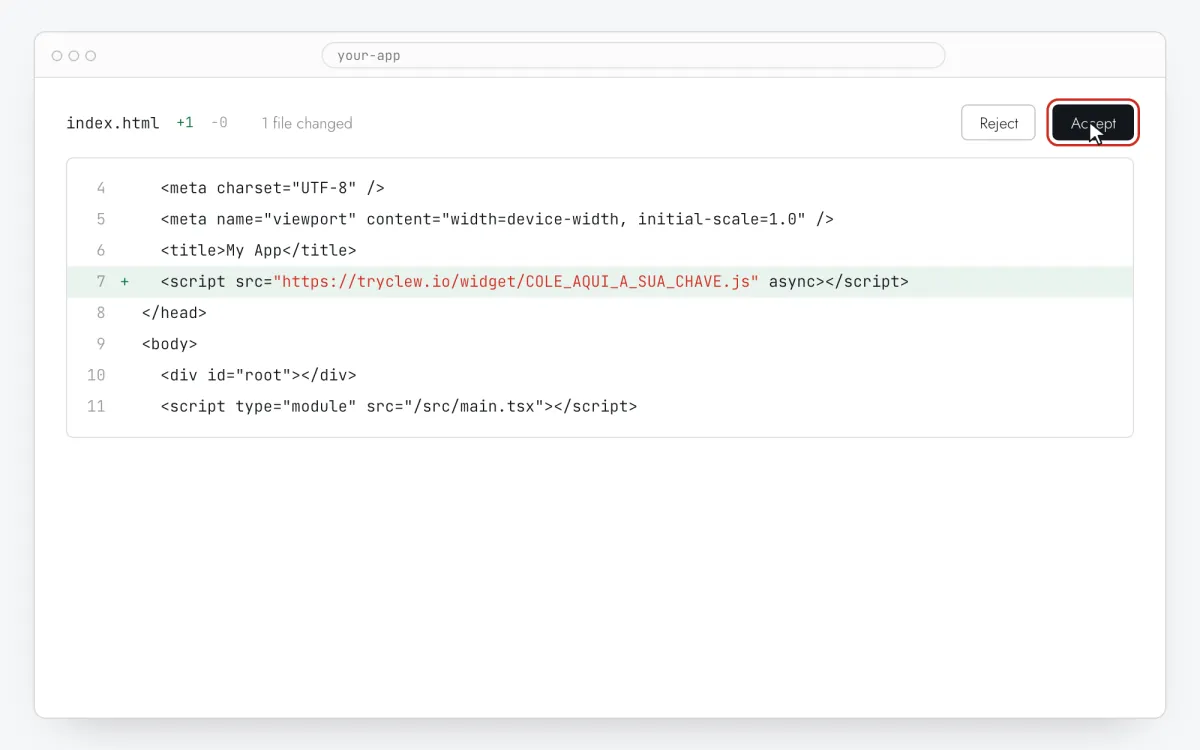
Passo 4 · ilustração esquemática - Passo 05
Escreva os itens do checklist no Clew
No Clew abra Fluxos → + Novo fluxo e escolha Checklist de onboarding. Preencha Título da checklist e adicione de 3 a 5 Tarefas da checklist: um título que seja uma ação, uma linha de explicação e, em URL do link, a página onde a tarefa é feita. Não precisa de seletores.
Passo 5 · ilustração esquemática - Passo 06
Escolha onde, quando e para quem aparece
No mesmo editor, preencha Onde mostrar (URL da página), Quando mostrar, Segmentação de público e Frequência. Estas são as configurações do exemplo acima:
Configuração Valor Formato Checklist de onboarding Onde mostrar (URL da página) Secção por prefixo /dashboardQuando mostrar Logo ao carregar a página Segmentação de público Propriedade roleé igual aownerFrequência Uma vez por visitante 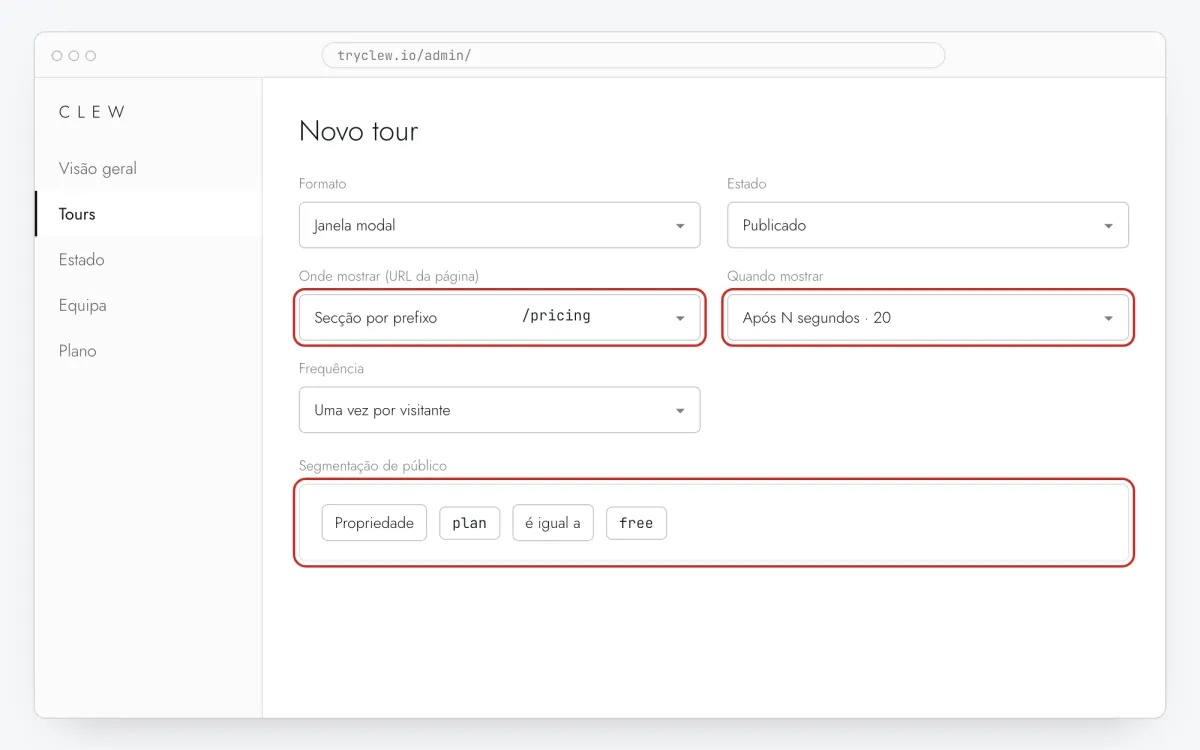
Passo 6 · ilustração esquemática - Passo 07
Publique e verifique no site real
Mude Estado para Publicado e guarde. Abra a página numa janela anónima: o Clew lembra quem já viu um item de “uma vez”, por isso o seu navegador de sempre pode saltar. Visualizações, conclusões e abandonos aparecem nas estatísticas.
Passo 7 · ilustração esquemática
Armadilhas: checklist de onboarding numa app do v0
Server components não podem chamar identify
Clew.identify() é executado no navegador. Ele vai num client component ("use client") que tenha a sessão, não num server component nem no layout.
Espere os dados antes de apontar para gráficos
Dashboards desenham placeholders primeiro. Prenda os passos a títulos e botões, ou use Após N segundos de alguns segundos para o checklist de onboarding aparecer junto com os dados.
Os valores são comparados como texto
As regras comparam strings. Se a app envia onboarded: false como booleano, escreva false na regra; melhor ainda, peça ao assistente para enviar strings. O operador existe é verdadeiro até para false.
Uma lista por vez
Enquanto um checklist está aberto, o widget não começa outro tour na navegação. Use-o na fase de configuração e deixe o utilizador fechar; os tours de outras páginas começam depois.
Perguntas e respostas
De onde vem o role?
De um client component que já tem a sessão: o prompt pede ao v0 que chame Clew.identify({ role }) ali.
Porque é que não uma tag script comum no v0?
No App Router, next/script é a forma suportada de adicionar scripts de terceiros; uma tag solta num componente pode renderizar duas vezes ou nenhuma.
O checklist de onboarding é grátis?
Faz parte do Pro. Toda conta nova tem 14 dias de teste com checklists e regras de público, sem cartão. Quando o teste acaba, os checklists publicados continuam a aparecer.
Os itens são marcados automaticamente?
Um item é marcado quando o utilizador clica nele (o link abre noutro separador). A marcação automática por eventos da app ainda não está disponível.
O que mais é possível adicionar numa app do v0
- Como criar um tour do produto numa app do v0 sem programador
- Como configurar o onboarding de utilizadores numa app do v0 sem programador
- Como criar um aviso de paywall numa app do v0 sem programador
Checklist de onboarding em outras plataformas
- Google Tag ManagerComo adicionar um checklist de onboarding com o Google Tag Manager sem programador
- LovableComo adicionar um checklist de onboarding numa app do Lovable sem programador
- Bolt.newComo adicionar um checklist de onboarding numa app do Bolt.new sem programador
- ReplitComo adicionar um checklist de onboarding numa app do Replit sem programador
- CursorComo adicionar um checklist de onboarding numa app feita no Cursor sem programador
- Claude CodeComo adicionar um checklist de onboarding com o Claude Code sem programador