Paano gumawa ng product tour sa WordPress nang walang developer
Isang guided walkthrough sa WordPress sa loob ng mga dalawampung minuto: i-install ang isang line, lakbayin ang inyong sariling interface sa visual editor, at i-publish ang tour na nagsisimula kung saan kailangan ito ng mga bagong user.
- Oras
- ● 20 minuto
- Presyo
- Free plan
- Sino ang gagawa
- Administrator ng WordPress
Halimbawa: product tour sa WordPress
Ang online course site sa WordPress na may LMS plugin ay may mga student na nalilito pagkatapos mag-enroll. Sa /courses ipinapakita ng 3-step na tour ang listahan ng lesson, ang “Mark complete” button at kung saan lumalabas ang certificate.
Libre sa Free plan ng Clew, walang card at walang expiry: isang site at hanggang 3 na naka-publish na tour o tooltip. Ang audience rules at A/B test ay nasa Pro.
Paano gumawa ng product tour sa WordPress, step by step
- Step 01
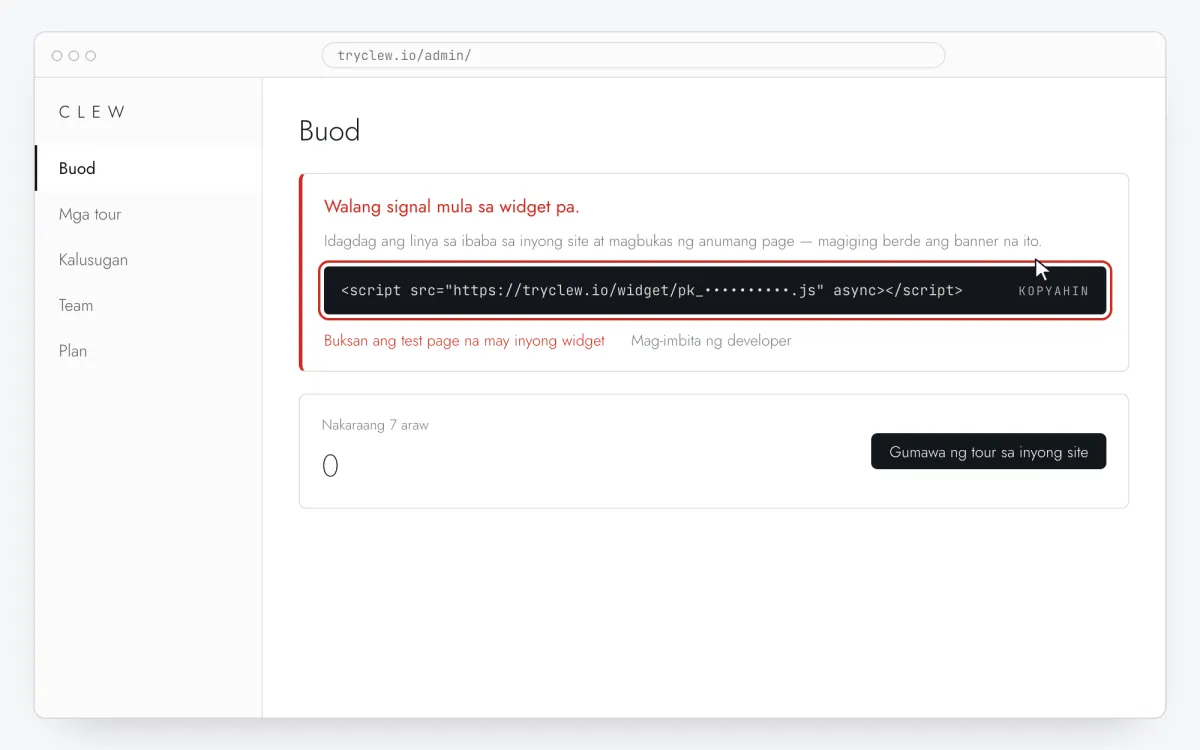
Kopyahin ang inyong Clew snippet
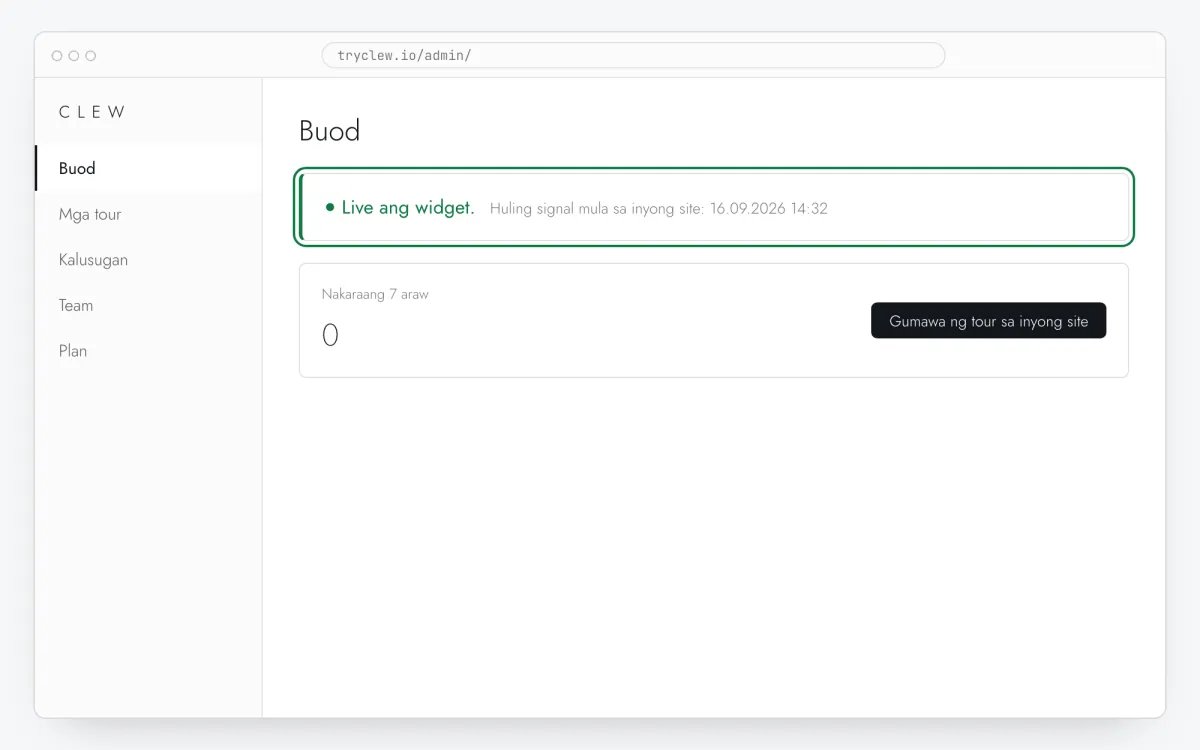
Gumawa ng libreng account (o mag-sign in), idagdag ang inyong site at buksan ang Buod sa admin. I-click ang line sa card na Walang signal mula sa widget pa. para kopyahin: nasa loob na ang tunay na site key sa halip ng placeholder.
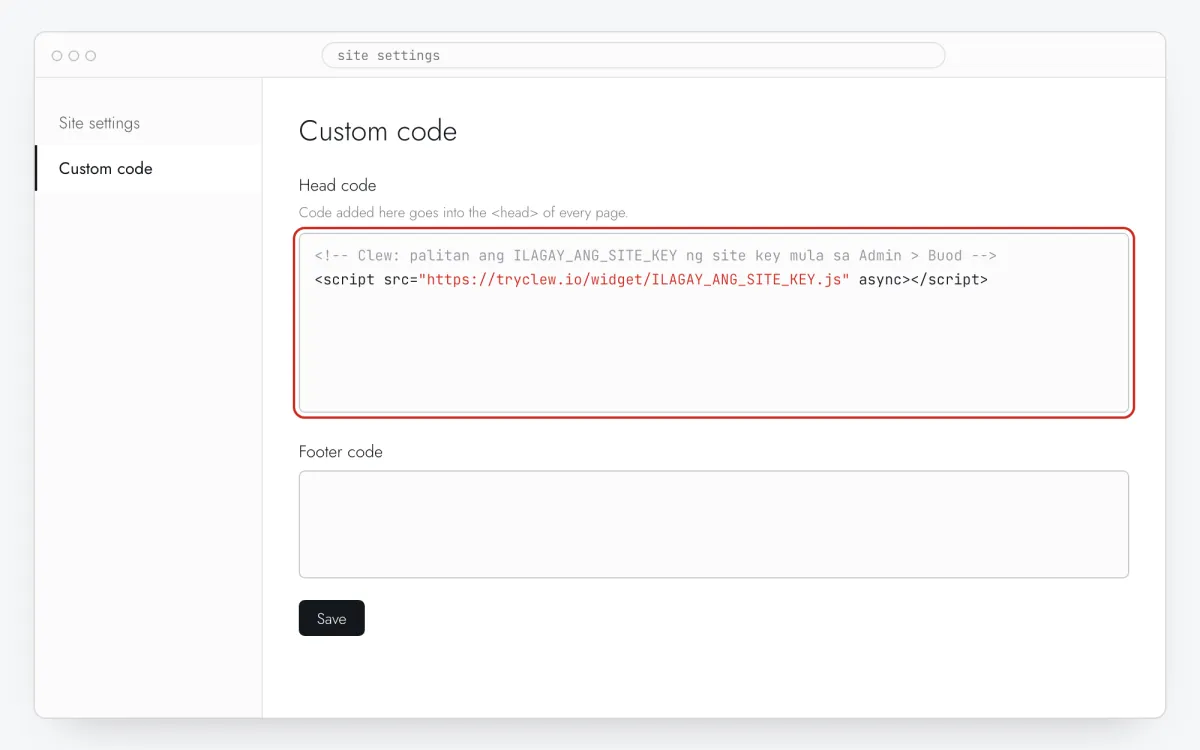
<!-- Clew: palitan ang ILAGAY_ANG_SITE_KEY ng site key mula sa Admin > Buod -->
<script src="https://tryclew.io/widget/ILAGAY_ANG_SITE_KEY.js" async></script>
Step 1 · eskematikong ilustrasyon - Step 02
Mag-install ng header code plugin
Sa Plugins → Add New i-install at i-activate ang libreng plugin na WPCode (o gamitin ang “header scripts” option ng inyong theme). Huwag i-edit ang
header.php: pinapalitan ito ng mga update ng theme.
Step 2 · eskematikong ilustrasyon - Step 03
I-paste ang line sa Header box
Buksan ang Code Snippets → Header & Footer, i-paste ang line ng Clew sa Header at i-click ang Save Changes.
Step 3 · eskematikong ilustrasyon - Step 04
I-purge ang cache
Kung gumagamit ng WP Rocket, LiteSpeed Cache, W3 Total Cache o CDN, i-purge ang cache. Sa “delay JavaScript” setting, i-exclude ang
tryclew.io/widget.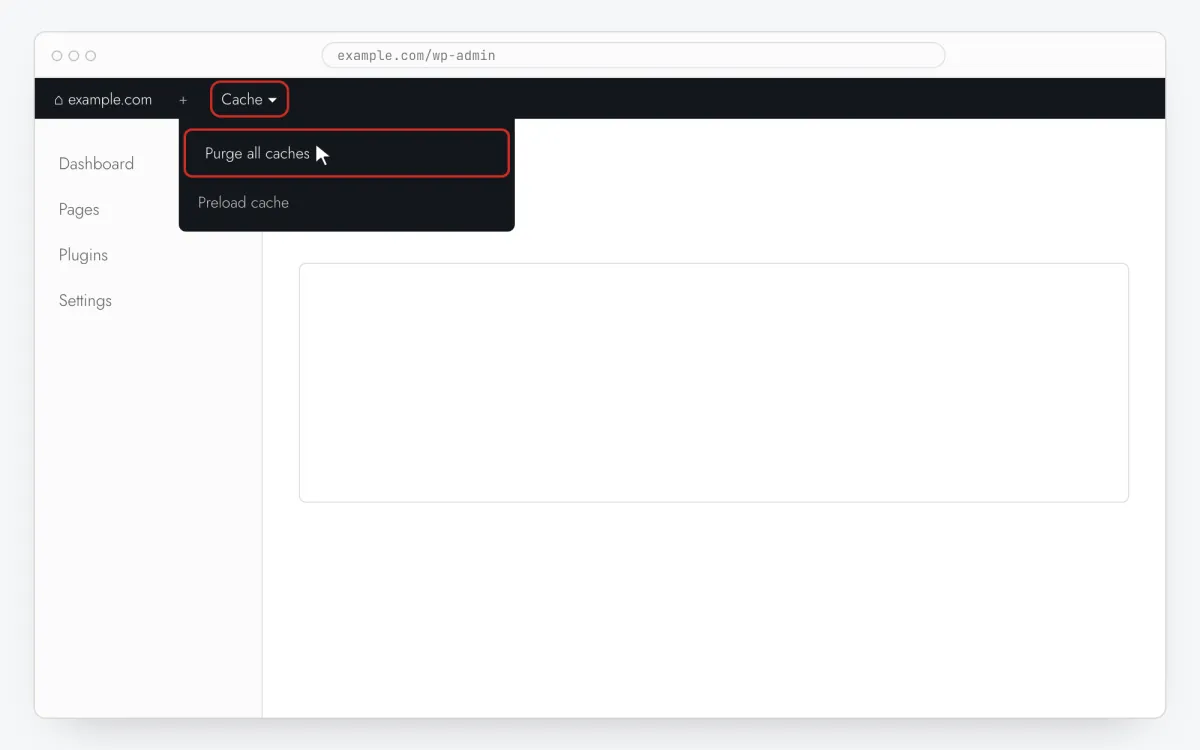
Step 4 · eskematikong ilustrasyon - Step 05
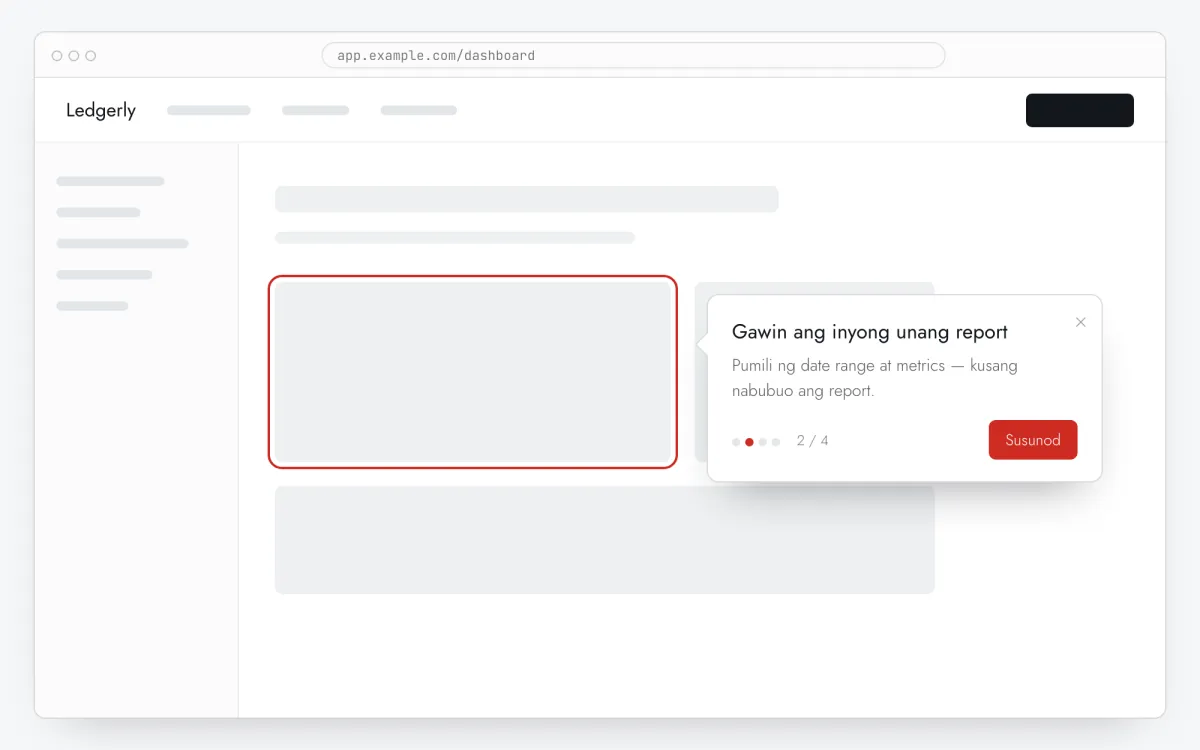
Buuin ang tour sa ibabaw ng inyong page
Sa Clew buksan ang Mga flow → + Bagong flow, iwan ang Format sa Step-by-step na tooltip at i-click ang I-edit sa iyong site. Sa inyong page i-click ang Pumili ng element, i-click ang element para step 1, at magsulat ng title at isa o dalawang pangungusap. Ulitin para 3–5 step; nag-a-update ang preview habang nagtitipa.
Step 5 · eskematikong ilustrasyon - Step 06
Piliin kung saan, kailan at para kanino ipapakita
Sa parehong editor, sagutan ang Saan ipakita (URL ng page), Kailan ipakita, Pag-target ng audience at Frequency. Ito ang mga setting ng halimbawa sa itaas:
Setting Value Format Step-by-step na tooltip Saan ipakita (URL ng page) Seksyon ayon sa prefix /coursesKailan ipakita Kaagad kapag nag-load ang page Pag-target ng audience Walang rule: lahat na nagbukas sa page Frequency Minsan bawat bisita 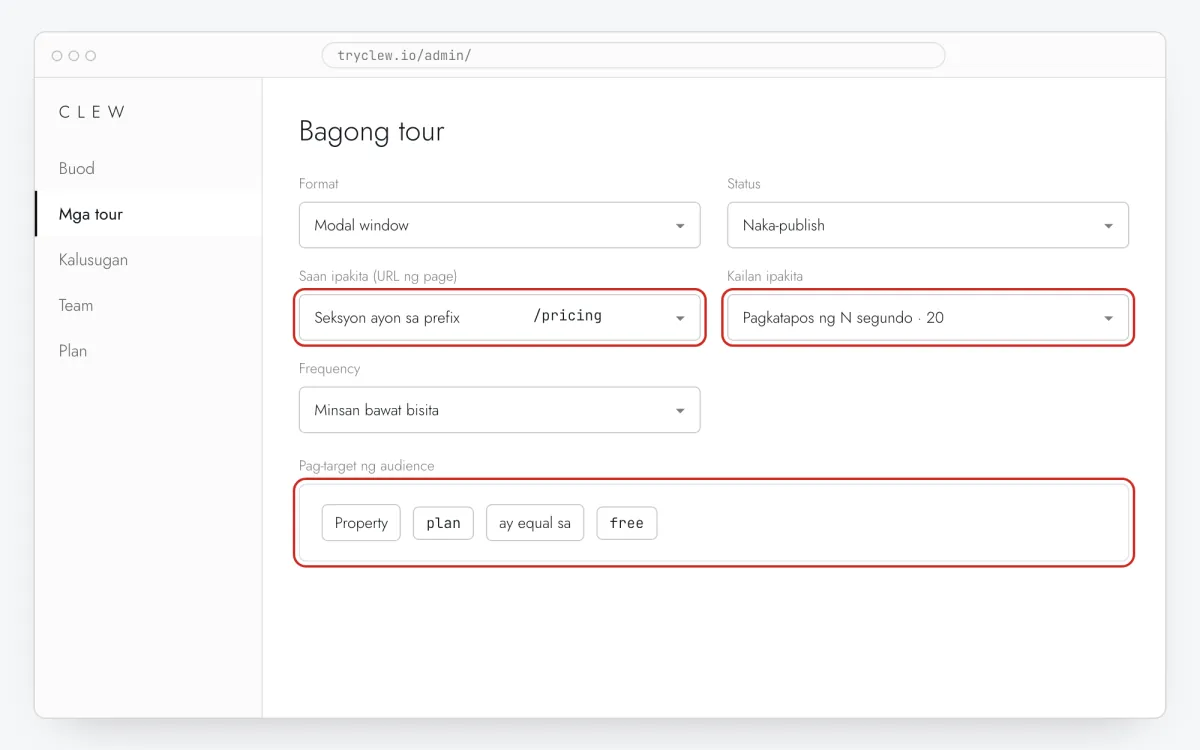
Step 6 · eskematikong ilustrasyon - Step 07
I-publish at tingnan sa live na site
Itakda ang Status sa Naka-publish at i-save. Buksan ang page sa private window: tinatandaan ng Clew kung sino ang nakakita na ng item na “minsan”, kaya maaaring hindi ito ipakita sa inyong karaniwang browser. Ang mga view, completion at drop-off ay nasa stats.
Step 7 · eskematikong ilustrasyon
Mga dapat iwasan: product tour sa WordPress
Itinatago ng “Delay JavaScript” ang product tour hanggang interaction
Maaaring ipagpaliban ng WP Rocket, LiteSpeed at Perfmatters ang script hanggang unang scroll o click. Huli nagsisimula ang widget, at ang item na Kaagad kapag nag-load ang page ay mukhang sira. Idagdag ang tryclew.io/widget sa exclusions.
Ang mga page para naka-log-in ay kadalasang naiiba
Ang members area (WooCommerce /my-account, LMS course page) ay may ibang markup kaysa nakikita ng anonymous na bisita. Buuin ang mga step na naka-log-in bilang karaniwang member, hindi administrator na may dagdag na toolbar.
Ikabit ang mga step sa element na nakikita ng lahat
Hindi nakikita ng lahat ang banner, personalized na block at A/B test variant. Gamitin ang navigation, heading at pangunahing button; kung nawawala ang element, lumalabas ang step sa Kalusugan.
Mga tanong at sagot
Gumagana ba sa LearnDash o Tutor LMS?
Gumagana. Hindi nag-integrate ang Clew sa plugin; tumuturo sa element ng course page sa browser.
Gumagana ba sa WordPress.com?
Ang plugin gaya ng WPCode ay nangangailangan ng WordPress.com Business plan o mas mataas. Ang self-hosted WordPress ay gumagana sa anumang hosting.
Makikita ba sa wp-admin?
Ang header plugin ay kadalasang nagdadagdag ng code sa public site lamang. Para guide sa loob ng /wp-admin, idagdag ang line gamit ang admin-side snippet (maaaring target ng WPCode ang admin area).
Libre ba ang product tour?
Libre: ang tour ay nasa Free plan na may hanggang 3 na naka-publish. Kailangan ng Pro lamang para audience rules, A/B test at mas maraming tour.
Kailangan ba ng kaalaman sa CSS selector?
Hindi. Binubuksan ng I-edit sa iyong site ang editor sa inyong page at pinupunan ng Pumili ng element ang selector kapag nag-click ng element.
Iba pang maaaring idagdag sa WordPress
- Paano magdagdag ng popup sa WordPress site nang walang developer
- Paano magdagdag ng tooltip sa WordPress site nang walang developer
- Paano gumawa ng interactive product guide sa WordPress nang walang developer
Product tour sa iba pang platform
- Google Tag ManagerPaano gumawa ng product tour gamit ang Google Tag Manager nang walang developer
- LovablePaano gumawa ng product tour sa Lovable app nang walang developer
- Bolt.newPaano gumawa ng product tour sa Bolt.new app nang walang developer
- v0Paano gumawa ng product tour sa v0 app nang walang developer
- ReplitPaano gumawa ng product tour sa Replit app nang walang developer
- CursorPaano gumawa ng product tour sa app na ginawa gamit ang Cursor nang walang developer
- Claude CodePaano gumawa ng product tour gamit ang Claude Code nang walang developer
- ChatGPT CodexPaano gumawa ng product tour gamit ang ChatGPT Codex nang walang developer
- Qwen CodePaano gumawa ng product tour gamit ang Qwen Code nang walang developer