WordPress-те әзірлеушісіз өнім турын қалай жасауға болады
WordPress-те интерактивті үйреткіш шамамен жиырма минутта: бір жол қоямыз, визуалды редакторда өз интерфейсімізді басып шығамыз және жаңа пайдаланушыларға керек жерде басталатын турды жариялаймыз.
- Уақыты
- ● 20 минут
- Бағасы
- Free тарифі
- Кім орындайды
- WordPress әкімшісі
Мысал: WordPress-те өнім туры
LMS плагині бар WordPress-тегі онлайн-курстар сайты: оқушылар жазылғаннан кейін адасады. /courses бетінде үш қадамдық тур сабақтар тізімін, «Сабақ өтілді» батырмасын және сертификат қай жерде шығатынын көрсетеді.
Clew-дің Free тарифінде тегін — картасыз және мерзімсіз: бір сайт және 3 жарияланған турға немесе кеңеске дейін. Аудитория ережелері мен A/B тесттер Pro тарифінде.
WordPress-те өнім турын қадам-қадаммен жасау
- Қадам 01
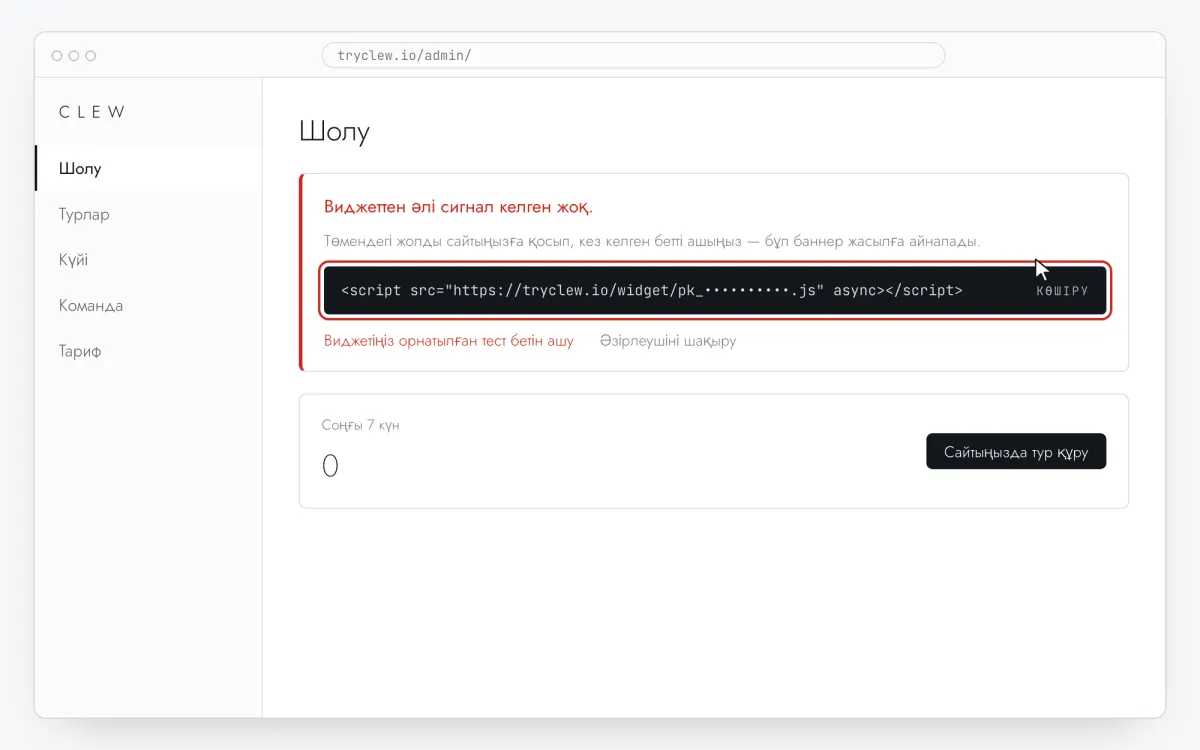
Clew кодын көшіріңіз
Тегін тіркеліңіз немесе кіріңіз, сайтыңызды қосып, админкадағы Шолу бөлімін ашыңыз. Виджеттен әлі сигнал келген жоқ. карточкасындағы жолды басыңыз — ол белгінің орнына сайтыңыздың нақты кілтімен көшіріледі.
<!-- Clew: САЙТ_КІЛТІН_ҚОЙЫҢЫЗ орнына Admin > Шолу бөліміндегі сайт кілтін қойыңыз -->
<script src="https://tryclew.io/widget/САЙТ_КІЛТІН_ҚОЙЫҢЫЗ.js" async></script>
Қадам 1 · интерфейс сызбасы - Қадам 02
Тақырып кодына арналған плагин орнатыңыз
Плагины → Добавить новый бөлімінде тегін WPCode плагинін орнатып, белсендіріңіз (немесе тақырыбыңыздың «шапкадағы скрипттер» баптауын қолданыңыз).
header.phpфайлын түзетпеңіз: тақырыпты жаңарту оны қайта жазады.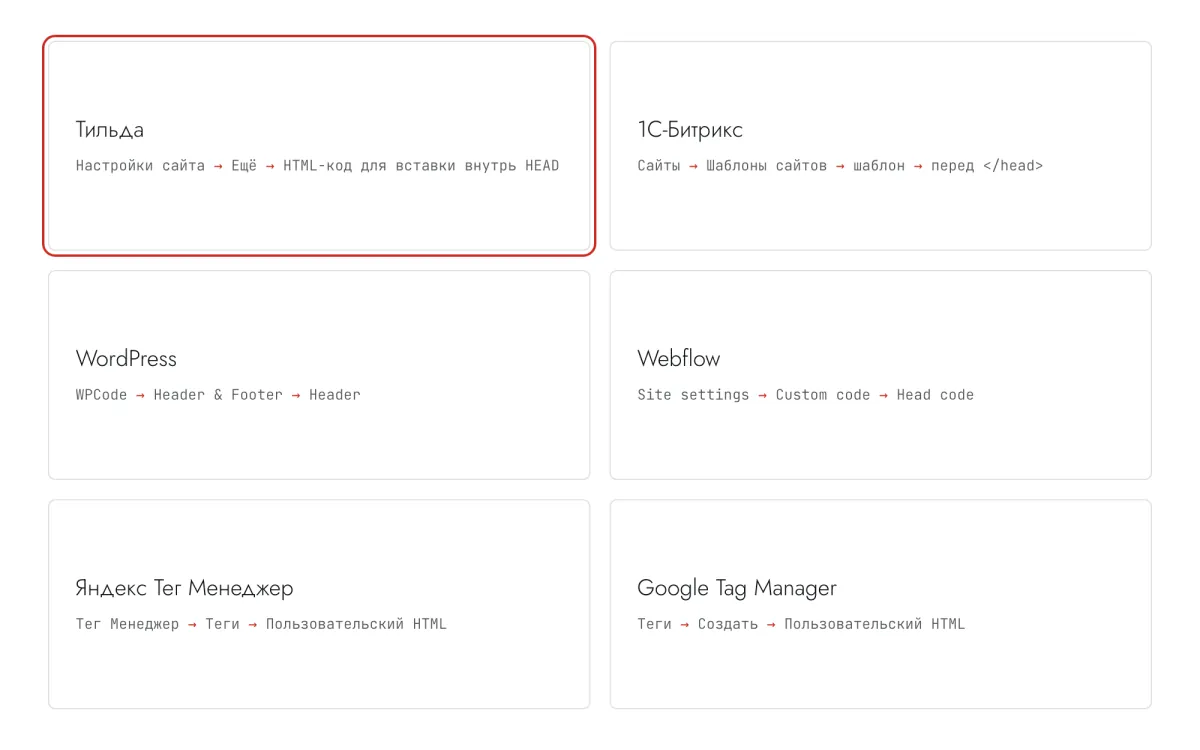
Қадам 2 · интерфейс сызбасы - Қадам 03
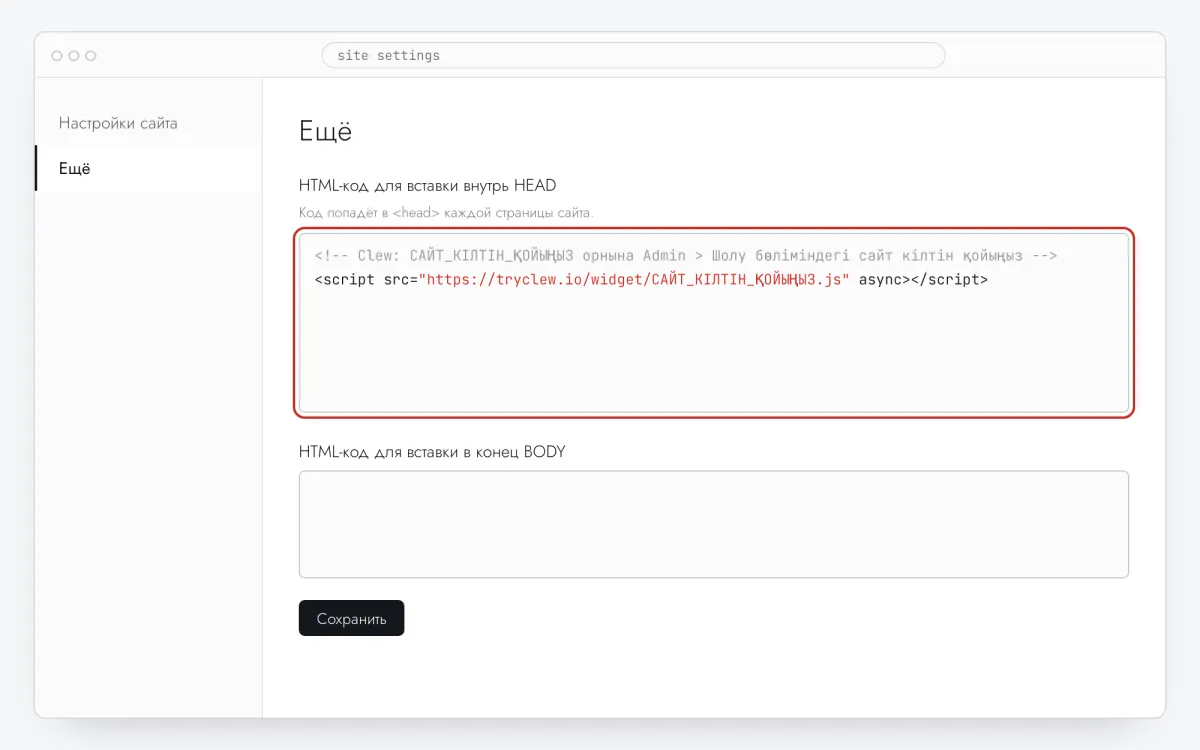
Жолды Header өрісіне қойыңыз
Code Snippets → Header & Footer ашып, Clew жолын Header өрісіне қойыңыз да, Save Changes басыңыз.
Қадам 3 · интерфейс сызбасы - Қадам 04
Кэшті тазалаңыз
WP Rocket, LiteSpeed Cache, W3 Total Cache немесе CDN тұрса, кэшті тазалаңыз. JavaScript-ті кейінге қалдыру баптауларында
tryclew.io/widgetмекенжайын ерекшелікке қосыңыз.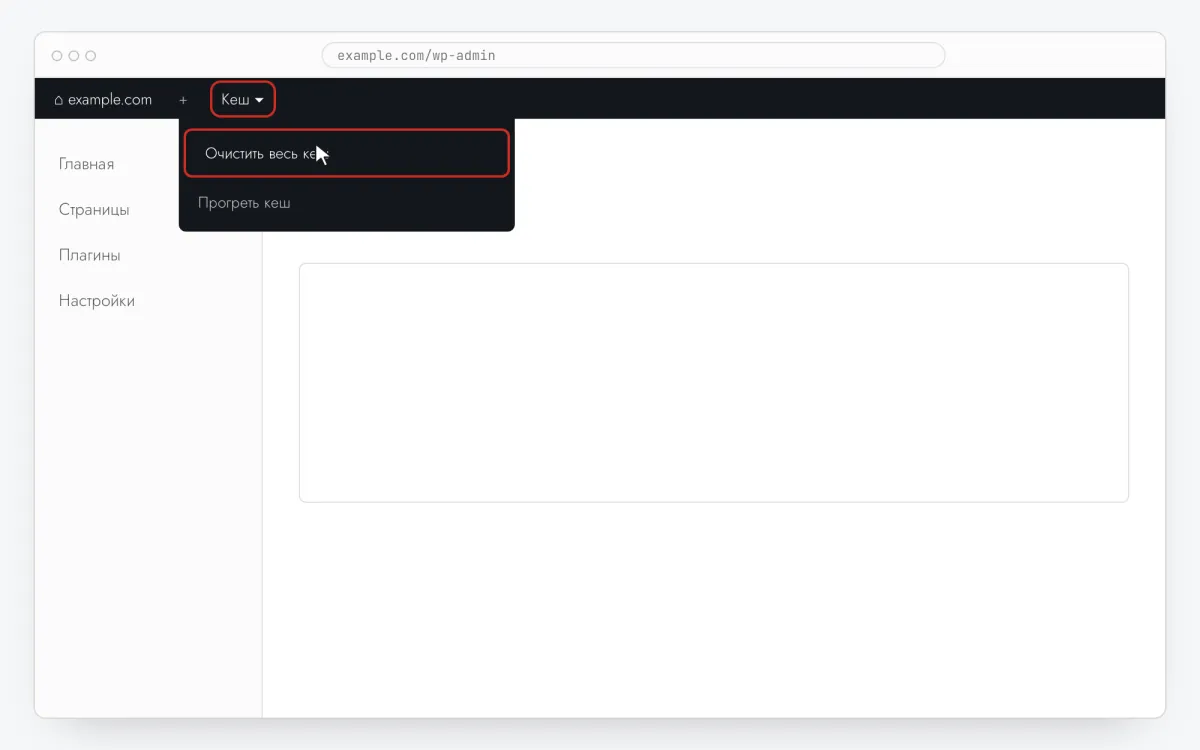
Қадам 4 · интерфейс сызбасы - Қадам 05
Турды өз бетіңіздің үстінде жинаңыз
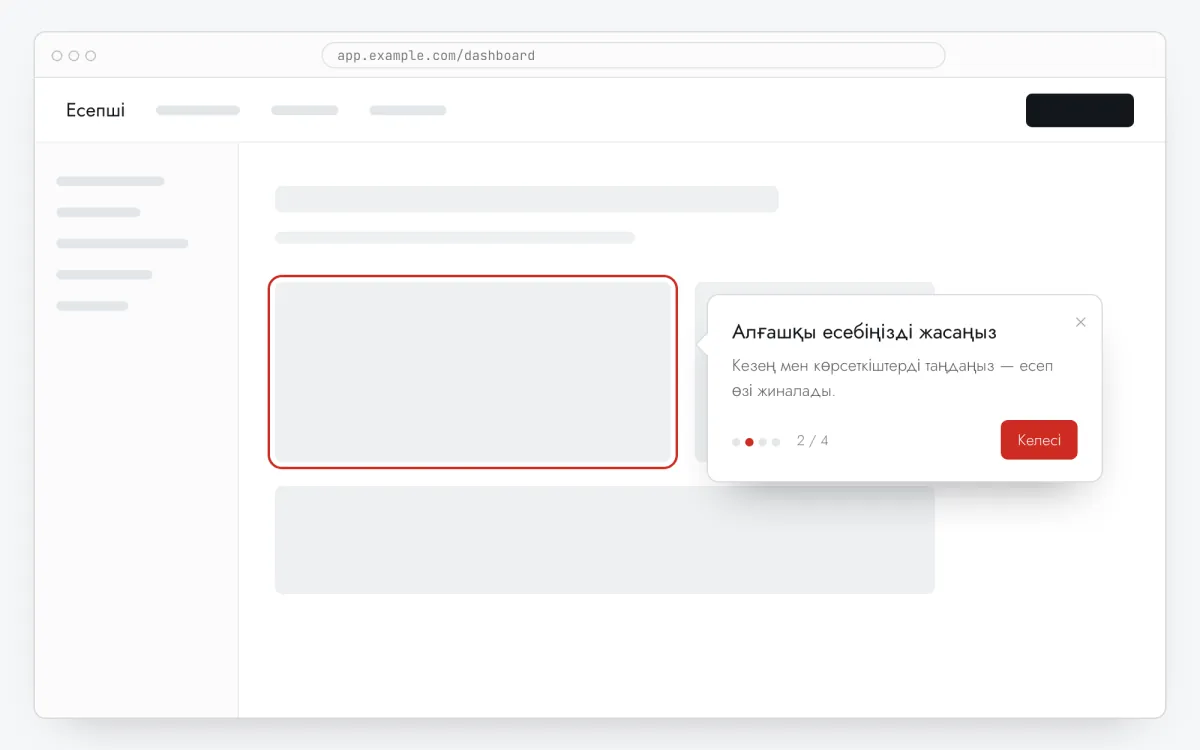
Clew-де Сценарийлер → + Жаңа сценарий ашыңыз, Формат өрісінде Қадамдық тултиптер қалдырып, Сайтта өңдеу басыңыз. Бетіңізде Элементті таңдау басып, бірінші қадамның элементін басыңыз да, тақырып пен бір-екі сөйлем жазыңыз. 3–5 қадам үшін қайталаңыз — алдын ала қарау бірден жаңарады.
Қадам 5 · интерфейс сызбасы - Қадам 06
Қайда, қашан және кімге көрсетуді таңдаңыз
Сол редакторда Қай жерде көрсету (бет URL-і), Қашан көрсету, Аудиторияны таңдау және Жиілік өрістерін толтырыңыз. Жоғарыдағы мысалдың баптаулары:
Баптау Мәні Формат Қадамдық тултиптер Қай жерде көрсету (бет URL-і) Префикс бойынша бөлім /coursesҚашан көрсету Бет жүктелгенде бірден Аудиторияны таңдау Ереже жоқ — бетті ашқандардың бәрі Жиілік Әр келушіге бір рет 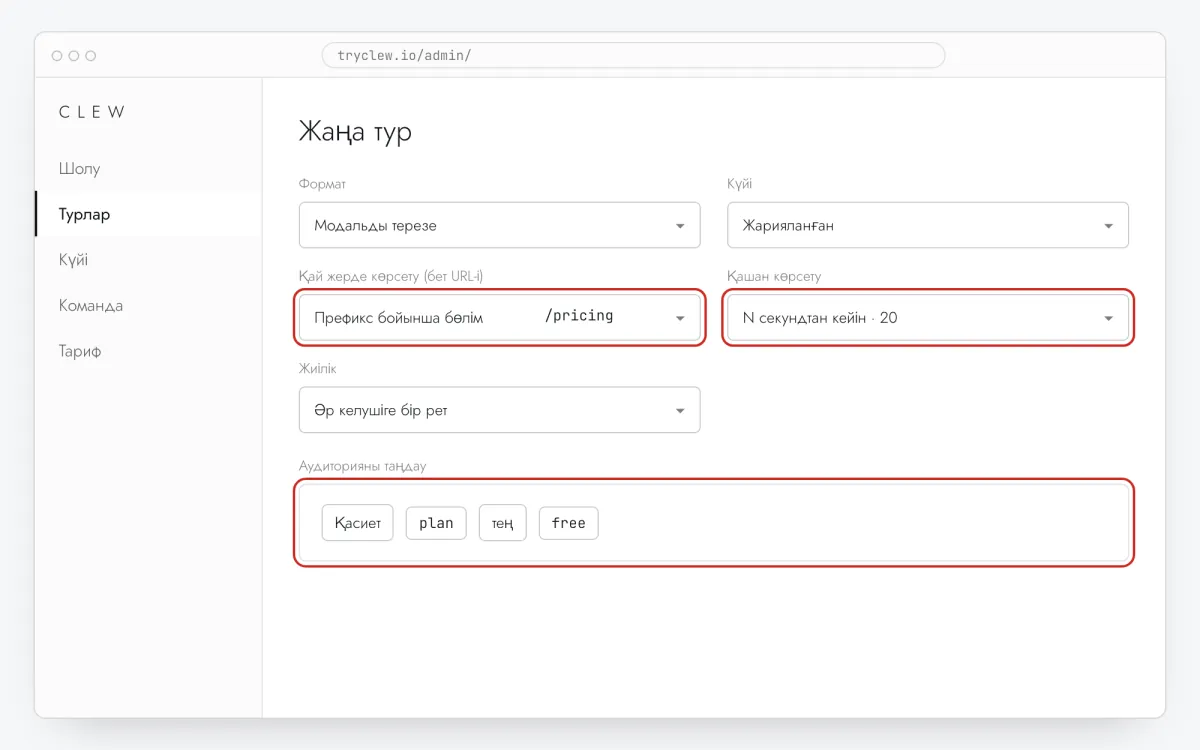
Қадам 6 · интерфейс сызбасы - Қадам 07
Жариялап, сайтта тексеріңіз
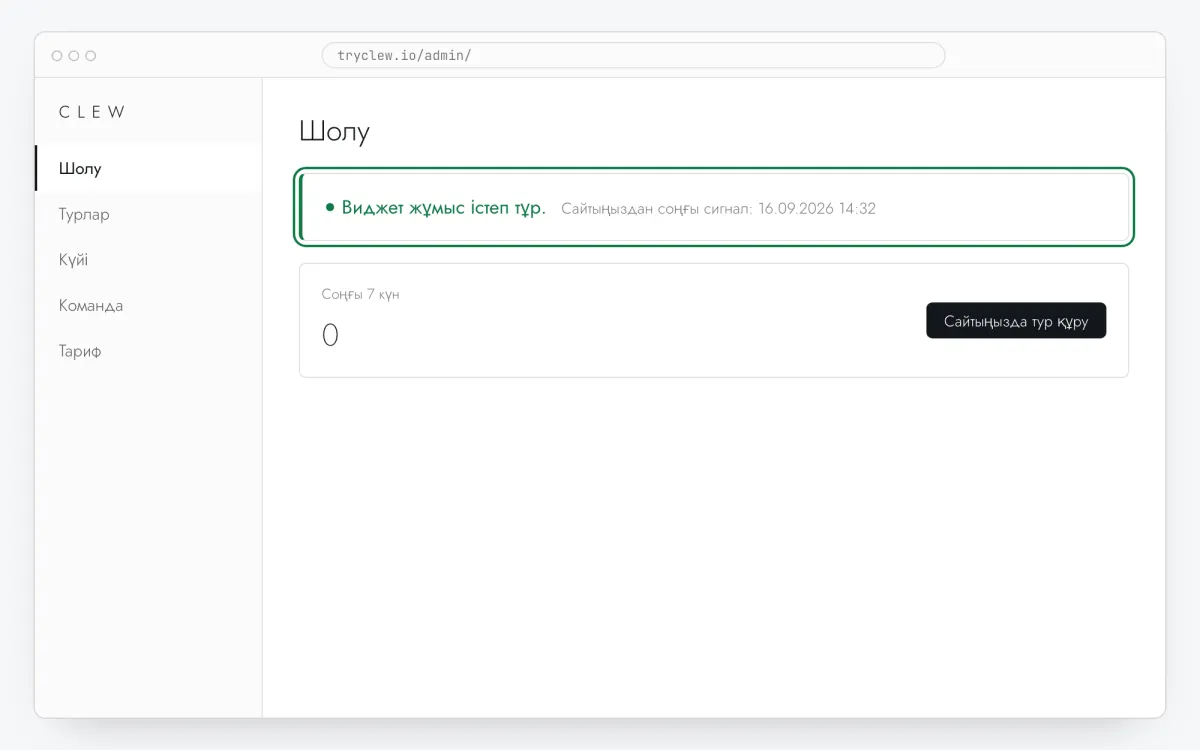
Күйі өрісін Жарияланған күйіне қойып, сақтаңыз. Бетті жасырын терезеде ашыңыз: Clew «бір рет» көрсетілетін элементті кім көргенін есте сақтайды, сондықтан қарапайым терезеде ол шықпауы мүмкін. Көрсетулер, өтулер мен тоқтаған жерлер тур статистикасында шығады.
Қадам 7 · интерфейс сызбасы
Өнім туры WordPress-те: ескеретін жайттар
Кейінге қалдырылған JavaScript өнім туры көрсетуін алғашқы әрекетке дейін жасырады
WP Rocket, LiteSpeed және Perfmatters скрипттерді алғашқы айналдыруға немесе басуға дейін кейінге қалдыра алады. Сонда виджет кеш басталады да, Бет жүктелгенде бірден көрсетуі бұзылғандай көрінеді. tryclew.io/widget мекенжайын ерекшеліктерге қосыңыз.
Кірген пайдаланушыларға арналған беттер басқаша көрінеді
Жабық бөлімдер (WooCommerce кабинеті, LMS курс беттері) қонақтарға қарағанда басқа белгілеме көрсетеді. Қадамдарды қосымша панельдері бар әкімші ретінде емес, қарапайым оқушы немесе клиент ретінде кіріп жинаңыз.
Қадамдарды барлығы көретін элементтерге байлаңыз
Баннерлер, жеке блоктар және A/B тест нұсқалары барлығына көрінбейді. Қадамдарды навигацияға, тақырыптарға және негізгі батырмаларға байлаңыз; элемент табылмаса, қадам Күйі қойындысында шығады.
Сұрақтар мен жауаптар
LearnDash немесе Tutor LMS-пен жұмыс істей ме?
Иә. Clew плагинмен интеграцияланбайды, браузердегі курс бетінің элементтерін көрсетеді.
WordPress.com-да жұмыс істей ме?
WordPress.com-да WPCode сияқты плагиндер Business немесе одан жоғары тарифті талап етеді. Өз хостингіңіздегі WordPress кез келген тарифте жұмыс істейді.
Wp-admin әкімшілік бөлімінде көріне ме?
Шапка плагиндері әдетте кодты тек жария сайтқа қосады. /wp-admin ішіндегі нұсқаулықтар үшін жолды әкімшілік бөлімге арналған сниппетпен қосыңыз (WPCode әкімшілік аймағын таңдай алады).
Өнім туры тегін бе?
Иә, турлар Free тарифінде бар — 3 жарияланғанға дейін. Pro тарифі тек аудитория ережелері, A/B тесттер және турлардың көбірек саны үшін керек.
CSS селекторларын білу керек пе?
Жоқ. Сайтта өңдеу редакторды бетіңізде ашады, ал Элементті таңдау элементті басқанда селекторды өзі қояды.
WordPress-те тағы не қосуға болады
- WordPress-тегі сайтқа әзірлеушісіз поп-ап қалай қосуға болады
- WordPress-тегі сайтқа әзірлеушісіз кеңес қалай қосуға болады
- WordPress-те әзірлеушісіз интерактивті нұсқаулықты қалай жасауға болады
Өнім туры басқа платформаларда
- 1С-Битрикс1С-Битриксте әзірлеушісіз өнім турын қалай жасауға болады
- Яндекс Тег МенеджерЯндекс Тег Менеджер арқылы әзірлеушісіз өнім турын қалай жасауға болады
- Google Tag ManagerGoogle Tag Manager арқылы әзірлеушісіз өнім турын қалай жасауға болады
- LovableLovable қолданбасында әзірлеушісіз өнім турын қалай жасауға болады
- CursorCursor-да жасалған қолданбада әзірлеушісіз өнім турын қалай жасауға болады
- Claude CodeClaude Code көмегімен әзірлеушісіз өнім турын қалай жасауға болады
- ChatGPT CodexChatGPT Codex көмегімен әзірлеушісіз өнім турын қалай жасауға болады
- Qwen CodeQwen Code көмегімен әзірлеушісіз өнім турын қалай жасауға болады