Cómo añadir un popup a una web en WordPress sin programador
Guía paso a paso para un popup en WordPress: instala una línea, escribe el modal en el editor de Clew y decide cuándo aparece —tras unos segundos, al hacer scroll o en una visita repetida— sin volver a tocar la plantilla.
- Tiempo
- ● 10 minutos
- Precio
- Prueba gratis de 14 días, sin tarjeta
- Quién lo hace
- Administrador de WordPress
Ejemplo: un popup en WordPress
Un blog B2B en WordPress ofrece un checklist descargable. En vez de un popup de plugin en cada artículo, el modal de Clew aparece en los artículos de /blog al leer el 70% —el lector ya está enganchado— y su botón abre la página de descarga.
Este formato forma parte del plan Pro. Cada cuenta nueva empieza con una prueba gratis de 14 días con todos los formatos y reglas de audiencia, sin tarjeta. Al terminar no se borra nada y lo publicado se sigue mostrando; los tours y tooltips siguen gratis en el plan Free.
Cómo añadir el popup en WordPress, paso a paso
- Paso 01
Copia tu snippet de Clew
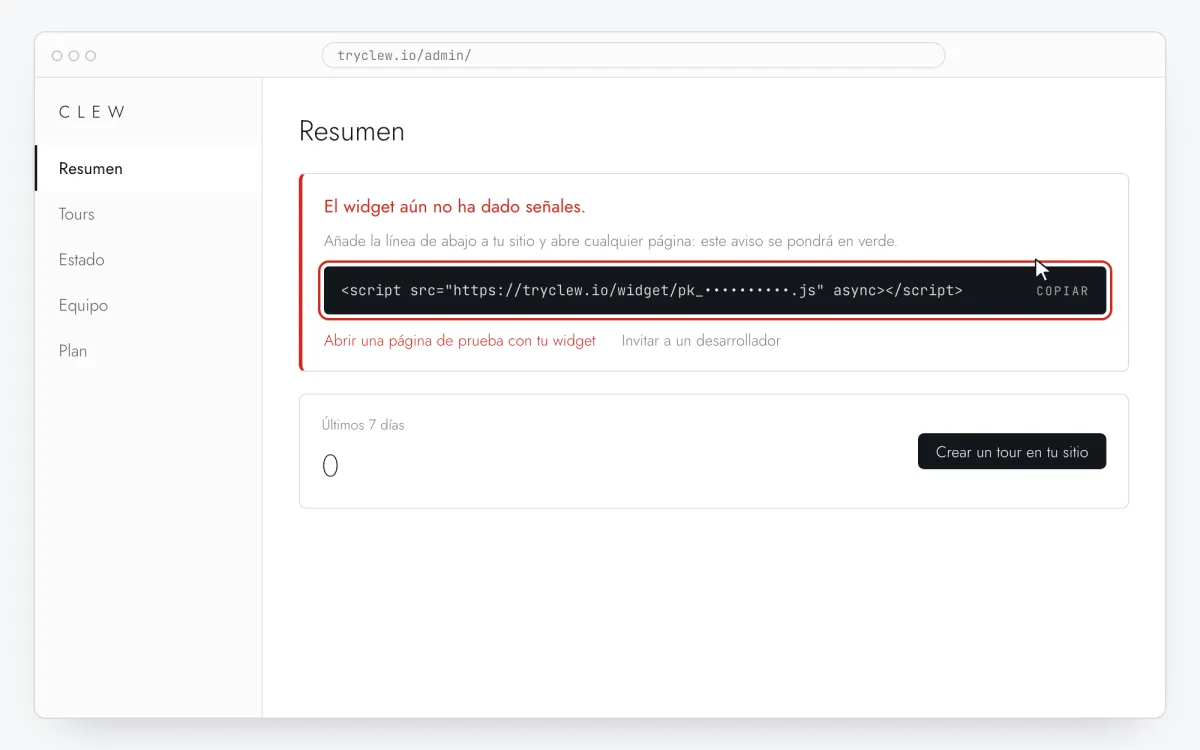
Crea una cuenta gratis (o inicia sesión), añade tu sitio y abre Admin → Resumen. Haz clic en la línea de la tarjeta del widget para copiarla: ya lleva la clave real de tu sitio en lugar del marcador.
<!-- Clew: sustituye PEGA_AQUI_TU_CLAVE por la clave del sitio de Admin > Resumen -->
<script src="https://tryclew.io/widget/PEGA_AQUI_TU_CLAVE.js" async></script>
Paso 1 · ilustración esquemática - Paso 02
Instala un plugin de código para la cabecera
En Plugins → Add New instala y activa el plugin gratuito WPCode (o usa la opción de “scripts en la cabecera” de tu tema). No edites
header.php: las actualizaciones del tema lo sobrescriben.
Paso 2 · ilustración esquemática - Paso 03
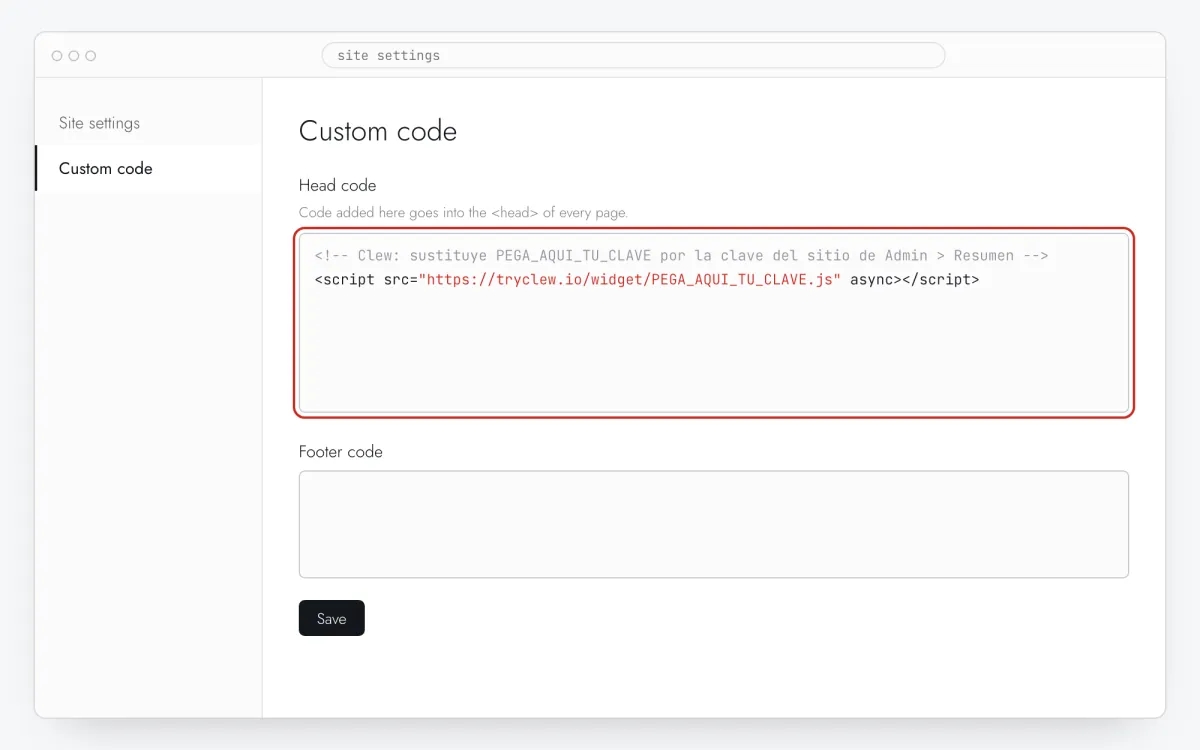
Pega la línea en el cuadro Header
Abre Code Snippets → Header & Footer, pega la línea de Clew en Header y pulsa Save Changes.
Paso 3 · ilustración esquemática - Paso 04
Vacía la caché
Si usas WP Rocket, LiteSpeed Cache, W3 Total Cache o una CDN, vacía la caché. En los ajustes de “retrasar JavaScript”, excluye
tryclew.io/widget.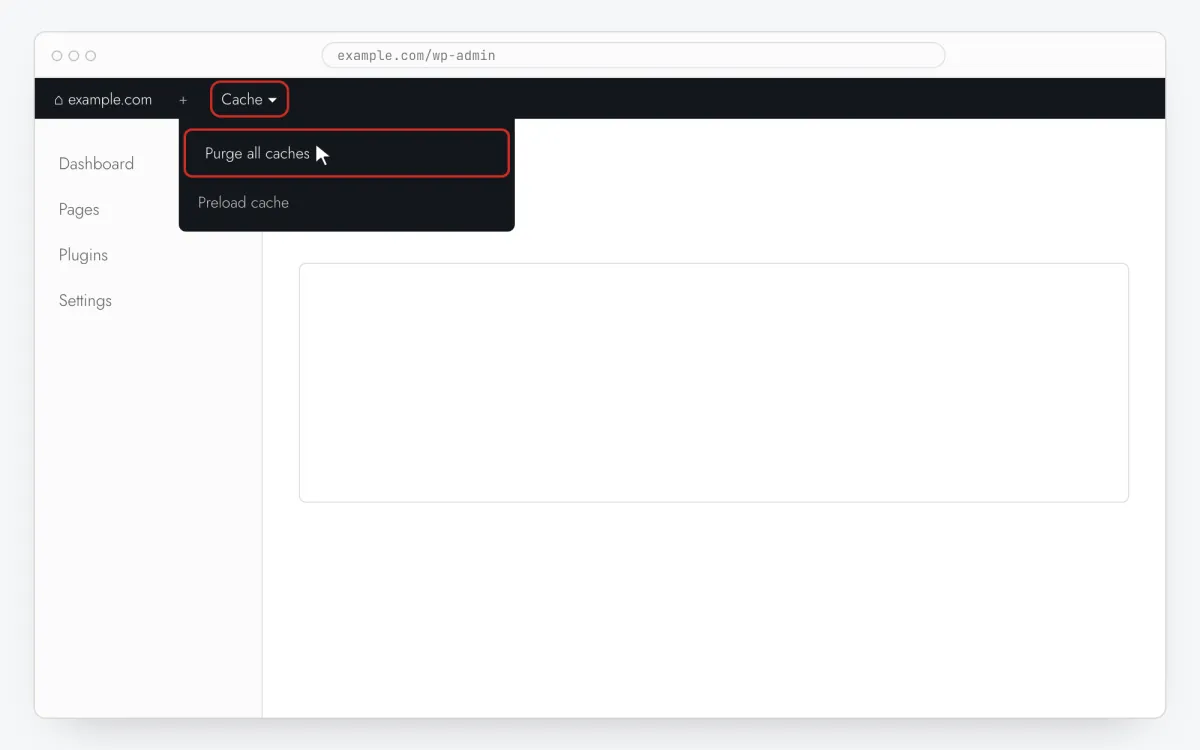
Paso 4 · ilustración esquemática - Paso 05
Escribe el popup en Clew
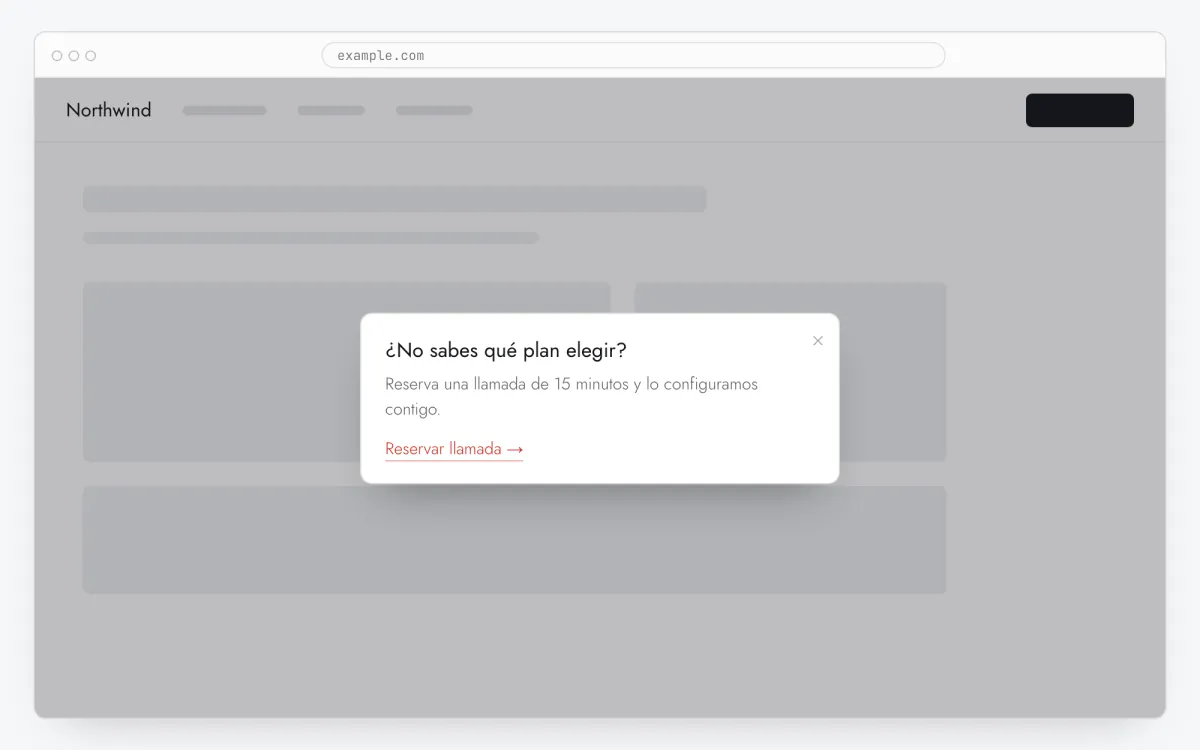
En Clew abre Flujos → + Nuevo flujo y elige Formato Ventana modal. Añade un paso: un título corto, una o dos frases y, en Texto del enlace / URL del enlace, el texto del botón y la página que abre. El modal no necesita selector: siempre aparece centrado.
Paso 5 · ilustración esquemática - Paso 06
Elige dónde, cuándo y a quién se muestra
En el mismo editor, completa Dónde mostrarlo (URL de la página), Cuándo mostrarlo, Segmentación de audiencia y Frecuencia. Estos son los ajustes del ejemplo de arriba:
Ajuste Valor Formato Ventana modal Dónde mostrarlo (URL de la página) Sección por prefijo /blogCuándo mostrarlo Tras desplazarse un N %: 70 % de la página Segmentación de audiencia Sin reglas: todos los que abren la página Frecuencia Una vez por visitante 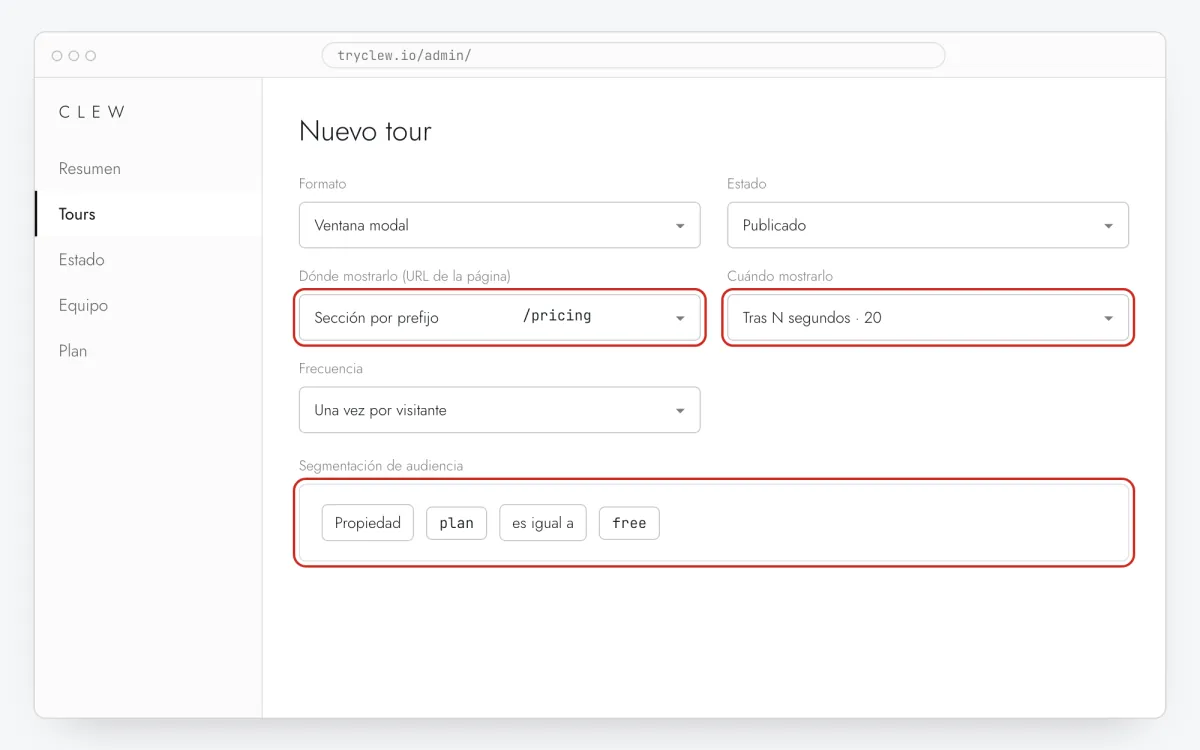
Paso 6 · ilustración esquemática - Paso 07
Publica y compruébalo en el sitio real
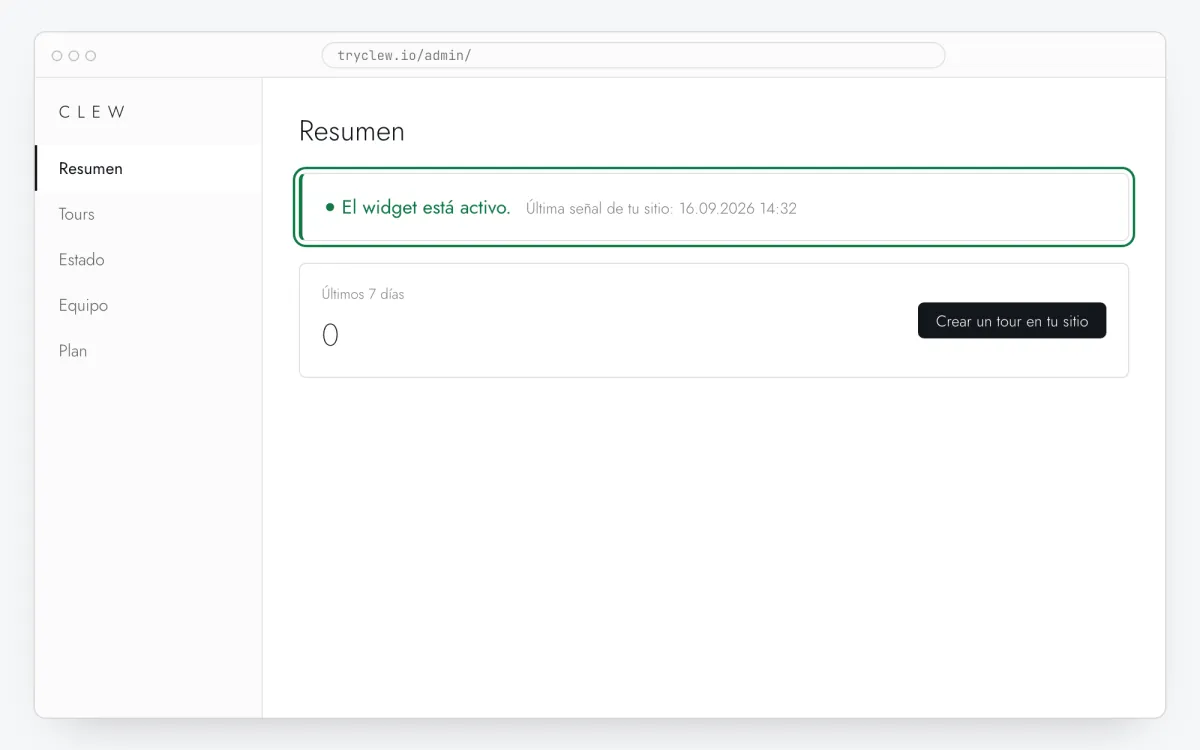
Pon Estado en Publicado y guarda. Abre la página en una ventana privada: Clew recuerda quién ya vio un elemento de “una vez”, así que tu navegador habitual puede saltárselo. Las vistas, finalizaciones y abandonos aparecen en las estadísticas.
Paso 7 · ilustración esquemática
Errores comunes: popup en WordPress
“Retrasar JavaScript” oculta el popup hasta la interacción
WP Rocket, LiteSpeed y Perfmatters pueden aplazar los scripts hasta el primer scroll o clic. El widget arranca tarde y un elemento Al cargar la página parece roto. Añade tryclew.io/widget a las exclusiones.
Plugins de popups ya instalados
OptinMonster, Elementor Popups o un banner de cookies pueden actuar en las mismas páginas. Comprueba que el popup de Clew no aparece en el mismo segundo que otra capa.
No lo juntes con los popups del constructor
Si el tema o un plugin ya muestra un popup de newsletter o de cookies en esa página, el visitante verá dos capas. Desactiva uno o dale a Clew otro disparador (scroll o segunda visita).
Preguntas y respuestas
¿Sigo necesitando un plugin de popups?
Para esto no. Clew sustituye al plugin en modales de anuncios y ofertas; mantén tu plugin de formularios para el formulario en sí.
¿Funciona en WordPress.com?
Plugins como WPCode necesitan el plan Business de WordPress.com o superior. WordPress autoalojado funciona en cualquier hosting.
¿Puedo mostrar el popup solo en una página?
Sí. Instala la línea en todo el sitio y elige Ruta exacta o Sección por prefijo en Dónde mostrarlo (URL de la página). No aparecerá en ninguna otra página.
¿El popup es gratis?
El formato modal forma parte de Pro; las cuentas nuevas tienen 14 días de prueba con todo, sin tarjeta. Los tours y tooltips son gratis en el plan Free.
¿Adónde lleva el botón?
A cualquier página que pongas en URL del enlace. Se abre en otra pestaña para que el visitante no pierda la página donde estaba.
Qué más puedes añadir en WordPress
- Cómo crear un tour de producto en WordPress sin programador
- Cómo añadir un tooltip a una web en WordPress sin programador
- Cómo crear una guía interactiva de producto en WordPress sin programador
Popup en otras plataformas
- ShopifyCómo añadir un popup a una tienda Shopify sin programador
- WebflowCómo añadir un popup a una web en Webflow sin programador
- WixCómo añadir un popup a una web en Wix sin programador
- FramerCómo añadir un popup a una web en Framer sin programador
- Google Tag ManagerCómo añadir un popup a tu web con Google Tag Manager sin programador